
Связь без лишних сложностей
Модем, роутер и точка доступа в домашней сети
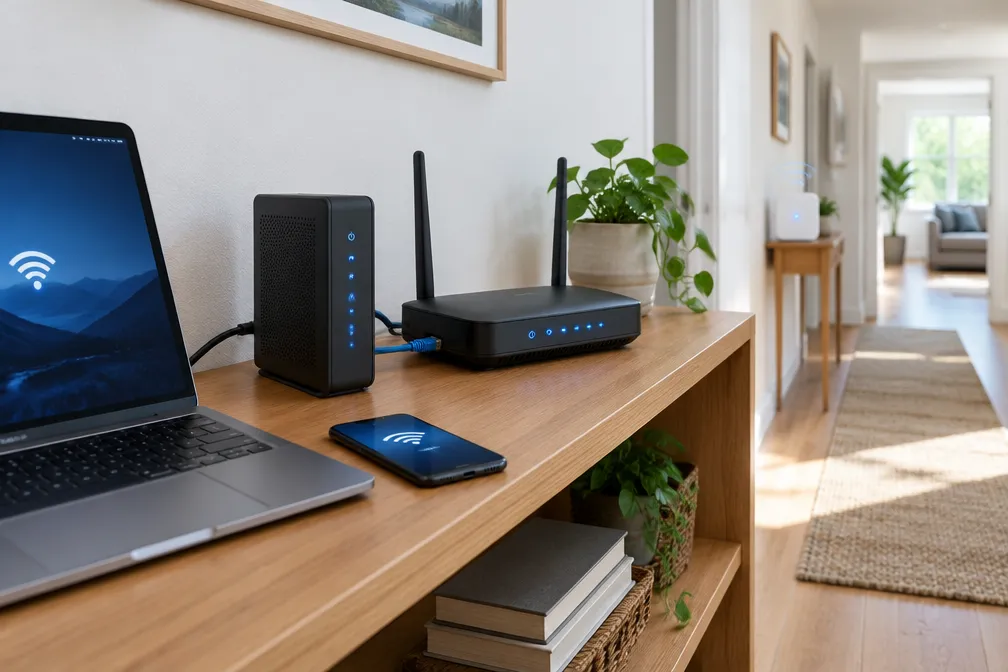
Модем, роутер и точка доступа выполняют разные задачи, хотя в быту все три устройства нередко называют «роутером». Модем связывает домашнюю сеть с линией или сетью провайдера, роутер управляет обменом данными между устройствами и внешней сетью, а точка доступа подключает к локальной сети устройства по Wi‑Fi. В одном корпусе могут быть объединены все три функции, поэтому при выборе важно смотреть не только на название прибора, но и на его разъёмы и режимы работы.
Что делает модем
Модем обеспечивает связь с интернетом через определённую технологию доступа. Его задача — принять сигнал со стороны провайдера и передать данные дальше, в домашнюю сеть. Тип модема зависит от того, как именно проведён интернет: это может быть телефонная или коаксиальная линия, мобильная сеть либо другая совместимая инфраструктура. Не всякий модем подходит к любой линии: оборудование должно поддерживать используемую технологию и соответствовать требованиям провайдера.
Сам по себе модем не обязательно раздаёт Wi‑Fi и не всегда организует полноценную домашнюю сеть. Некоторые модели имеют встроенные роутер и беспроводную точку доступа, но базовая функция модема — именно подключение к сети оператора. Если устройство провайдера выглядит как единый короб с антеннами и несколькими сетевыми портами, внутри него могут одновременно работать несколько сетевых компонентов.
За что отвечает роутер
Роутер, или маршрутизатор, соединяет разные сети и определяет, куда направлять пакеты данных. В типичном домашнем сценарии у него есть внешний интерфейс, связанный с модемом или линией провайдера, и локальная сеть для компьютеров, телевизоров, телефонов и других устройств. Роутер помогает устройствам в доме пользоваться одним подключением, а также обычно предоставляет базовые средства управления домашней сетью.
Многие бытовые роутеры умеют раздавать Wi‑Fi. Тогда в одном устройстве сочетаются маршрутизация и функция точки доступа. Однако это не делает слова «роутер» и «точка доступа» синонимами: первая функция отвечает за обмен данными между сетями, вторая — за беспроводное подключение клиентов к локальной сети.
Зачем нужна точка доступа
Точка доступа создаёт беспроводное подключение к уже существующей локальной сети. Обычно она соединяется с роутером кабелем Ethernet, после чего телефоны, ноутбуки и другие устройства могут подключаться к домашней сети по Wi‑Fi. Точка доступа сама по себе не обязательно устанавливает соединение с провайдером и не всегда выполняет функции маршрутизатора.
Отдельная точка доступа полезна, если нужно расширить покрытие Wi‑Fi или подключить беспроводных клиентов в другой части дома. Важно учитывать способ соединения: проводной канал до точки доступа, как правило, создаёт отдельный участок беспроводного покрытия без необходимости передавать весь трафик по радиоканалу от основного роутера. Некоторые устройства поддерживают беспроводной режим расширения сети, но его возможности и настройки зависят от модели.
Сравнение функций
| Устройство | Основная задача | Нужен Wi‑Fi? | Типичное место в схеме |
|---|---|---|---|
| Модем | Подключить оборудование дома к сети провайдера по поддерживаемой технологии | Нет, это отдельная функция | Между линией провайдера и роутером либо внутри комбинированного устройства |
| Роутер | Передавать данные между внешней сетью и домашней локальной сетью | Нет, но в домашних моделях Wi‑Fi часто встроен | Между подключением провайдера и домашними устройствами |
| Точка доступа | Подключить устройства к локальной сети по Wi‑Fi | Да, это её основная задача | Внутри локальной сети, часто соединена с роутером кабелем |
Как выглядит схема домашней сети
Если функции не объединены в одном корпусе, распространённая последовательность такая: линия провайдера → модем → роутер → устройства по кабелю и Wi‑Fi. При необходимости к роутеру добавляют отдельную точку доступа: линия провайдера → модем → роутер → точка доступа. В такой схеме модем обеспечивает внешний канал, роутер управляет локальной сетью, а точка доступа расширяет беспроводное подключение.
В другом случае провайдер может предоставить устройство «всё в одном»: модем, маршрутизатор и Wi‑Fi в одном корпусе. Тогда отдельные приборы не нужны, если встроенных функций и покрытия хватает. Если же основное устройство работает только как модем или терминал доступа, для раздачи интернета нескольким домашним устройствам потребуется совместимый роутер.
Практические примеры
- Один компьютер подключён кабелем. Если оборудование провайдера уже выполняет маршрутизацию или компьютер подключается напрямую по предусмотренной схеме, отдельная точка доступа может не понадобиться. Уточните у провайдера, какие параметры подключения и ограничения применяются.
- В квартире есть Wi‑Fi, но в дальней комнате слабый сигнал. Возможны разные решения: изменить расположение роутера, использовать точку доступа с кабельным подключением или рассмотреть совместимую систему расширения покрытия. Одной заменой модема проблему радиопокрытия обычно не решают.
- Появилось много проводных устройств. Роутер или отдельный сетевой коммутатор может предоставить дополнительные проводные подключения. Коммутатор не заменяет модем и обычно не выполняет маршрутизацию между сетью провайдера и домом.
- Нужно подключение через мобильную сеть. Потребуется устройство, поддерживающее соответствующий способ доступа. Это может быть модем с отдельным роутером или комбинированное оборудование; совместимость зависит от сети и условий провайдера.
Как понять, что именно у вас установлено
Посмотрите на маркировку и руководство устройства: там обычно указаны поддерживаемая технология подключения, назначение портов и доступные режимы. Разъём для линии провайдера часто отличается от обычных LAN-портов для домашних устройств, но внешний вид зависит от типа сети. Наличие антенн указывает на возможность беспроводной связи, однако само по себе не доказывает, что прибор выполняет функции маршрутизатора.
Если в сети возникла проблема, сначала определите её участок. Когда не работает подключение провайдера, проверьте линию и состояние модема или терминала. Если интернет есть на одном устройстве, но остальные не подключаются, проверьте роутер, Wi‑Fi и настройки сети. Если сигнал слаб только в определённой зоне, вероятнее всего, требуется улучшить размещение оборудования или добавить точку доступа. Перед изменением настроек полезно свериться с инструкцией и рекомендациями оператора.
Коротко
Модем связывает дом с сетью провайдера, роутер распределяет трафик между сетями и домашними устройствами, а точка доступа добавляет беспроводное подключение к локальной сети. Устройства могут быть отдельными или объединёнными в одном корпусе. Чтобы выбрать подходящее решение, выясните тип подключения к интернету, назначение уже установленного оборудования и задачу: подключиться к провайдеру, организовать домашнюю сеть или улучшить покрытие Wi‑Fi.
Обязательно ли покупать модем и роутер отдельно?
Нет. Некоторые модели объединяют модем, маршрутизатор и Wi‑Fi в одном корпусе. Отдельные устройства нужны, если такова схема подключения или если встроенных функций оборудования недостаточно. Перед покупкой проверьте, совместим ли прибор с технологией и требованиями провайдера.
Роутер и точка доступа — это одно и то же?
Нет. Роутер направляет данные между сетями и обычно организует домашнюю локальную сеть. Точка доступа подключает к этой сети устройства по Wi‑Fi. Многие домашние роутеры включают точку доступа, но отдельная точка доступа может работать вместе с роутером.
Поможет ли точка доступа, если интернет не работает?
Точка доступа расширяет или создаёт беспроводное подключение к локальной сети, но обычно не заменяет оборудование для связи с провайдером. Если нет доступа к интернету, сначала выясните, работает ли линия провайдера и установленный модем или терминал, а также правильно ли настроен роутер.
Можно ли использовать старый роутер как точку доступа?
Иногда да: это зависит от модели и наличия режима точки доступа. Если такого режима нет, некоторые устройства позволяют настроить подключение иначе, но важно избежать конфликтов адресов и лишней маршрутизации. Проверьте руководство к роутеру и схему, рекомендованную производителем.