
Связь без лишних сложностей
Как подключить принтер на 2,4 ГГц к сети с объединёнными диапазонами
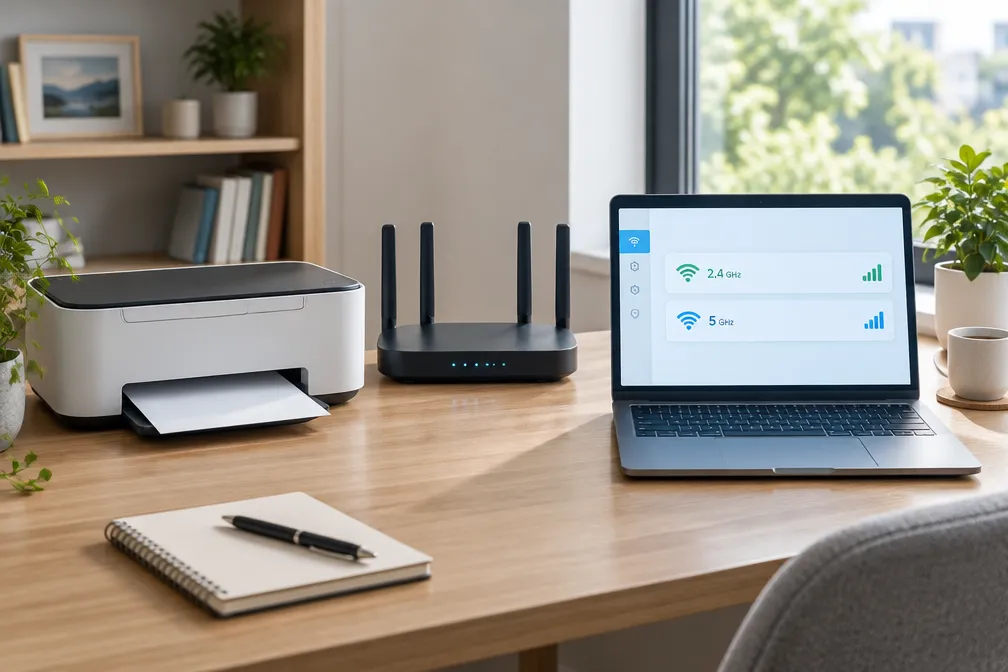
Если принтер работает только в диапазоне 2,4 ГГц, а роутер показывает одну общую сеть Wi-Fi, это не обязательно означает несовместимость. Обычно роутер самостоятельно распределяет устройства между диапазонами 2,4 и 5 ГГц под одним именем сети. Но некоторые принтеры и приложения настройки не умеют корректно работать с таким объединением. В первую очередь проверьте, поддерживает ли принтер именно вашу сеть и пароль, а затем временно разделите диапазоны или подключите устройство способом, который рекомендует производитель.
Почему возникает проблема
Диапазоны 2,4 и 5 ГГц — разные радиочастотные диапазоны. Первый обычно обеспечивает более широкую совместимость и может лучше проходить через препятствия, второй часто даёт более высокую пропускную способность на подходящем расстоянии. Роутер с функцией объединения диапазонов может использовать для них одно имя сети и пароль. В зависимости от модели он сам выбирает, куда подключить каждое устройство.
Принтер с поддержкой только 2,4 ГГц не может подключиться к радиосети 5 ГГц. Однако объединённое имя не всегда означает, что роутер транслирует только 5 ГГц: сеть 2,4 ГГц может работать под тем же именем. Трудность чаще появляется при первоначальной настройке. Например, телефон подключён к 5 ГГц, а приложение принтера пытается обнаружить устройство в локальной сети и не справляется с переходом между диапазонами. Причиной также могут быть настройки безопасности, изоляция клиентов или неверно введённый пароль.
Что проверить до изменения настроек
- Требования принтера. Посмотрите руководство или раздел характеристик: какие диапазоны, типы защиты и способы настройки поддерживаются. Не полагайтесь только на название модели.
- Работу сети 2,4 ГГц. Убедитесь в панели роутера, что этот диапазон включён. При объединении диапазонов отдельное имя для него может не отображаться в списке сетей.
- Пароль и параметры защиты. Проверьте раскладку, регистр символов и выбранный режим безопасности. Старые устройства могут не поддерживать некоторые современные режимы; ориентируйтесь на документацию принтера и роутера.
- Расстояние и сигнал. Для первой настройки поставьте принтер ближе к роутеру, чтобы исключить слабый приём как дополнительную причину.
- Локальную сеть. Компьютер или телефон и принтер обычно должны быть подключены к одной домашней сети. Гостевая сеть и функция изоляции устройств могут мешать обнаружению.
Способы подключить принтер
1. Настроить принтер через приложение производителя
Если приложение умеет передавать настройки Wi-Fi на принтер, запустите процедуру по инструкции к конкретной модели. Некоторые устройства используют временное соединение с телефоном или режим точки доступа. На время настройки следуйте подсказкам приложения и не переключайте телефон между сетями без необходимости. Если программа требует, чтобы телефон был в сети 2,4 ГГц, подключите его к соответствующей сети роутера.
2. Временно разделить имена диапазонов
Если настройка не проходит, откройте интерфейс роутера и найдите параметры Wi-Fi или объединения диапазонов. Если модель позволяет, отключите объединение и задайте диапазонам разные имена, например «Домашняя_24» и «Домашняя_5». Подключите принтер к сети 2,4 ГГц, затем убедитесь, что компьютер или телефон находится в домашней сети, где разрешено взаимодействие устройств.
После подключения иногда можно вернуть единое имя. Но сначала проверьте, сохраняет ли принтер связь после такого изменения. Некоторые роутеры могут направлять его не туда, куда нужно, либо менять параметры сети так, что устройство потребуется настроить повторно. Если разделение работает стабильно, отдельное имя 2,4 ГГц можно оставить: это не обязательный недостаток, а способ явно указать диапазон для устройств, которым он нужен.
3. Использовать временную точку доступа 2,4 ГГц
Если роутер не позволяет разделить диапазоны, для настройки может подойти другая точка доступа 2,4 ГГц — например, дополнительный маршрутизатор в режиме точки доступа. Принтер и устройство, с которого отправляют задания, должны иметь доступ друг к другу в локальной сети. Временная точка доступа телефона подходит не всегда: смартфон может раздавать сеть только в одном диапазоне или ограничивать связь между подключёнными устройствами. Проверьте возможности телефона и принтера в инструкциях.
4. Подключить принтер по USB или Ethernet
Если беспроводная настройка не нужна, проверьте, есть ли у принтера USB или Ethernet. USB-соединение подходит для печати с одного компьютера, а Ethernet — если принтер можно подключить кабелем к роутеру или коммутатору. Наличие нужного разъёма и возможность работы по сети зависят от модели.
Что делать, если сеть видна, но принтер не подключается
Если имя сети отображается, но подключение завершается ошибкой, сначала перепроверьте пароль и режим безопасности. Затем перезапустите роутер и принтер и повторите настройку с небольшого расстояния. Если в роутере включены фильтрация по MAC-адресу, ограничение числа подключений или изоляция клиентов, проверьте, не блокируют ли они принтер. Меняйте параметры по одному и записывайте исходные значения, чтобы при необходимости вернуть настройки.
Когда принтер подключился, но не находится компьютером, проблема может быть уже не в диапазоне. Убедитесь, что оба устройства находятся в домашней, а не гостевой сети, проверьте разрешения брандмауэра и добавьте принтер через системные настройки или приложение производителя. Если роутер использует несколько точек доступа, функция изоляции или настройки сегментов сети могут мешать обнаружению устройств даже при наличии Wi-Fi-соединения.
Короткий план действий
| Ситуация | Что попробовать |
|---|---|
| Принтер не видит сеть | Проверить, включён ли диапазон 2,4 ГГц и поддерживает ли принтер параметры Wi-Fi роутера. |
| Приложение не находит принтер | Подключить телефон к той же домашней сети; при необходимости временно разделить диапазоны. |
| Принтер подключился, но печати нет | Проверить гостевую сеть, изоляцию клиентов, настройки добавления принтера и брандмауэр. |
| Настройка не проходит по Wi-Fi | Повторить её рядом с роутером, использовать разрешённую производителем процедуру или проверить USB/Ethernet. |
Чего делать не стоит
Не отключайте диапазон 5 ГГц на постоянной основе только потому, что принтер его не поддерживает: это не требуется, если сеть 2,4 ГГц работает и принтер к ней подключён. Не сбрасывайте роутер к заводским настройкам без необходимости — можно потерять параметры подключения других устройств. Также не выбирайте режим защиты наугад и не отключайте защиту Wi-Fi ради проверки. Если инструкция принтера расходится с доступными параметрами роутера, уточните совместимость у производителя оборудования.
Главный ориентир — не количество имён Wi-Fi в списке телефона, а то, может ли принтер подключиться к работающей сети 2,4 ГГц и доступен ли он другим устройствам дома. В большинстве случаев достаточно правильно пройти первоначальную настройку; если нет, отдельное имя для диапазона 2,4 ГГц или проводное подключение помогают обойти ограничение.
Обязательно ли разделять диапазоны Wi-Fi для принтера на 2,4 ГГц?
Нет. Если роутер транслирует 2,4 ГГц под общим именем с диапазоном 5 ГГц и принтер подключается штатно, разделять их не нужно. Разные имена полезны, когда приложение настройки или сам принтер не справляются с объединённой сетью.
Телефон подключён к 5 ГГц. Это мешает настроить принтер?
Не всегда: оба диапазона могут входить в одну локальную сеть. Но приложение настройки некоторых моделей требует подключить телефон к 2,4 ГГц. Проверьте требования производителя; если нужно, временно подключите телефон к сети 2,4 ГГц или разделите имена диапазонов в настройках роутера.
Можно ли после подключения снова объединить диапазоны?
Часто это возможно, но результат зависит от принтера, роутера и способа объединения сетей. После изменения проверьте, что принтер остаётся подключённым и доступен с компьютера. Если связь пропадает, верните отдельное имя для 2,4 ГГц.
Принтер подключён к Wi-Fi, но компьютер его не видит. Что проверить?
Убедитесь, что принтер и компьютер находятся в домашней сети, а не в гостевой. Проверьте изоляцию клиентов и сегментацию сети в роутере, затем добавьте принтер через системные настройки или программу производителя. Также проверьте, не блокирует ли обнаружение брандмауэр.