
Связь без лишних сложностей
Что происходит с настройками роутера при сбросе
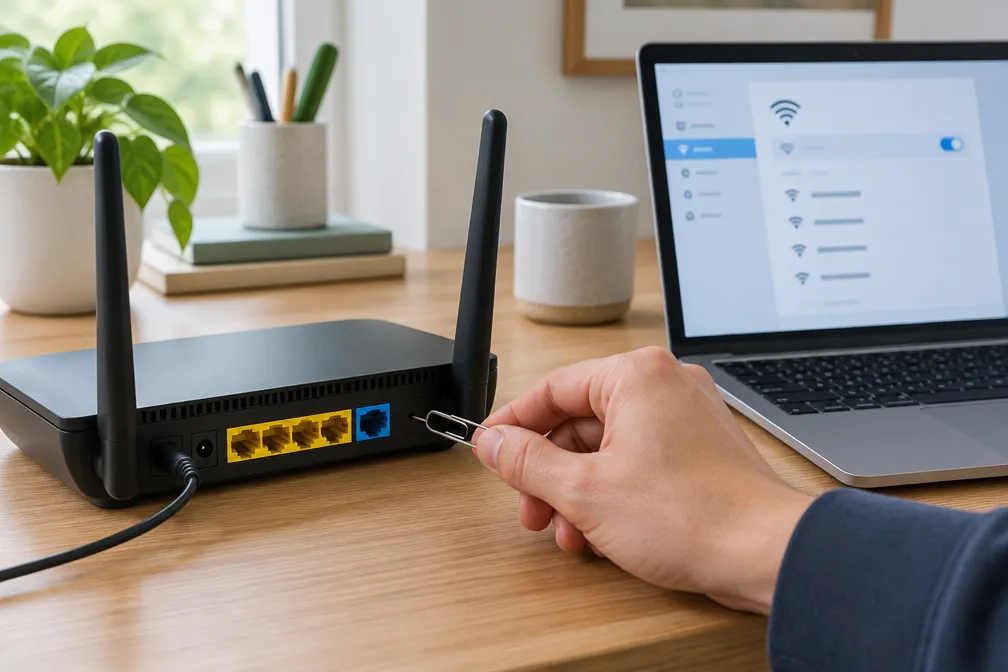
Сброс роутера к заводским настройкам обычно удаляет пользовательскую конфигурацию и возвращает устройство к состоянию, предусмотренному производителем. Как правило, после этой операции приходится заново настраивать подключение к провайдеру, имя и пароль Wi‑Fi, а также дополнительные функции. При этом сброс не стирает прошивку и не возвращает устройству прежние аппаратные характеристики.
Точный результат зависит от модели, версии прошивки и способа сброса. У некоторых роутеров есть несколько вариантов восстановления: перезапуск, восстановление заводской конфигурации и очистка дополнительных областей памяти. Поэтому перед операцией полезно свериться с руководством именно для своей модели. Важно различать обычную перезагрузку и сброс: перезагрузка выключает и снова включает устройство, не удаляя настройки.
Какие данные обычно удаляются
При стандартном сбросе чаще всего удаляется конфигурация, созданная владельцем или установщиком. Именно поэтому роутер после процедуры может перестать раздавать домашний Wi‑Fi или подключаться к интернету, хотя сам прибор включается и отображает индикаторы.
- Параметры подключения к провайдеру. Это могут быть тип соединения, имя пользователя и пароль для авторизации, настройки VLAN, статический IP-адрес и другие значения. Нужные параметры зависят от договора и способа подключения.
- Настройки беспроводной сети. Обычно удаляются заданные имя сети (SSID), пароль Wi‑Fi, выбранный режим безопасности, параметры диапазонов и дополнительные сети для гостей.
- Локальная сеть. Могут сброситься адрес роутера в домашней сети, диапазон DHCP, привязки адресов к устройствам и вручную заданные DNS-серверы.
- Правила и ограничения. Как правило, исчезают настройки родительского контроля, расписания доступа, фильтрации устройств, переадресации портов и приоритизации трафика.
- Параметры администрирования. Пользовательский пароль для входа в панель управления, если он был изменён, обычно заменяется стандартным способом доступа, указанным в документации или на наклейке устройства.
Не все пункты обязательно присутствуют в конкретном меню роутера. Например, VLAN, гостевая сеть или управление расписанием могут отсутствовать в простой модели либо быть доступны только при определённой прошивке.
Что обычно остаётся
Заводской сброс не является полным стиранием всего содержимого устройства. Обычно сохраняются аппаратная часть, установленная версия прошивки и сведения, необходимые для идентификации прибора: модель, серийный номер и заводские сетевые адреса. Они не равнозначны пользовательским настройкам и обычно не меняются при стандартном сбросе.
Встроенная прошивка тоже, как правило, остаётся прежней: сброс конфигурации сам по себе не означает обновления или переустановки программного обеспечения. Если роутер был обновлён до новой версии, стандартное восстановление настроек обычно не возвращает старую версию. Однако конкретное поведение зависит от реализации производителя.
Некоторые устройства умеют автоматически получать часть параметров от провайдера или через сервис удалённой настройки. Тогда после сброса конфигурация может быть восстановлена без ручного ввода всех значений. Это не значит, что настройки сохранились в памяти роутера: возможно, они были загружены заново из внешнего источника.
Сброс, перезагрузка и восстановление из файла
| Действие | Что происходит | Когда используют |
|---|---|---|
| Перезагрузка | Роутер заново запускается, сохранённые параметры обычно остаются. | При временном сбое или после изменения, требующего перезапуска. |
| Сброс к заводским настройкам | Пользовательская конфигурация обычно удаляется и заменяется заводской. | При необходимости начать настройку заново или устранить проблему, связанную с конфигурацией. |
| Восстановление файла настроек | В устройство загружается ранее сохранённая конфигурация, если она совместима. | Чтобы вернуть параметры после сброса или переноса на совместимое устройство. |
Файл конфигурации может содержать чувствительные сведения, включая данные подключения и параметры доступа. Храните его в надёжном месте и не отправляйте незнакомым людям. Файл от другой модели или версии прошивки может не подойти, а его загрузка способна привести к некорректной работе. Резервную копию лучше создавать штатной функцией панели управления и восстанавливать в соответствии с инструкцией производителя.
Как подготовиться, чтобы не остаться без связи
До сброса проверьте, какие параметры потребуются для повторной настройки. Если подключение работает, можно открыть панель управления и сохранить резервную копию, а также записать важные значения. Не следует рассчитывать, что пароль или настройки удастся посмотреть после сброса: удалённые данные обычно нельзя восстановить из самого роутера.
- Уточните тип подключения и наличие дополнительных параметров у провайдера. Для некоторых вариантов соединения нужны логин и пароль, для других устройство получает адрес автоматически.
- Запишите имя и пароль Wi‑Fi, если хотите после настройки вернуть прежние данные. Устройства в доме смогут подключиться к сети с тем же именем и ключом, но только после того, как роутер снова будет настроен.
- Сохраните нестандартные настройки: гостевую сеть, правила доступа, перенаправление портов, DNS и привязки устройств.
- Узнайте, как войти в панель управления после сброса и где найти заводские данные доступа для конкретной модели.
- Убедитесь, что понимаете, как именно запускается сброс. Кнопка может быть утоплена в корпус, а длительность её нажатия и индикация различаются у разных моделей.
Например, если роутер подключён к провайдеру через автоматическое получение адреса, после сброса интернет иногда начинает работать сразу или после короткой настройки. Если используется авторизация по логину и паролю либо специальные параметры линии, соединение может не восстановиться, пока их не введут снова. Это не обязательно означает поломку устройства.
Что проверить после сброса
Сначала откройте инструкцию к модели и войдите в интерфейс управления способом, указанным производителем. Затем настройте подключение к провайдеру и проверьте, появился ли доступ в интернет. После этого задайте имя Wi‑Fi и надёжный пароль, проверьте защиту беспроводной сети и подключите устройства. Дополнительные функции лучше включать постепенно: так проще понять, какая настройка вызывает затруднения.
Если интернет не появляется, проверьте кабель и индикаторы, корректность выбранного типа подключения и введённых данных. Некоторые провайдеры могут ограничивать подключение привязкой к оборудованию или требовать дополнительные параметры. В таком случае уточните порядок настройки у службы поддержки провайдера, не публикуя пароли и другие секретные сведения.
Не нажимайте кнопку сброса повторно в надежде, что это исправит любую неисправность: процедура может снова удалить уже внесённые настройки. Если проблема возникла после обновления прошивки или устройство не загружается нормально, следуйте отдельной инструкции производителя. Сброс полезен для очистки конфигурации, но не устраняет физические повреждения, проблемы линии или сбои на стороне провайдера.
Коротко
Обычно после заводского сброса в роутере остаются прошивка, аппаратные характеристики и заводские идентификаторы, а пользовательские настройки подключения, Wi‑Fi и локальной сети удаляются. Исключения зависят от модели и сервисов провайдера. Перед сбросом сохраните конфигурацию и необходимые данные, а после него настройте устройство заново по руководству. Если цель — просто устранить временный сбой, сначала попробуйте обычную перезагрузку: она, как правило, не стирает параметры.
Сброс к заводским настройкам удаляет пароль Wi‑Fi?
Обычно да: заданные пользователем имя и пароль беспроводной сети заменяются заводскими параметрами или сеть требует настройки заново. Точный порядок зависит от модели. Если хотите сохранить прежнее имя и пароль, запишите их до сброса.
Сброс стирает прошивку роутера?
При стандартном сбросе обычно удаляется конфигурация, а установленная прошивка остаётся. Сброс сам по себе не означает обновление или возврат к предыдущей версии. Для точного ответа проверьте руководство устройства.
Почему после сброса роутер включается, но интернет не работает?
Возможно, удалились параметры подключения, требуемые провайдером: например, тип соединения, данные авторизации или дополнительные настройки линии. Проверьте договор и инструкции провайдера либо уточните параметры у его поддержки.
Чем сброс отличается от перезагрузки?
Перезагрузка повторно запускает устройство и обычно сохраняет настройки. Сброс к заводскому состоянию удаляет пользовательскую конфигурацию, поэтому после него может потребоваться настроить подключение и Wi‑Fi заново.