
Связь без лишних сложностей
Безопасная перезагрузка роутера: пошаговая инструкция
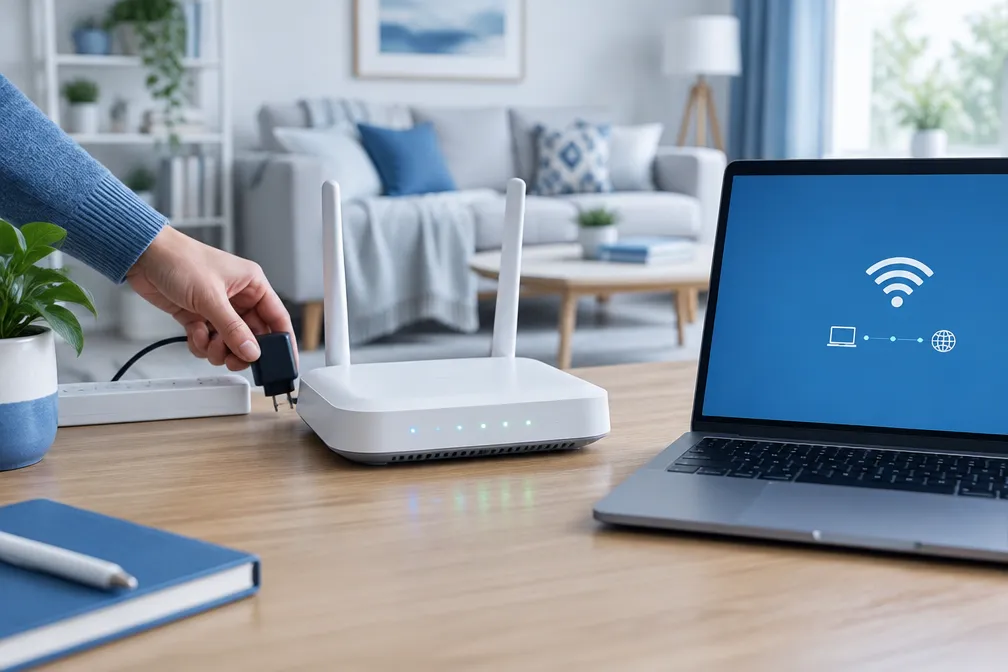
Чтобы перезагрузить роутер без потери настроек, достаточно корректно выключить и снова включить его питание. Не нажимайте кнопку Reset и не удерживайте кнопку питания дольше обычного: сброс к заводским параметрам — отдельная процедура, после которой могут исчезнуть имя и пароль Wi-Fi, параметры подключения к провайдеру и другие настройки.
Перезапуск помогает при временных сбоях: например, когда беспроводная сеть видна, но сайты не открываются, соединение стало нестабильным или устройства перестали получать доступ к интернету. Он не исправит повреждённый кабель, аварию у провайдера, неверные сетевые параметры или неисправность оборудования, но это разумный первый шаг для диагностики.
Перезагрузка и сброс — не одно и то же
Перезагрузка завершает работу устройства и запускает его заново. Сохранённая конфигурация обычно остаётся на месте. Сброс, напротив, возвращает роутер к заводскому состоянию. После него часто приходится заново настраивать Wi-Fi и подключение к интернету. Точное поведение кнопок зависит от модели, поэтому перед использованием органов управления стоит свериться с инструкцией производителя.
| Действие | Что происходит | Риск для настроек |
|---|---|---|
| Отключить питание и включить снова | Роутер перезапускается | Обычно настройки сохраняются |
| Выполнить перезапуск в панели управления | Устройство программно перезагружается | Обычно настройки сохраняются |
| Нажать или удерживать Reset | В зависимости от модели возможен сброс конфигурации | Настройки могут быть удалены |
Как перезапустить роутер безопасно
- Предупредите тех, кто пользуется сетью. Во время перезапуска пропадёт интернет через этот роутер. Если кто-то проводит видеозвонок, загружает файл или работает с онлайн-сервисом, лучше дождаться удобного момента.
- Найдите источник питания роутера. Если устройство подключено через отдельный адаптер, отключайте именно его от электросети или от роутера — так, как предусмотрено конструкцией. Не выдёргивайте сетевые кабели без необходимости.
- Подождите несколько секунд. Это позволяет устройству полностью завершить работу. Не требуется нажимать мелкую утопленную кнопку Reset: она предназначена не для обычного перезапуска.
- Подключите питание обратно. Дождитесь запуска роутера. Индикаторы могут мигать, а сеть — появиться не сразу. Время запуска зависит от модели и конфигурации.
- Проверьте подключение. Подключитесь к Wi-Fi или соедините устройство с роутером кабелем и откройте несколько сайтов. Если интернет не появился, переходите к диагностике.
Если в домашней сети есть отдельный модем или терминал провайдера, отключение одного роутера не всегда перезапускает всё оборудование. Не меняйте порядок включения наугад: проверьте рекомендации провайдера или руководства устройств. Для оптического терминала и другого оборудования используйте штатный адаптер питания и не трогайте волоконный кабель.
Перезапуск через настройки роутера
У некоторых моделей есть команда перезагрузки в приложении или веб-панели управления. Войдите в интерфейс способом, указанным в инструкции, и найдите пункт с названием вроде «Перезагрузка» или «Перезапуск». Перед подтверждением убедитесь, что выбрана именно эта команда, а не «Сброс», «Восстановить заводские настройки» или «Удалить конфигурацию».
Пока роутер перезапускается, не отключайте его питание и не закрывайте процесс принудительно. После запуска проверьте, что устройства подключаются к прежней сети. Если панель предлагает создать резервную копию настроек, это может быть полезно перед изменениями конфигурации, но для обычной перезагрузки копия обычно не требуется.
Что проверить, если интернет не появился
- Посмотрите на индикаторы. Их значения различаются у разных моделей; расшифровка обычно приведена в руководстве. Индикатор питания сам по себе не подтверждает, что есть связь с провайдером.
- Проверьте кабели. Убедитесь, что кабель провайдера и кабели устройств подключены к предназначенным портам и не отошли. Не перегибайте и не повреждайте проводку.
- Сравните подключение по Wi-Fi и кабелю. Если по кабелю доступ есть, а беспроводная сеть работает плохо, причина может быть связана с Wi-Fi, а не с внешним подключением.
- Проверьте другие устройства. Если интернет пропал только на одном телефоне или компьютере, перезапуск роутера может быть не решением. Попробуйте переподключить устройство к сети и проверить его настройки.
- Уточните, нет ли перебоя у провайдера. Если оборудование включено, кабели на месте, но соединение не восстанавливается, обратитесь в службу поддержки. Не сообщайте посторонним пароль администратора роутера.
Как не потерять параметры сети
Главное правило — не путать временное выключение питания с возвратом к заводским настройкам. Не нажимайте Reset «на всякий случай» и не выбирайте команду сброса в приложении, если требуется только обновить работу роутера. Если кнопки подписаны неясно, найдите инструкцию по точной модели устройства.
Если сброс уже выполнен, прежние параметры могут не восстановиться автоматически. Для повторной настройки могут понадобиться сведения о подключении, которые выдаёт провайдер, а также имя и пароль Wi-Fi. Не угадывайте параметры подключения: уточните их у провайдера или в документации. Если интернет предоставляется через оборудование провайдера, самостоятельное изменение его конфигурации может затруднить восстановление связи.
Короткий пример
Телефон подключён к домашнему Wi-Fi, но страницы не загружаются. Сначала проверьте, открываются ли сайты на другом устройстве. Если проблема общая, перезапустите роутер отключением питания и дождитесь завершения запуска. Если доступ не появился, проверьте кабель провайдера и состояние оборудования, а затем уточните у провайдера, нет ли перебоя. Нажимать Reset в этой ситуации не нужно: сброс не заменяет проверку соединения.
Когда не стоит перезапускать роутер
Не отключайте питание, если устройство обновляет прошивку или выполняет другую явно обозначенную процедуру обслуживания: прерывание процесса может привести к сбою. Также не стоит многократно перезапускать оборудование подряд. Если роутер регулярно теряет связь, перегревается, самопроизвольно выключается или требует постоянных перезапусков, причина, вероятно, требует отдельной диагностики. Запишите, когда возникает проблема и какие индикаторы горят, — это поможет точнее описать ситуацию специалисту.
Сохранятся ли пароль Wi-Fi и имя сети после перезагрузки?
При обычном перезапуске с отключением и повторным подключением питания сохранённые параметры обычно остаются без изменений. Они могут удалиться при сбросе к заводским настройкам, поэтому не нажимайте Reset, если нужно только перезапустить устройство.
Сколько ждать после включения роутера?
Дождитесь, пока устройство завершит запуск и индикаторы перейдут в обычный для этой модели режим. Продолжительность зависит от оборудования и схемы подключения. Точное значение можно найти в руководстве производителя.
Можно ли перезапустить роутер кнопкой на корпусе?
Только если инструкция к конкретной модели подтверждает, что эта кнопка выполняет перезапуск. Кнопка или отверстие Reset часто запускает сброс настроек, особенно при длительном нажатии. Без уверенности безопаснее отключить питание или использовать команду перезапуска в приложении.
Что делать, если после перезапуска Wi-Fi есть, а интернета нет?
Проверьте кабель провайдера и индикаторы по инструкции, попробуйте подключиться к сети с другого устройства и выясните, не сообщал ли провайдер о перебое. Если соединение не восстановилось, обратитесь в его службу поддержки. Не выполняйте сброс настроек без необходимости.