
Связь без лишних сложностей
Как использовать гостевой Wi-Fi для посетителей и устройств умного дома
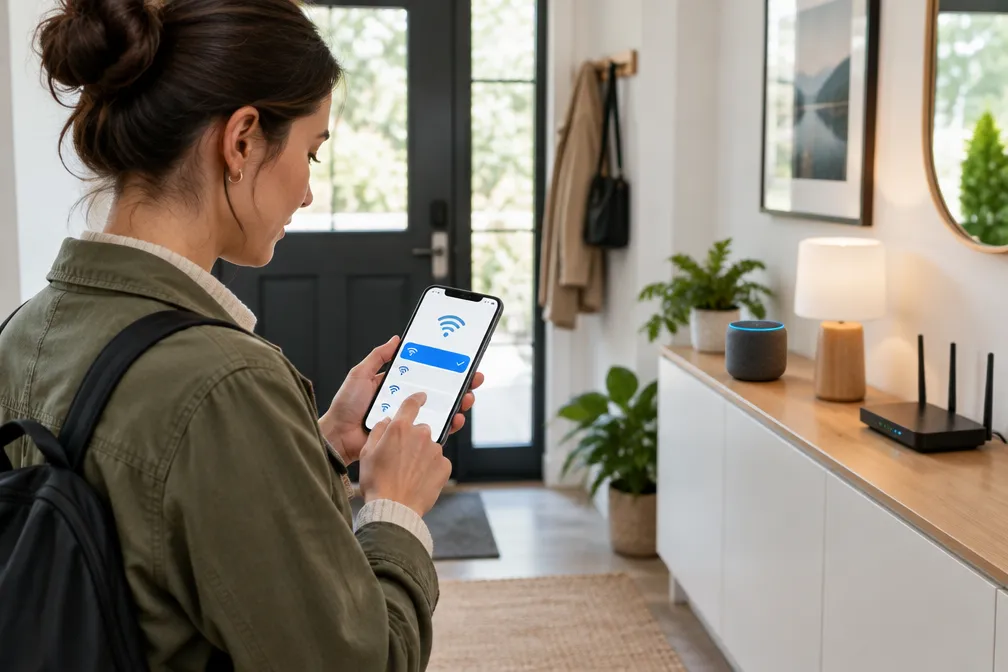
Гостевой Wi-Fi позволяет подключать к роутеру посетителей, не выдавая им пароль от основной домашней сети. Так проще контролировать доступ к домашним устройствам и менять пароль для гостей отдельно. Однако название «гостевая» само по себе не гарантирует изоляцию: результат зависит от настроек роутера.
Второй сценарий — подключить к отдельной сети умные лампы, розетки, датчики и другие устройства интернета вещей. Это может помочь отделить их от компьютеров и телефонов, но иногда мешает управлению: смартфон и устройство могут перестать находить друг друга. Поэтому гостевую сеть стоит использовать осознанно, проверяя не только подключение к интернету, но и необходимые связи внутри дома.
Что такое гостевая сеть
Это дополнительная беспроводная сеть, которую роутер создаёт наряду с основной. Обычно у неё своё имя и пароль; на некоторых моделях можно задать расписание работы, ограничить скорость или запретить доступ к локальным ресурсам. Названия пунктов меню зависят от производителя, а часть возможностей может отсутствовать.
При правильно включённой изоляции подключённые к гостевой сети устройства получают доступ в интернет, но не могут обращаться к домашним компьютерам, сетевым дискам или другим клиентам. Важно различать изоляцию гостевой сети от локальной сети и изоляцию клиентов друг от друга: это отдельные настройки, и они решают разные задачи. Если нужно, чтобы устройства умного дома обменивались данными, чрезмерная изоляция может оказаться нежелательной.
Гости: отдельный пароль вместо основного
Посетителям обычно достаточно доступа в интернет. Для этого создайте гостевую сеть с понятным названием и отдельным паролем, а затем включите запрет доступа к локальной сети, если такая настройка доступна. Не используйте пароль от основной сети: при его смене придётся заново подключать собственные устройства, а гости могут сохранить его и вернуться позже.
Перед визитом проверьте, что сеть видна и пароль вводится без ошибок. Если роутер позволяет отключать гостевой доступ по расписанию, настройте подходящий режим или выключайте сеть вручную, когда она не нужна. Учитывайте, что ограничения скорости и количества клиентов могут влиять на работу: при большом числе подключений интернет будет делиться между ними.
Умный дом: когда подходит гостевой Wi-Fi
Некоторые устройства умного дома передают данные через интернет и не требуют постоянного прямого обмена с телефоном в локальной сети. Для них гостевой Wi-Fi может быть удобным способом отделить подключение от основной сети. Но это не универсальное правило: приложения и устройства устроены по-разному, а для первоначальной настройки иногда необходимы локальное обнаружение, Bluetooth или подключение телефона к той же сети.
До переноса устройства проверьте инструкцию производителя и требования приложения. Если после подключения лампа или датчик перестали находиться, сначала убедитесь, что телефон и устройство подключены к сетям, между которыми разрешён нужный обмен. Возможно, понадобится изменить настройки изоляции или оставить устройство в основной сети. Не отключайте защитные ограничения без понимания последствий: доступ к домашним ресурсам увеличивает число устройств, способных с ними взаимодействовать.
| Сценарий | Что проверить | Возможная особенность |
|---|---|---|
| Посетитель подключается к интернету | Отдельный пароль, доступ в интернет, запрет доступа к локальной сети | Ограничение скорости или числа клиентов может замедлить соединение |
| Умная розетка получает доступ к облачному сервису | Совместимость с гостевой сетью и требования приложения | Управление может зависеть от интернета и доступности сервиса |
| Телефон должен напрямую находить умную лампу | Находятся ли телефон и лампа в одной сети, разрешён ли обмен между клиентами | Изоляция устройств может блокировать обнаружение |
| Устройство требует настройки через приложение | Нужна ли общая сеть, Bluetooth или временный режим подключения | Порядок настройки зависит от модели и приложения |
Как настроить сеть без лишнего риска
- Откройте настройки роутера. Используйте приложение производителя или веб-интерфейс и найдите раздел «Гостевая сеть», «Guest Wi-Fi» либо похожий пункт.
- Задайте отдельное имя и пароль. Пароль должен быть непохож на пароль основной сети. Не размещайте его в открытом доступе, если сеть предназначена только для отдельных посетителей.
- Проверьте доступ к локальной сети. Для обычных гостей обычно уместно запретить доступ к домашним устройствам. Для умного дома сначала выясните, какие соединения нужны конкретному устройству.
- Оставьте защиту Wi-Fi включённой. Выбирайте доступный в роутере современный защищённый режим, который поддерживают подключаемые устройства. Не превращайте гостевую сеть в открытую без пароля ради удобства.
- Проверьте подключение. Подключите телефон к гостевой сети, откройте интернет-страницу, а затем убедитесь, что ожидаемая изоляция действительно работает. Для умного устройства отдельно проверьте настройку и управление.
Если подключение не работает
Если гость подключился к Wi-Fi, но интернет недоступен, проверьте, не отключён ли доступ в интернет для гостевой сети, нет ли ограничений по расписанию и не превышен ли лимит клиентов. Затем перезапустите подключение на телефоне и убедитесь, что основная сеть через тот же роутер работает нормально. При проблемах только у одного устройства причина может быть в сохранённом старом пароле или несовместимых настройках Wi-Fi.
Если умное устройство подключено, но приложение его не видит, не спешите сбрасывать роутер. Проверьте, подключён ли телефон к нужной сети и требует ли устройство нахождения в одной локальной сети. Изоляция клиентов, отдельные диапазоны Wi-Fi и настройки приложения могут влиять на обнаружение. Сверьтесь с инструкцией устройства, меняйте по одной настройке и после каждого изменения проверяйте результат.
Практический подход
Для посетителей гостевая сеть обычно служит отдельным доступом в интернет с ограниченным взаимодействием с домашними устройствами. Для умного дома её роль зависит от того, как именно работают устройства: одни обходятся облачным управлением, другим нужен локальный обмен. Удобнее начать с одного некритичного устройства, проверить настройку и только потом переносить остальные.
Если роутер не позволяет гибко настраивать изоляцию или отдельные правила, не считайте гостевую сеть гарантированной защитой. Поддерживайте прошивку роутера в актуальном состоянии, используйте надёжные пароли и отключайте ненужные подключения. При этом сохраняйте возможность управлять устройствами: безопасность полезна, когда она не ломает необходимые функции и настройки можно объяснить.
Чем гостевая сеть отличается от основной?
У неё обычно отдельные имя и пароль, а настройки могут ограничивать доступ к локальным устройствам. Конкретная степень изоляции зависит от роутера и включённых параметров.
Стоит ли подключать все устройства умного дома к гостевому Wi-Fi?
Не обязательно. Сначала проверьте требования устройства и приложения: некоторым достаточно доступа в интернет, другим для настройки и управления нужен локальный обмен с телефоном.
Почему приложение не находит устройство в гостевой сети?
Возможная причина — изоляция клиентов или запрет обмена между гостевой и основной сетями. Проверьте, в какой сети находятся телефон и устройство, и сверьтесь с инструкцией производителя.
Нужно ли задавать гостевой сети отдельный пароль?
Да, отдельный пароль помогает не раскрывать ключ от основной сети и менять доступ для посетителей независимо от домашних устройств. Не оставляйте сеть открытой без необходимости.