
Связь без лишних сложностей
Настройка IPTV на телевизоре через приложение провайдера
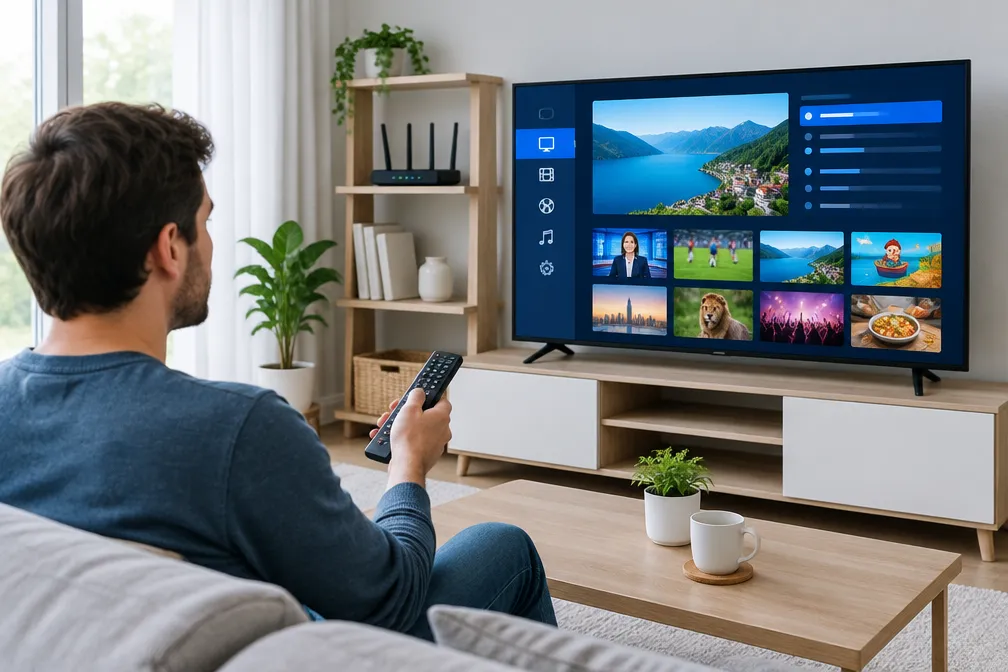
Чтобы смотреть IPTV через приложение провайдера, обычно достаточно подключить телевизор к интернету, установить нужную программу и авторизоваться в ней. Названия пунктов меню и порядок действий различаются у разных операторов и моделей ТВ, поэтому ориентируйтесь на инструкции именно вашего провайдера и производителя телевизора. Для просмотра, как правило, нужна активная услуга цифрового телевидения и подключение к сети, соответствующее условиям тарифа.
Что понадобится
Перед настройкой проверьте, что телевизор поддерживает установку приложений. Это может быть Smart TV с фирменным магазином программ или телевизор с подключённой приставкой, на которой доступно приложение оператора. Уточнить совместимость можно на сайте провайдера или в справке к приложению.
- Доступ к интернету через домашний роутер или кабельное подключение.
- Название приложения вашего оператора и подходящая модель телевизора или приставки.
- Данные для входа в личный кабинет либо другой способ авторизации, который предлагает провайдер.
- Подключённая услуга IPTV, если она оформляется отдельно от доступа в интернет.
Не скачивайте установочные файлы из случайных источников и не вводите пароль от личного кабинета в приложении с непонятным издателем. Используйте магазин приложений телевизора, официальный сайт или инструкции оператора.
Пошаговая настройка
- Подключите телевизор к сети. Откройте настройки сети и выберите домашний Wi-Fi либо подключите кабель Ethernet. Убедитесь, что телевизор получил доступ в интернет: для простой проверки можно открыть другое сетевое приложение.
- Найдите приложение провайдера. В магазине приложений телевизора введите название оператора или сервиса. Проверьте разработчика и совместимость, затем установите программу.
- Запустите приложение. При первом открытии оно может запросить разрешения, показать условия использования или предложить выбрать регион. Читайте подсказки на экране и не подтверждайте действия, назначение которых вам неясно.
- Войдите в аккаунт. В зависимости от сервиса это может быть логин и пароль, номер договора, код подтверждения или вход через личный кабинет. Используйте только данные, указанные провайдером. Если приложение предлагает привязать телевизор по коду, вводите его на официальной странице, адрес которой показан на экране или приведён в инструкции.
- Откройте канал или передачу. Дождитесь загрузки списка, выберите доступный канал и проверьте изображение и звук. Если часть каналов закрыта, сверьте их доступность с подключённым пакетом и статусом услуги.
У некоторых операторов приложение работает только в их сети или требует предварительной активации устройства. Это не универсальное правило: проверьте условия сервиса, прежде чем менять настройки роутера или искать сторонние плейлисты.
Подключение по Wi-Fi или кабелю
Кабель Ethernet часто помогает исключить нестабильный беспроводной сигнал, если телевизор находится далеко от роутера или за несколькими стенами. При Wi-Fi качество зависит от расстояния, помех и загруженности сети. По возможности разместите роутер открыто и ближе к телевизору, не закрывайте его металлическими предметами и проверьте, не перегружена ли домашняя сеть другими устройствами.
Если IPTV прерывается только по Wi-Fi, сначала сравните работу приложения рядом с роутером или временно подключите телевизор кабелем. Если проблема сохраняется и на проводном соединении, вероятнее, нужно проверить приложение, аккаунт, доступность услуги или состояние сети провайдера. Не меняйте параметры роутера наугад: некоторые операторы используют специальные настройки, которые лучше уточнить в поддержке.
Типичные проблемы и проверка
| Симптом | Что проверить | Что попробовать |
|---|---|---|
| Приложение не находится в магазине | Совместимость модели, регион магазина, точное название программы | Свериться со списком поддерживаемых устройств у провайдера; проверить наличие приложения для приставки или другого совместимого устройства |
| Не удаётся войти | Правильность учётных данных и состояние услуги | Ввести данные заново, воспользоваться официальным восстановлением доступа или обратиться к оператору |
| Список каналов не загружается | Доступ телевизора в интернет, работа сервиса, подключённый пакет | Закрыть и снова открыть приложение, проверить сеть и статус услуги в личном кабинете |
| Видео зависает или долго загружается | Стабильность Wi-Fi, загрузку сети, работу других приложений | Перезапустить приложение и телевизор, проверить соединение по кабелю или уменьшить нагрузку на сеть |
| Есть изображение, но нет звука | Громкость телевизора, режим отключения звука, аудиовыход | Проверить другой канал и другое приложение; перезапустить воспроизведение |
Перезагрузка телевизора означает обычное выключение и повторное включение; если у модели есть отдельная команда перезапуска, можно воспользоваться ею. Переустановка приложения — следующий шаг, но перед удалением убедитесь, что знаете данные для входа. Сброс телевизора к заводским настройкам обычно не нужен для первичной диагностики и может удалить другие настройки и приложения.
Пример настройки
Допустим, телевизор подключён к домашнему Wi-Fi, а оператор предоставляет приложение для Smart TV. Пользователь открывает магазин на телевизоре, находит официальную программу, устанавливает её и входит с данными личного кабинета. Если список каналов появился, но видео прерывается, сначала стоит проверить стабильность Wi-Fi и загрузку сети. Если войти не удалось, проверяют учётные данные и статус услуги, а не устанавливают приложение с неизвестного сайта.
Когда обращаться к провайдеру
Поддержка оператора пригодится, если услуга отображается как неактивная, приложение отклоняет корректные данные, нужной программы нет среди поддерживаемых вариантов или ошибка возникает на нескольких устройствах. Подготовьте название модели телевизора, версию приложения, текст или код ошибки и описание уже выполненных проверок. Пароль от аккаунта сотрудникам сообщать не следует: для диагностики обычно достаточно безопасного способа подтверждения личности, предусмотренного оператором.
Если проблема возникает только на одном телевизоре, а на других устройствах сервис работает, сообщите об этом отдельно. Так проще различить сбой приложения или совместимости устройства и неполадки подключения. Для вопросов по Wi-Fi также полезно указать, подключён ли телевизор по кабелю или беспроводной сети.
Нужна ли отдельная приставка для IPTV через приложение?
Не всегда. Если телевизор поддерживает приложение провайдера и оно доступно для его платформы, приставка может не понадобиться. В противном случае можно использовать совместимую ТВ-приставку, если оператор поддерживает такой вариант.
Как войти в приложение, если на телевизоре неудобно вводить пароль?
Некоторые сервисы предлагают вход по коду, через личный кабинет или с помощью подтверждения на другом устройстве. Используйте только способ, указанный в приложении или официальной инструкции провайдера.
Почему приложение провайдера не появляется в магазине телевизора?
Возможные причины — модель или операционная система не поддерживается, приложение недоступно для региона магазина либо поиск выполнен по неточному названию. Проверьте список совместимости у оператора и сведения о модели телевизора.
Что делать, если IPTV работает с перебоями по Wi-Fi?
Проверьте стабильность интернета на телевизоре, уменьшите расстояние до роутера и по возможности сравните работу с кабельным подключением. Если перебои остаются, проверьте статус услуги и обратитесь к провайдеру с описанием ошибки.