
Связь без лишних сложностей
Как открыть общий доступ к папкам между компьютерами
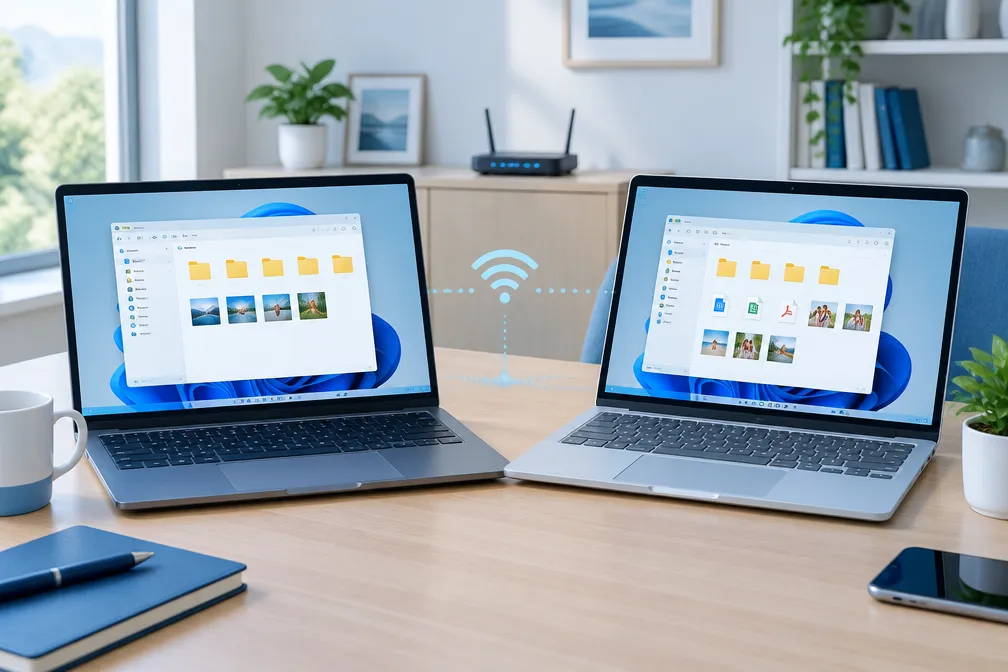
Чтобы обмениваться файлами между компьютерами в одной домашней сети, достаточно включить обнаружение устройств и общий доступ, а затем разрешить доступ к нужной папке. В Windows важно проверить два уровня разрешений: настройки общего доступа по сети и права пользователей в свойствах папки. Не предоставляйте доступ ко всему диску без необходимости — лучше выбрать отдельный каталог и открыть его только для чтения, если другим устройствам не нужно изменять файлы.
Перед настройкой
Убедитесь, что оба компьютера подключены к одной домашней сети: например, к одному маршрутизатору по Wi-Fi или кабелю. Подключение через гостевую Wi-Fi-сеть может изолировать устройства друг от друга. Компьютеры также должны быть включены, а устройство, которое раздаёт папку, — оставаться доступным в сети.
В Windows задайте сети профиль «Частная», если это ваша домашняя сеть, которой вы доверяете. В публичных сетях, например в кафе, обнаружение устройств и общий доступ лучше не включать. Названия разделов и расположение переключателей могут немного различаться в зависимости от версии Windows.
Как включить обнаружение и общий доступ
- Откройте Параметры и перейдите к настройкам сети и Интернета. Найдите свойства текущего подключения и выберите профиль «Частная», если это домашняя сеть.
- Откройте дополнительные параметры общего доступа. В профиле частной сети включите сетевое обнаружение и общий доступ к файлам и принтерам.
- Оставьте защиту паролем включённой, если хотите ограничить доступ учётной записью. Для домашнего обмена без запроса пароля можно изменить соответствующий параметр, но это снизит защиту: такой вариант уместен только в доверенной сети и при понимании последствий.
Если компьютер не отображается в разделе «Сеть» Проводника, это ещё не означает, что папка недоступна. Подключение по сетевому адресу, например \\ИМЯ-КОМПЬЮТЕРА, нередко удобнее. Важно, чтобы обнаружение и правила брандмауэра разрешали обмен в частной сети.
Как открыть конкретную папку
- В Проводнике щёлкните нужную папку правой кнопкой мыши и откройте Свойства.
- На вкладке Доступ выберите расширенную настройку общего доступа или мастер предоставления доступа — название зависит от редакции Windows.
- Включите общий доступ к папке. Укажите понятное имя ресурса: оно будет видно другим устройствам в сети.
- Настройте разрешения. Для просмотра и копирования файлов достаточно чтения. Если другим пользователям нужно сохранять изменения, предоставьте право на изменение только тем учётным записям, которым доверяете.
- Подтвердите изменения. При необходимости проверьте вкладку Безопасность: права доступа к файлам на компьютере должны допускать те же действия, что и настройки общего доступа.
У общего доступа два слоя. Разрешения вкладки «Доступ» определяют, что разрешено через сеть, а вкладка «Безопасность» — что разрешено самой учётной записи на компьютере. Фактически применяются ограничения обоих уровней. Например, если через сеть разрешено изменение, но в правах безопасности доступно только чтение, изменить файл не получится.
Как открыть папку с другого компьютера
В Проводнике второго компьютера щёлкните адресную строку и введите сетевой путь в формате \\ИмяКомпьютера\ИмяПапки. Например: \\LAPTOP\DocumentsShare. Вместо имени компьютера можно использовать его локальный IP-адрес, если он известен: \\192.168.1.25\DocumentsShare. IP-адрес может измениться после переподключения, поэтому имя устройства обычно удобнее для постоянного доступа.
Если появится запрос учётных данных, введите имя пользователя и пароль компьютера, на котором находится папка. Для учётной записи Microsoft формат имени может отличаться; используйте данные, подходящие для входа на этом устройстве. Не отправляйте пароль в сообщениях и не сохраняйте его на чужом компьютере.
Чтобы папка была под рукой, в Проводнике можно выбрать подключение сетевого диска и назначить букву. Это лишь удобная ссылка на ресурс, а не копия файлов: если основной компьютер выключен или отключён от сети, содержимое будет недоступно.
Права доступа: практический выбор
| Задача | Подходящий уровень доступа | Пример |
|---|---|---|
| Открывать и копировать документы | Чтение | Общий архив инструкций для членов семьи |
| Добавлять и редактировать файлы | Изменение для выбранных пользователей | Папка с текущими семейными документами |
| Раздать материалы без права правки оригиналов | Чтение; при необходимости копировать файлы отдельно | Фотоальбом или папка с учебными материалами |
Не используйте разрешение «Полный доступ» как универсальное решение проблемы подключения. Оно позволяет не только менять файлы, но и управлять разрешениями. Открывайте доступ к отдельной папке, не включайте в неё конфиденциальные данные и регулярно проверяйте список пользователей.
Что проверить, если подключение не работает
- Устройства в разных сетях. Проверьте, что оба компьютера подключены к одной домашней сети, а не к гостевой точке доступа или мобильной сети.
- Публичный профиль. Для домашнего подключения выбран профиль «Частная»; правила общего доступа разрешены именно для него.
- Неверный путь или имя ресурса. Сверьте имя компьютера и название общей папки. Для проверки попробуйте открыть сначала адрес компьютера, затем конкретный ресурс.
- Запрос пароля или отказ в доступе. Проверьте учётные данные и оба уровня разрешений — вкладки «Доступ» и «Безопасность».
- Брандмауэр или защитное ПО. Разрешите обнаружение сети и общий доступ для частной сети штатными средствами Windows. Не отключайте защиту целиком ради проверки.
- Компьютер-источник недоступен. Он должен быть включён и не находиться в режиме, при котором сетевые ресурсы отключаются.
Для диагностики полезно проверить доступ по имени и по локальному адресу отдельно. Если адрес работает, а имя компьютера — нет, проблема может быть связана с обнаружением или разрешением имён в сети. Если не работает ни один вариант, начните с профиля сети, разрешений и правил брандмауэра.
Безопасное использование общего доступа
Домашняя сеть не всегда означает, что каждое подключённое устройство заслуживает доверия: к ней могут подключаться гости и устройства с устаревшим программным обеспечением. Используйте пароль, ограничивайте доступ конкретными учётными записями и не открывайте папки с документами, паролями или резервными копиями без необходимости. Не настраивайте доступ к папке через интернет, открывая сетевые службы на маршрутизаторе: для удалённого доступа нужны отдельные защищённые решения.
Если требуется передавать файлы только время от времени, после обмена можно отключить общий доступ или удалить ненужные разрешения. Для постоянной общей папки полезно периодически проверять её содержимое и доступность компьютера-источника.
Нужен ли интернет, чтобы открыть общую папку?
Нет, если оба компьютера подключены к одной локальной домашней сети, обмен может работать без доступа в интернет. При этом устройства должны видеть друг друга, а папка и разрешения — быть настроены для общего доступа.
Почему Windows просит пароль при подключении?
Запрос появляется, когда доступ защищён учётными данными. Введите имя пользователя и пароль учётной записи на компьютере, где находится папка. Если вход не удаётся, проверьте формат имени пользователя и убедитесь, что разрешения выданы нужной учётной записи.
Как разрешить просмотр файлов, но запретить их изменение?
Для сетевого ресурса установите разрешение чтения вместо изменения. Дополнительно проверьте вкладку «Безопасность» в свойствах папки: итоговые права определяются обоими уровнями, и каждый из них должен ограничивать доступ до чтения.
Почему общая папка пропадает после перезагрузки?
Проверьте, включён ли компьютер, на котором хранится папка, и сохраняется ли его подключение к сети. Если папка подключена как сетевой диск, проверьте параметр повторного подключения при входе в систему. Также может измениться IP-адрес или настройки обнаружения сети.