
Связь без лишних сложностей
Как настроить родительский контроль в домашней Wi-Fi-сети
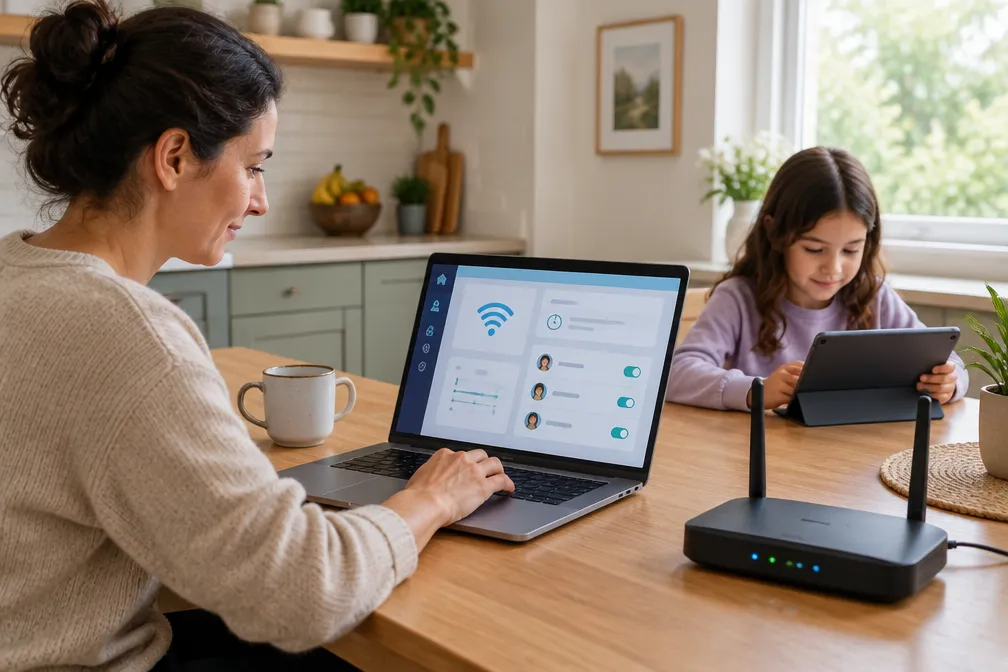
Родительский контроль в домашней Wi-Fi-сети помогает управлять временем подключения устройств и ограничивать доступ к отдельным сайтам или категориям ресурсов. Настройки обычно находятся в приложении роутера, в его веб-интерфейсе либо непосредственно на телефоне, планшете или компьютере ребёнка. Конкретные возможности зависят от модели оборудования и выбранного сервиса, поэтому перед настройкой стоит проверить руководство производителя.
Важно различать контроль доступа и наблюдение за пользователем. Для решения бытовых задач чаще достаточно расписания, фильтрации нежелательных ресурсов и понятных правил использования устройств. Такие меры не заменяют разговор с ребёнком и не гарантируют блокировку каждого неподходящего сайта: фильтры могут ошибаться, а часть приложений использует собственные механизмы соединения.
Какие способы контроля бывают
Настройки роутера применяются к устройствам, подключённым к домашней сети. В зависимости от модели маршрутизатор может позволять создать профили, назначить им гаджеты, установить периоды доступа и включить фильтрацию. Преимущество — единое управление сетью; ограничение — правила действуют только при подключении через этот роутер. На мобильном интернете, другой Wi-Fi-сети или некоторых VPN-подключениях они могут не работать.
Родительские настройки на самом устройстве позволяют регулировать использование конкретного телефона, планшета или компьютера. Встроенные семейные функции операционных систем могут управлять экранным временем, установкой приложений и отдельными параметрами контента. Они сохраняют действие и вне дома, если функция настроена соответствующим образом и устройство связано с нужной учётной записью.
Фильтрация DNS может блокировать обращения к некоторым доменам на уровне сети. Для неё иногда используют функцию роутера или сторонний DNS-сервис. Это не универсальный фильтр: он не всегда различает отдельные страницы сайта, может не охватывать приложения с собственными настройками DNS и требует аккуратной проверки совместимости. Изменяя DNS, учитывайте, что настройка влияет на разрешение доменных имён для подключённых устройств.
Подготовка к настройке роутера
- Найдите точную модель маршрутизатора на наклейке корпуса или в приложении и откройте инструкцию производителя.
- Подключитесь к домашней сети и войдите в приложение либо веб-интерфейс роутера. Используйте адрес и способ входа, указанные в документации.
- Убедитесь, что управляющая учётная запись защищена надёжным паролем. Не путайте пароль администратора роутера с паролем Wi-Fi.
- Если настройки важны, сохраните их резервную копию, когда такая возможность предусмотрена. Не сбрасывайте роутер к заводским параметрам без необходимости.
- Определите, какие устройства нужно включить в профиль. Проверьте их названия и идентификаторы в списке клиентов: имя устройства может отображаться неочевидно.
Настройка расписания и ограничений
В интерфейсе ищите разделы с названиями вроде «Родительский контроль», «Семейный доступ», «Профили», «Расписание» или «Фильтр контента». Названия и расположение пунктов различаются. Создайте профиль, добавьте в него нужные устройства, затем задайте подходящие правила. Если роутер предлагает отдельное расписание для каждого устройства, проверьте, что правило назначено именно нужному гаджету, а не всей сети.
Например, можно настроить паузу Wi-Fi на детском планшете ночью, оставив остальные домашние устройства без изменений. Для этого выберите планшет в списке подключённых клиентов, назначьте его профилю и укажите период, когда доступ должен быть приостановлен. После сохранения проверьте правило на самом планшете. Если устройство продолжает подключаться, убедитесь, что выбрано верное устройство, расписание задано для правильных дней и часовой пояс роутера выставлен корректно.
Фильтр сайтов настраивайте с учётом того, как устроена функция. Одни роутеры позволяют добавить конкретные домены в список запрета, другие предлагают категории или сервис фильтрации. Если задача — закрыть доступ к одному ресурсу, проверьте, принимает ли интерфейс домен без адреса страницы и поддерживает ли блокировку поддоменов. Не добавляйте широкие категории «на всякий случай»: это может затронуть полезные материалы и сервисы.
| Задача | Где искать настройку | Что проверить |
|---|---|---|
| Ограничить время подключения дома | Расписание или профиль в роутере | Назначено ли правило нужному устройству и верно ли указано время |
| Управлять экранным временем вне дома | Семейные настройки устройства | Подключено ли устройство к нужной учётной записи и синхронизируются ли правила |
| Ограничить отдельные сайты | Фильтр роутера или сервис фильтрации | Как записывать домен и распространяется ли правило на поддомены |
| Ограничить установку приложений | Настройки магазина приложений или семейной группы | Включено ли подтверждение установки для нужного профиля |
Как проверить, что правила работают
Проверяйте изменения на самом устройстве и именно в той сети, для которой они заданы. Для расписания дождитесь начала указанного периода либо временно задайте близкое тестовое время, если интерфейс это позволяет. Для блокировки сайта попробуйте открыть его обычным способом и убедитесь, что правило не мешает доступу к необходимым ресурсам. Затем верните окончательное расписание и сообщите пользователю устройства, какие ограничения включены.
Если блокировка не сработала, проверьте, не использует ли устройство мобильный интернет, VPN или альтернативный DNS. Убедитесь также, что настройки сохранены и роутер применил их. Некоторые модели требуют перезагрузки или обновления списка клиентов, но выполнять такие действия следует по инструкции. Если нужной функции в роутере нет, можно использовать встроенные средства устройства либо рассмотреть совместимый сервис, внимательно изучив его условия и порядок обработки данных.
Безопасность и разумные границы
Родительский контроль затрагивает приватность и доступ к информации. Полезно заранее объяснить ребёнку, какие именно правила действуют и для чего они нужны. Вместо скрытого сбора истории посещений выбирайте минимальные ограничения, достаточные для конкретной задачи. Не передавайте пароль администратора роутера и регулярно проверяйте, кому доступно управление домашней сетью.
Функции контроля не являются абсолютной защитой и не заменяют обучение цифровой безопасности. Обсуждайте, как распознавать сомнительные ссылки, защищать личные данные и обращаться за помощью при неприятной ситуации в интернете. Если фильтр блокирует нужный сайт, исправьте конкретное правило, а не отключайте все меры без проверки.
Родительский контроль роутера действует на мобильный интернет?
Как правило, правила роутера относятся к домашнему подключению через этот маршрутизатор. При переходе устройства на мобильную сеть они могут перестать действовать. Для ограничений вне дома рассмотрите семейные настройки самого устройства.
Почему сайт остаётся доступным после добавления в список блокировки?
Проверьте, правильно ли указан домен, назначено ли правило нужному устройству и сохранены ли изменения. Доступ также может идти через мобильный интернет, VPN, другой DNS или приложение с собственными сетевыми настройками. Возможности блокировки зависят от модели роутера.
Можно ли задать разное расписание для каждого устройства?
Некоторые роутеры поддерживают отдельные профили и расписания, другие применяют правила ко всей сети или предлагают меньше настроек. Если индивидуального расписания нет, проверьте встроенные средства родительского контроля на соответствующих устройствах.
Что делать, если родительский контроль блокирует нужные сайты?
Посмотрите, какое правило сработало: список доменов, категория фильтра или расписание. Удалите ошибочную запись либо настройте более узкое исключение, если устройство это поддерживает. После изменения проверьте доступ к нужному ресурсу и сохраните остальные ограничения.