
Связь без лишних сложностей
Подключение телевизора к Wi-Fi в диапазоне 5 ГГц
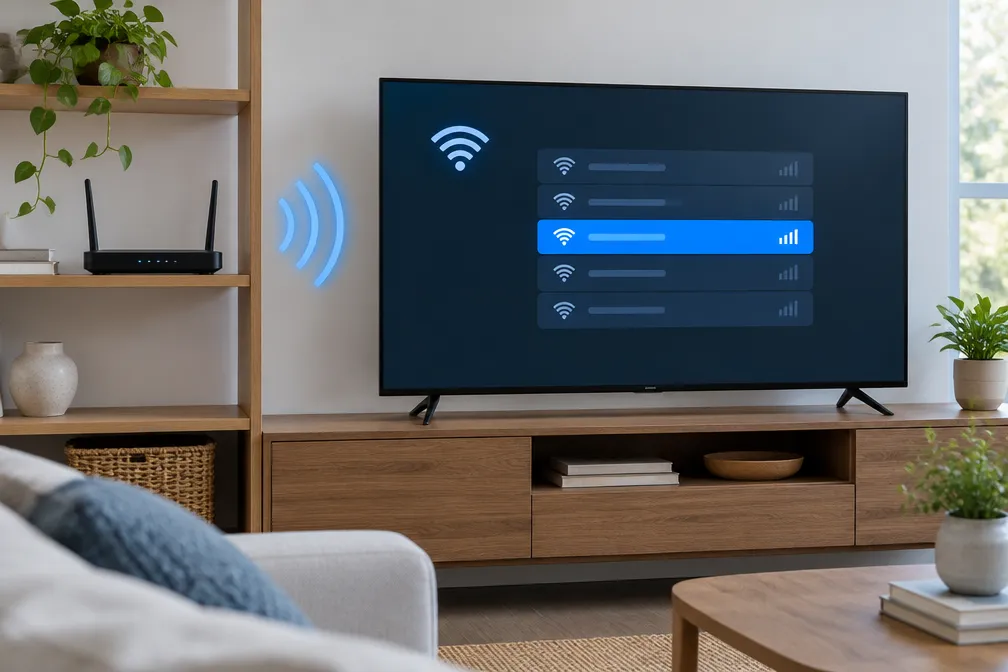
Чтобы подключить телевизор к Wi-Fi на частоте 5 ГГц, сначала убедитесь, что эту частоту поддерживают и телевизор, и роутер. Затем выберите соответствующую сеть в настройках ТВ и введите пароль. Если сеть не отображается, причина может быть в несовместимости устройства, параметрах роутера, расстоянии или помехах.
Диапазон 5 ГГц часто выбирают для потокового видео, когда рядом много сетей 2,4 ГГц. Он способен обеспечить более высокую скорость в подходящих условиях, но обычно хуже проходит через стены и на большие расстояния. Поэтому результат зависит не только от выбранной частоты, но и от расположения роутера, загруженности эфира и возможностей техники.
Сначала проверьте совместимость
Поддержка Wi-Fi 5 ГГц зависит от модели телевизора и установленного в нём сетевого модуля. Не ориентируйтесь только на возраст или стоимость устройства: проверьте спецификации именно своей модели в руководстве пользователя или на странице производителя. Ищите упоминание диапазона 5 ГГц или стандартов Wi-Fi, работающих в этом диапазоне. Названия и набор поддерживаемых стандартов различаются.
Роутер также должен передавать сеть на 5 ГГц. У двухдиапазонных моделей обычно доступны две сети: одна на 2,4 ГГц, другая на 5 ГГц. Они могут отображаться под разными именами, например «Home» и «Home-5G». Надпись 5G в названии такой сети обычно означает Wi-Fi 5 ГГц, а не мобильную сеть пятого поколения.
| Что проверить | Где искать | Что делать при проблеме |
|---|---|---|
| Поддержка 5 ГГц телевизором | Руководство или спецификации модели | Если диапазон не поддерживается, подключить ТВ к 2,4 ГГц или использовать проводное соединение |
| Передачу сети на 5 ГГц | Настройки Wi-Fi роутера | Включить диапазон, если он отключён, либо обратиться к инструкции роутера |
| Имя и пароль сети | Панель роутера или данные, заданные владельцем | Проверить раскладку, регистр символов и отсутствие лишних пробелов |
| Уровень сигнала у телевизора | Индикатор сети на ТВ или параметры подключения | При слабом сигнале приблизить роутер или рассмотреть точку доступа ближе к телевизору |
Как подключить телевизор к сети 5 ГГц
- Убедитесь, что роутер раздаёт 5 ГГц. В настройках беспроводной сети проверьте, что нужный диапазон включён. Если настройки разделены по частотам, запишите имя сети 5 ГГц и её пароль.
- Откройте параметры сети телевизора. Обычно путь проходит через меню «Настройки», затем «Сеть» или «Подключение», после чего нужно выбрать настройку беспроводной сети. Названия пунктов зависят от производителя и версии программного обеспечения.
- Найдите сеть 5 ГГц. В списке выберите нужное имя. Если имена двух диапазонов одинаковые, телевизор может выбирать частоту автоматически. Для проверки удобнее временно задать диапазонам разные названия в настройках роутера.
- Введите пароль и подтвердите подключение. Учитывайте прописные и строчные буквы, цифры и специальные символы. Дождитесь сообщения об успешном соединении.
- Проверьте работу приложений. Откройте сетевой сервис или запустите видео. Если телевизор сообщает о подключении к Wi-Fi, но контент не загружается, проверьте доступ к интернету на других устройствах и состояние самого сервиса.
Не меняйте без необходимости сразу несколько параметров роутера: так сложнее понять, какое изменение повлияло на результат. Если сетью пользуются другие устройства, предупредите домашних перед перезапуском роутера или изменением имени и пароля.
Если телевизор не видит сеть 5 ГГц
Начните с проверки совместимости. Если поддержка 5 ГГц в характеристиках телевизора не указана, он может видеть только сеть 2,4 ГГц. В таком случае изменить ситуацию настройкой роутера нельзя: используйте доступный диапазон, подключение по Ethernet или совместимое сетевое оборудование, если телевизор поддерживает такой способ расширения подключения.
Если поддержка есть, но сеть не появляется, проверьте, включён ли диапазон 5 ГГц в роутере и не скрыто ли имя сети. Перезагрузите телевизор и роутер обычным способом и выполните поиск сетей повторно. Также проверьте настройки канала в роутере: отдельные телевизоры могут не отображать некоторые каналы, доступные на роутере. Если проблема сохраняется, обратитесь к инструкциям обоих устройств и выберите совместимые параметры, не меняя настройки наугад.
Учитывайте расстояние и препятствия. Сигнал 5 ГГц может заметно ослабевать, если роутер находится за несколькими стенами, в закрытом шкафу или далеко от телевизора. Для диагностики временно расположите телевизор ближе к роутеру либо проверьте соединение в одном помещении. Если рядом сеть работает устойчиво, а на обычном месте — нет, вероятнее всего, мешают условия распространения сигнала. Тогда может оказаться практичнее подключить ТВ к 2,4 ГГц или улучшить размещение оборудования.
Подключение есть, но видео работает нестабильно
Наличие значка Wi-Fi ещё не означает, что скорость и качество соединения достаточны для любого видео. На устойчивость влияют расстояние, стены, помехи от соседних сетей и нагрузка на роутер. Проверьте, не загружают ли сеть другие устройства, и сравните работу телевизора в разных местах. Если 5 ГГц ловит слабее, сеть 2,4 ГГц может оказаться стабильнее, хотя максимальная скорость в конкретных условиях будет другой.
Если сигнал достаточный, а сбои продолжаются, перезапустите приложение и проверьте, доступно ли обновление программного обеспечения телевизора. Можно удалить сохранённую сеть и подключиться к ней заново, повторно введя пароль. При проблемах со всеми устройствами проверьте роутер и интернет-подключение, а если сбоит только одно приложение — его доступность и настройки.
Как выбрать подходящий вариант подключения
Для телевизора, расположенного недалеко от роутера, сеть 5 ГГц может быть удобным вариантом, особенно если эфир 2,4 ГГц загружен. При большом расстоянии или толстых стенах разумно сравнить оба диапазона на месте. Если нужна максимально предсказуемая связь, проверьте, можно ли подключить телевизор к роутеру кабелем Ethernet: проводное соединение не зависит от уровня Wi-Fi-сигнала.
Главный ориентир — не название диапазона, а фактическая стабильность воспроизведения в обычном месте установки ТВ. После настройки запишите имя сети и сохраните пароль в безопасном месте. Если в дальнейшем роутер заменят или изменят параметры Wi-Fi, телевизору может потребоваться повторное подключение.
Как понять, поддерживает ли телевизор Wi-Fi 5 ГГц?
Проверьте руководство или спецификации точной модели телевизора. Ищите прямое упоминание диапазона 5 ГГц или поддерживаемых стандартов Wi-Fi. Если информации нет, уточните её у производителя: один только факт наличия Wi-Fi не подтверждает поддержку обеих частот.
Почему сеть 5 ГГц не появляется в списке на телевизоре?
Возможные причины — телевизор не поддерживает этот диапазон, 5 ГГц отключён в роутере, сеть скрыта, сигнал слабый или выбран канал, который ТВ не отображает. Проверьте совместимость и настройки роутера, затем повторите поиск рядом с ним.
Что лучше для телевизора: Wi-Fi 2,4 или 5 ГГц?
Универсального ответа нет. 5 ГГц может быть удобнее рядом с роутером и при загруженном диапазоне 2,4 ГГц, но хуже проходит через стены и расстояние. Сравните устойчивость воспроизведения на обоих диапазонах в месте установки телевизора.
Телевизор подключён к 5 ГГц, но видео тормозит. Что проверить?
Проверьте уровень сигнала и расстояние до роутера, нагрузку на сеть и работу интернета на других устройствах. Попробуйте подключиться к 2,4 ГГц для сравнения, перезапустить приложение и телевизор. Если проблема сохраняется только в одном сервисе, проверьте его работу отдельно.