
Связь без лишних сложностей
Как настроить Wi-Fi для стабильных видеозвонков
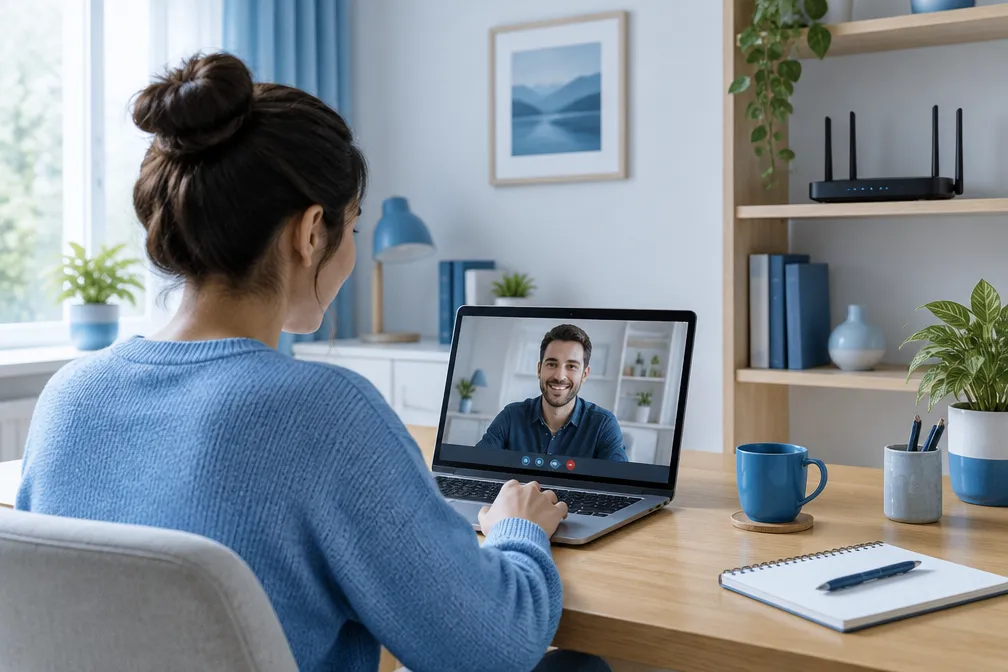
Для видеозвонка важна не только скорость интернета. Изображение и звук передаются непрерывным потоком, поэтому скачки задержки, потеря пакетов и краткие разрывы соединения быстро становятся заметны собеседникам. Начните с простых проверок: поставьте роутер ближе к комнате, где проходят звонки, подключитесь к подходящему диапазону Wi-Fi и временно отключите лишнюю нагрузку на сеть.
Сначала определите, где возникает проблема
Проверьте качество звонка в разное время и, если возможно, на другом устройстве. Если сбои случаются только в одной комнате, вероятно, сигнал ослаблен стенами или расстоянием. Если проблемы повторяются на всех устройствах и в разных местах, причина может быть в загруженном Wi-Fi, работе роутера или самом интернет-соединении.
Полезно сравнить видеозвонок по Wi-Fi с подключением устройства к роутеру сетевым кабелем. Если по кабелю связь заметно стабильнее, внимание стоит сосредоточить на беспроводной сети. Если обрывы остаются, проверьте, не повторяются ли они при использовании другого сервиса или другой сети: это поможет отделить проблему домашнего Wi-Fi от неполадок приложения или внешнего подключения.
Разместите роутер удачно
Сигналу проще распространяться, когда роутер находится на открытом месте, примерно в центральной части жилья и не закрыт мебелью. Не стоит прятать его в шкаф, ставить на пол или убирать за крупные предметы. Толстые стены и перекрытия ослабляют радиосигнал; бытовая техника и другие электронные устройства поблизости также могут мешать приёму.
Если звонки проходят в дальнем конце квартиры, сначала попробуйте изменить положение роутера, а не сразу покупать усилитель. Перемещайте его небольшими шагами и проверяйте качество соединения в обычном месте звонка. Репитер или дополнительная точка доступа могут помочь при слабом покрытии, но не исправят медленное или нестабильное подключение от провайдера. Для дополнительной точки доступа особенно полезно проводное соединение с основным роутером, если его можно организовать.
Выберите подходящий диапазон Wi-Fi
Современные роутеры могут создавать сети в диапазонах 2,4 и 5 ГГц. Диапазон 2,4 ГГц обычно лучше проходит через препятствия, но может быть загружен соседними сетями и устройствами. Диапазон 5 ГГц часто удобен для видеозвонков рядом с роутером, однако сигнал быстрее ослабевает при удалении и прохождении через стены. Реальные возможности зависят от роутера, клиентского устройства и планировки.
Если роутер показывает обе сети отдельно, попробуйте подключить устройство для звонка к каждой из них и сравнить результат в той же комнате. Не выбирайте диапазон только по названию или максимальной скорости в характеристиках: для разговора важнее устойчивость соединения. Если используется единое имя сети, роутер обычно сам выбирает диапазон; при нестабильном переключении проверьте настройки управления диапазонами или обратитесь к инструкции устройства.
| Симптом | Что проверить | Практический шаг |
|---|---|---|
| Сбои только в удалённой комнате | Уровень сигнала и препятствия | Переставить роутер или проверить покрытие дополнительной точкой доступа |
| Связь хуже в часы пик | Нагрузка сети и соседние Wi-Fi | Приостановить загрузки, сравнить диапазоны, проверить канал |
| Видео зависает, но сайты открываются | Задержку и стабильность передачи | Отключить лишние нагрузки и повторить звонок ближе к роутеру |
| Обрывы на разных устройствах | Роутер и внешнее подключение | Перезапустить оборудование и проверить работу по кабелю |
Снизьте нагрузку и проверьте канал
Во время звонка облачная синхронизация, загрузка крупных файлов, обновления и потоковое видео могут конкурировать за пропускную способность. Особенно заметно это, когда одновременно отправляются большие объёмы данных: видеозвонок использует не только приём, но и передачу. Перед важной встречей приостановите ненужные загрузки и попросите пользователей сети временно не запускать ресурсоёмкие задачи.
Если в настройках роутера доступен выбор канала, автоматический режим обычно подходит для начала. При устойчивых помехах можно сравнить доступные каналы с помощью встроенной диагностики роутера или приложения-анализатора Wi-Fi. Меняйте по одному параметру и проверяйте звонок в одинаковых условиях. Случайная смена канала не гарантирует улучшения, а неподходящие настройки ширины канала способны ухудшить совместимость или стабильность.
Также проверьте, обновлена ли прошивка роутера и не перегревается ли устройство. Обновление выполняйте по инструкции производителя, не отключая питание в процессе. Если проблема появилась сразу после изменения настроек, верните последнее изменение и повторите проверку.
Настройте приоритет для звонка
В некоторых роутерах есть функции QoS или приоритизации трафика. Они позволяют выделять голосовую связь и видеоконференции среди других задач, но названия и возможности зависят от модели. Если функция доступна, включайте её согласно инструкции и проверьте, не требуется ли указать устройство или тип трафика. Приоритет не увеличивает скорость тарифа и не устраняет слабый сигнал, зато может уменьшить влияние конкурирующих передач внутри домашней сети.
Когда стабильность критична, наиболее предсказуемый вариант — подключить компьютер к роутеру кабелем. Для телефона или планшета это обычно неудобно, поэтому для них важны хорошее покрытие и отсутствие лишней нагрузки. Если кабельное подключение улучшает звонок, а Wi-Fi продолжает сбоить даже рядом с роутером, проверьте настройки беспроводной сети и состояние оборудования.
Короткий порядок проверки перед звонком
- Проверьте, что устройство подключено к домашней сети, а не к слабому мобильному сигналу или гостевой сети с ограничениями.
- Перейдите ближе к роутеру и сравните качество связи.
- Остановите крупные загрузки и ненужное потоковое видео на других устройствах.
- Если доступны отдельные сети 2,4 и 5 ГГц, протестируйте обе в месте проведения звонка.
- Перезапустите роутер, если связь нестабильна и давно не проверялась, затем дождитесь полного восстановления подключения.
- Сравните Wi-Fi с кабельным подключением или другой сетью, чтобы определить, где искать причину дальше.
Меняйте настройки по одной: так проще понять, что действительно помогло. Если проблемы сохраняются на разных устройствах, вблизи роутера и при небольшой нагрузке, обратитесь к интернет-провайдеру или специалисту по домашней сети и сообщите, когда именно возникают обрывы и что уже проверено.
Какой диапазон Wi-Fi лучше для видеозвонков?
Единого варианта для всех помещений нет. Вблизи роутера часто хорошо работает 5 ГГц, а через несколько стен может устойчивее оказаться 2,4 ГГц. Проверьте оба диапазона на устройстве для звонка в том месте, где обычно проходит разговор.
Поможет ли перезапуск роутера при обрывах?
Перезапуск иногда устраняет временные сбои, но не решает проблемы слабого покрытия, постоянных помех или внешнего подключения. После перезапуска дождитесь восстановления сети и повторите звонок в тех же условиях.
Почему видеозвонок зависает, хотя интернет кажется быстрым?
Тест скорости показывает не всю картину. На разговор влияют задержка, её колебания, потеря пакетов и загрузка канала другими устройствами. Проверьте сеть без параллельных загрузок и сравните Wi-Fi с кабельным подключением.
Что лучше для видеозвонка: усилитель Wi-Fi или кабель?
Кабель обычно даёт более предсказуемое соединение для компьютера, если его можно проложить. Усилитель или дополнительная точка доступа полезны при недостаточном покрытии, но их размещение и способ соединения важны: устройство, установленное в зоне уже слабого сигнала, может не решить проблему.