
Связь без лишних сложностей
Обновление прошивки роутера без лишнего риска
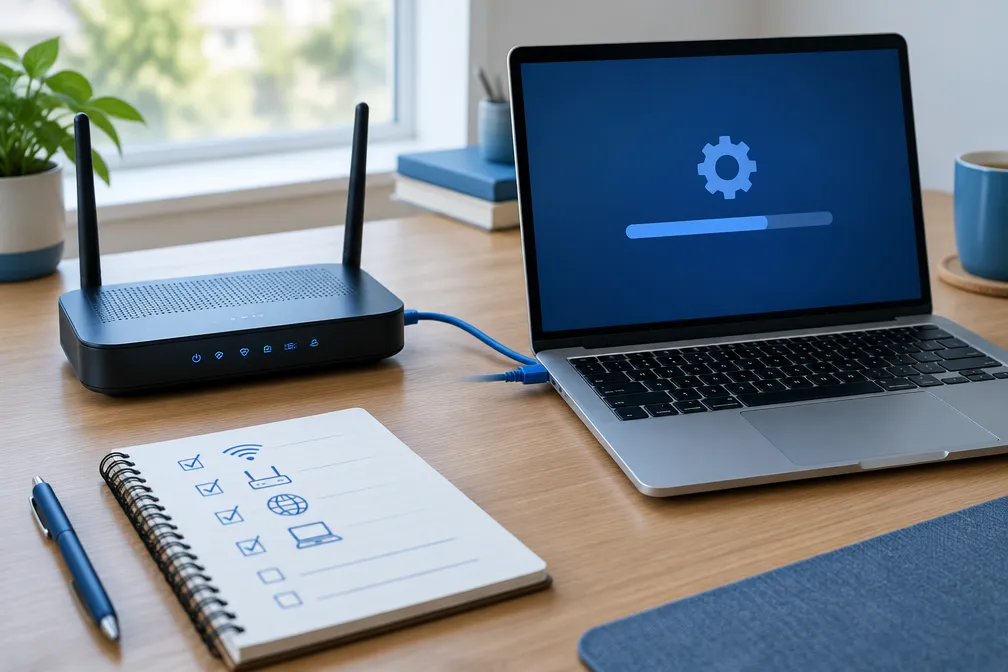
Прошивка — встроенное программное обеспечение роутера, которое управляет его работой: подключением к интернету, Wi‑Fi и другими функциями. Обновление может исправить ошибки и улучшить совместимость, но неподходящий файл или прерванная установка способны нарушить работу устройства. Поэтому сначала уточните модель и аппаратную версию роутера, сохраните настройки и подготовьте способ подключиться к нему по кабелю.
Обновлять прошивку стоит, когда производитель предлагает подходящий файл для вашего устройства и в описании указаны нужные исправления или улучшения. Если роутер работает стабильно, а в обновлении нет актуальных для вас изменений, установка не всегда необходима. Не используйте файл только потому, что он новее: совместимость определяется не одним названием модели, но и ревизией устройства, регионом и иногда версией установленного программного обеспечения.
Что проверить до начала
- Модель и аппаратную ревизию. Найдите маркировку на наклейке роутера или в панели управления. У одной модели могут быть разные аппаратные версии, которым предназначены разные прошивки.
- Источник файла. Загружайте прошивку с официального сайта производителя или устанавливайте её через встроенную функцию проверки обновлений. Сторонние файлы могут быть несовместимы или небезопасны.
- Текущую версию. Запишите её или сделайте снимок экрана. Это поможет понять, завершилась ли установка и какую версию предлагает интерфейс.
- Способ подключения. Для обновления предпочтительно использовать компьютер, соединённый с роутером сетевым кабелем. Не отключайте кабель питания и не перезагружайте устройство во время установки.
- Источник питания. Не начинайте процедуру, если вероятны перебои электричества или нужно скоро отключить роутер. Во время записи прошивки устройство должно оставаться включённым.
Заранее сохраните конфигурацию, если панель управления позволяет экспортировать файл настроек. Дополнительно запишите параметры, которые могут понадобиться для повторной настройки: тип подключения к интернету и данные, выданные провайдером, имя и пароль Wi‑Fi, правила перенаправления портов и настройки локальной сети. Не публикуйте файл конфигурации и не отправляйте его посторонним: в нём могут содержаться чувствительные данные.
Как обновить роутер
- Откройте панель управления. Подключитесь к роутеру и перейдите по адресу, указанному в инструкции или на наклейке устройства. Войдите с учётными данными администратора. Если адрес или пароль меняли, используйте собственные актуальные данные.
- Найдите раздел обновления. Он может называться «Обновление ПО», «Прошивка», Firmware или System Update. Названия и расположение разделов зависят от производителя.
- Выберите подходящий вариант. Если доступна проверка обновлений в интерфейсе, выполните её и сверьте предложенную версию. При ручной установке укажите заранее загруженный файл для точной модели и аппаратной ревизии.
- Подтвердите установку и дождитесь завершения. Не закрывайте страницу, не выключайте компьютер при подключении по кабелю и не прерывайте питание роутера. Индикаторы могут мигать, а интернет — временно пропасть. Ориентируйтесь на сообщения интерфейса и инструкцию производителя, а не на произвольный срок ожидания.
- Проверьте соединение. После перезагрузки снова откройте панель управления, проверьте версию ПО, доступ в интернет и работу Wi‑Fi. Убедитесь, что нужные настройки сохранились.
Если провайдер выдаёт специальные параметры для подключения, обновление может сбросить их или потребовать повторного ввода. При отсутствии интернета после установки сначала сверьте состояние соединения и сохранённые параметры с договором или инструкцией провайдера. Не вводите данные наугад и не переключайте тип подключения без понимания, какие настройки нужны.
Что делать, если обновление прервалось
Если связь с панелью управления пропала, это не обязательно означает, что роутер сломан: устройство может перезагружаться или применять обновление. Не отключайте питание сразу. Проверьте, продолжают ли меняться индикаторы, и дождитесь завершения процесса согласно руководству к модели. Затем попробуйте подключиться к роутеру по кабелю и открыть панель управления заново.
Если роутер не загружается или интерфейс остаётся недоступным, найдите на официальном сайте инструкцию именно для вашей модели и ревизии. Некоторые устройства поддерживают штатное восстановление через специальный режим или утилиту, но порядок действий различается. Не применяйте инструкции от похожей модели и не загружайте случайные файлы. Сброс к заводским настройкам не всегда восстанавливает повреждённую прошивку и может стереть конфигурацию.
Перед обращением в поддержку подготовьте точное обозначение модели и ревизии, установленную ранее версию прошивки и описание того, что происходило: обновление выполнялось автоматически или вручную, появлялись ли сообщения об ошибке, как ведут себя индикаторы. Если роутер принадлежит провайдеру или управляется им, уточните порядок действий у его службы поддержки.
Типичные ошибки и способы их избежать
| Ситуация | Чем может обернуться | Как поступить |
|---|---|---|
| Файл выбран только по названию модели | Прошивка может не подойти аппаратной ревизии | Сверить полную маркировку роутера и требования на странице загрузки |
| Обновление выполняется по нестабильному Wi‑Fi | Связь с панелью управления может прерваться | По возможности подключить компьютер сетевым кабелем |
| Питание отключили при установке | Роутер может перестать нормально загружаться | Не трогать питание до завершения; заранее выбрать подходящее время |
| После обновления выполнен сброс без сохранённой копии | Придётся заново вводить параметры сети и Wi‑Fi | Экспортировать настройки и записать необходимые параметры заранее |
| Установлена сторонняя прошивка без проверки совместимости | Возможны потеря функций и сложности с восстановлением | Использовать только источник и способ, разрешённые производителем |
Краткий план подготовки
Перед нажатием кнопки обновления убедитесь, что файл предназначен для точной версии устройства; сохраните конфигурацию и важные параметры; подключите компьютер по кабелю; выберите время без ожидаемых перебоев питания. После установки проверьте версию прошивки, доступ в интернет и работу беспроводной сети. Такой порядок не исключает всех сбоев, но помогает избежать распространённых ошибок и быстрее восстановить настройки.
Обязательно ли устанавливать каждое новое обновление?
Нет. Сначала прочитайте описание версии и проверьте, подходит ли она вашему роутеру. Обновление может быть полезно для исправления ошибок или вопросов безопасности, но установка неподходящего файла нецелесообразна.
Нужно ли подключать роутер к компьютеру кабелем?
Для самой установки это не всегда обязательно, однако проводное подключение обычно надёжнее Wi‑Fi: если беспроводная связь прервётся, доступ к панели управления может потеряться. Следуйте инструкции производителя для конкретной модели.
Что делать, если после обновления исчез интернет?
Проверьте, завершилась ли перезагрузка, затем откройте панель управления и сверьте параметры интернет-подключения с настройками провайдера. Если роутер принадлежит провайдеру или параметры неизвестны, обратитесь в его поддержку; не меняйте настройки наугад.
Можно ли выключить роутер, если обновление долго не заканчивается?
Не отключайте питание только из-за того, что процесс кажется долгим: время зависит от модели, а прерывание записи может нарушить загрузку устройства. Сверьтесь с сообщениями интерфейса и руководством. Если роутер остаётся недоступным, действуйте по официальной инструкции восстановления для его точной модели.