
Связь без лишних сложностей
Проводное подключение телевизора и игровой консоли
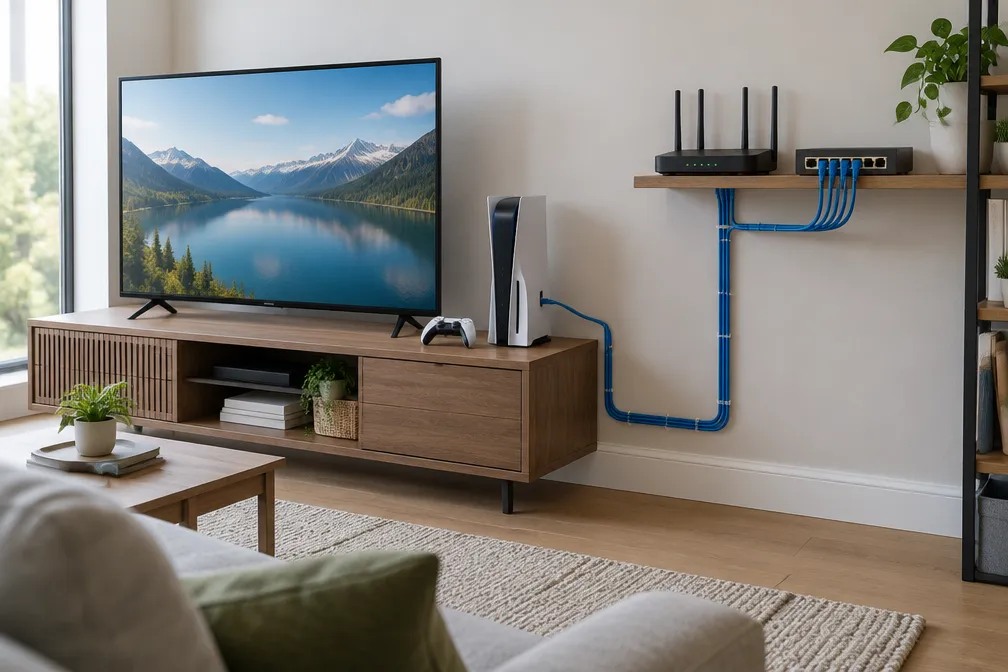
Подключить телевизор и игровую консоль к домашнему интернету по кабелю обычно можно через свободные LAN-порты роутера. Для каждого устройства прокладывают отдельный кабель от маршрутизатора или сетевого коммутатора. Проводное соединение удобно, когда важны стабильный доступ к онлайн-сервисам и отсутствие помех, характерных для Wi-Fi. При этом скорость и качество связи зависят не только от кабеля, но и от роутера, портов устройств и самого интернет-подключения.
Что понадобится
Проверьте, есть ли на телевизоре и консоли сетевые разъёмы Ethernet — чаще всего это порт RJ-45. Он может быть подписан как LAN, Ethernet или Network. Внешне разъём шире телефонного. Для подключения нужны сетевые кабели с подходящей длиной и свободные порты на роутере. Если порт устройства скрыт за крышкой или расположен неудобно, сверитесь с руководством к конкретной модели.
Заранее измерьте путь от роутера до каждого устройства, учитывая обход мебели и плинтусов. Кабель не должен быть натянут, пережат дверью или согнут под острым углом. Если рядом нет двух свободных LAN-портов, можно добавить коммутатор (свитч): он подключается одним кабелем к роутеру и предоставляет дополнительные порты для устройств. Обычный домашний свитч, как правило, не требует отдельной настройки, но его нужно запитать, если этого требует модель.
Схема подключения
| Ситуация | Схема | На что обратить внимание |
|---|---|---|
| У роутера есть два свободных LAN-порта | Роутер → телевизор; роутер → консоль | Для каждого устройства нужен отдельный кабель |
| Свободен только один LAN-порт | Роутер → свитч → телевизор и консоль | Подключите кабель от роутера к порту свитча, затем соедините с ним устройства |
| Роутер стоит далеко | Роутер или свитч → длинные кабели → устройства | Продумайте безопасную прокладку и защиту от повреждений |
Не подключайте кабели к разъёму WAN, если инструкция роутера не предписывает иное: обычно он предназначен для входящего соединения. Для телевизора и консоли используйте LAN-порты. Если на роутере есть несколько типов портов, например с разной пропускной способностью, назначение и маркировку лучше уточнить в его документации.
Пошаговая настройка
- Выключите устройства или переведите их в режим ожидания. Это не всегда обязательно, но помогает спокойно проложить кабели и избежать случайного повреждения разъёмов.
- Подключите кабель к роутеру. Вставьте коннектор в свободный LAN-порт до фиксации защёлки. Второй конец соедините с Ethernet-разъёмом телевизора.
- Подключите консоль. Используйте отдельный кабель и другой LAN-порт либо свободный порт свитча. Не соединяйте устройства друг с другом в обход роутера: доступ в интернет и локальную сеть обеспечивает маршрутизатор.
- Включите оборудование. Подождите, пока роутер и устройства установят соединение. Индикатор возле порта может загореться или замигать, но его значение зависит от модели.
- Проверьте сетевые настройки. На большинстве домашних сетей устройства получают адрес автоматически. В меню телевизора откройте настройки сети, выберите проводное подключение и запустите проверку. На консоли найдите раздел сетевых настроек и выполните тест соединения.
Если сеть настроена с ручным вводом параметров или ограничивает подключение новых устройств, может потребоваться изменить настройки роутера. Не вводите произвольные IP-адреса: используйте параметры, предусмотренные вашей сетью, либо автоматическое получение адреса, если оно доступно.
Как оценить результат
Сначала убедитесь, что телевизор и консоль показывают подключение к сети. Затем проверьте доступ к интернету отдельно на каждом устройстве: запуск сетевого теста на консоли и открытие онлайн-сервиса на телевизоре дают более практичную проверку, чем один лишь индикатор на роутере. Если одно устройство работает, а другое нет, ищите проблему в его кабеле, настройках или сетевом порте.
Провод не делает интернет быстрее тарифа или возможностей роутера, но может уменьшить нестабильность, связанную с расстоянием и радиопомехами. При загрузке игр и просмотре видео на результат также влияют загруженность сети, сервер сервиса и характеристики устройства. Поэтому не стоит ожидать одинаковой скорости во всех приложениях.
Частые проблемы
- Устройство не видит сеть. Проверьте, полностью ли вставлены коннекторы, исправен ли кабель и включён ли соответствующий LAN-порт. Попробуйте другой порт роутера или заведомо рабочий кабель.
- Кабель подключён, но интернета нет. Перезапустите сетевую проверку и убедитесь, что у роутера есть интернет. Если другие устройства тоже не выходят в сеть, причина может быть во входящем соединении или настройках маршрутизатора.
- Не работает один из портов свитча. Проверьте питание устройства и кабель, соединяющий свитч с роутером. Для проверки временно подключите устройство напрямую к роутеру.
- Соединение пропадает при движении кабеля. Осмотрите коннекторы и разъёмы: повреждённая защёлка или перегиб могут нарушать контакт. Не продолжайте использовать кабель с видимыми повреждениями.
- В меню телевизора нет проводного подключения. Уточните по инструкции, поддерживает ли модель Ethernet и где находится сетевой порт. Некоторые устройства используют Wi-Fi как единственный способ подключения.
Чтобы сеть оставалась удобной и безопасной, проложите кабели так, чтобы их не задевали при уборке и не пережимали ножки мебели. Подписать концы проводов полезно, если к роутеру подключено несколько устройств. Если после проверки кабелей и настроек проблема сохраняется только на одном устройстве, обратитесь к руководству его производителя или в поддержку провайдера, если неисправность затрагивает всю домашнюю сеть.
Нужен ли отдельный кабель для телевизора и игровой консоли?
Да, если оба устройства подключаются напрямую к роутеру, каждому нужен собственный кабель и свободный LAN-порт. При нехватке портов можно подключить к роутеру коммутатор, а телевизор и консоль — к нему.
Что делать, если в роутере остался только один свободный LAN-порт?
Подключите к этому порту сетевой коммутатор, затем соедините с ним телевизор и консоль. Проверьте, что кабель от роутера вставлен в порт свитча, предназначенный для обычного подключения к сети согласно инструкции устройства.
Нужно ли вручную задавать IP-адрес телевизору и консоли?
В типичной домашней сети адреса выдаются автоматически, поэтому ручная настройка обычно не нужна. Если сеть использует специальные параметры, применяйте только значения из её настроек или документации.
Почему кабельное подключение не устраняет задержки в онлайн-игре?
Кабель может сделать соединение стабильнее, но задержка зависит также от роутера, загруженности сети, маршрута до игрового сервера и состояния самого интернет-канала. Если проблема возникает только в одной игре или сервисе, проверьте соединение на других устройствах и в других приложениях.