
Связь без лишних сложностей
Как подключить IPTV-приставку к роутеру и телевизору
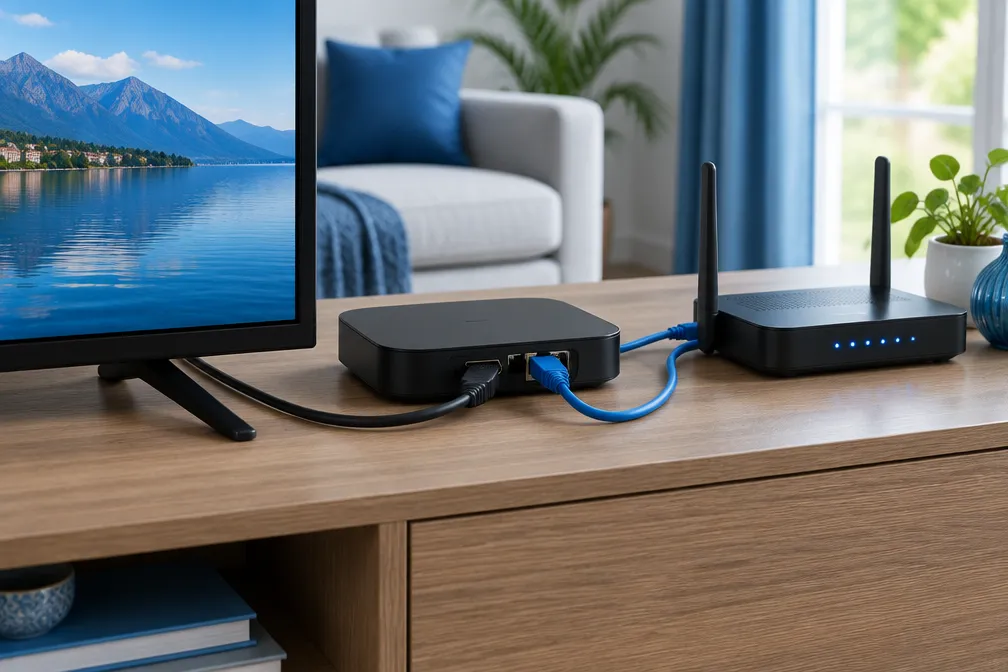
Чтобы подключить IPTV-приставку, соедините её с роутером для доступа к интернету, а с телевизором — для передачи изображения и звука. Обычно для этого нужны Ethernet-кабель и HDMI-кабель. После соединения выберите на телевизоре соответствующий HDMI-вход и выполните настройку приставки. Если модель поддерживает Wi-Fi, подключение к роутеру можно выполнить без сетевого кабеля.
Что понадобится
- IPTV-приставка и её блок питания;
- телевизор с подходящим входом — чаще всего HDMI;
- HDMI-кабель для соединения приставки с телевизором;
- подключение к роутеру: Ethernet-кабель либо поддерживаемая приставкой сеть Wi-Fi;
- данные или настройки доступа, если их требует провайдер или сама приставка.
Перед подключением проверьте разъёмы на корпусе приставки и телевизора. Если у телевизора нет HDMI или на приставке установлен другой видеовыход, потребуется совместимый способ соединения. Переходник должен подходить к обоим устройствам; наличие переходника само по себе не гарантирует передачу звука.
Подключение по кабелю
- Отключите питание. На время соединения можно выключить телевизор и приставку, чтобы удобнее подключать кабели.
- Соедините приставку с роутером. Вставьте Ethernet-кабель в сетевой порт приставки, а второй конец — в свободный LAN-порт роутера. Не путайте его с портом WAN, который обычно используется для подключения самого роутера к интернету.
- Подключите приставку к телевизору. Соедините HDMI-разъёмы устройств кабелем. Если используется другой тип видеовыхода, ориентируйтесь на обозначения и инструкцию к конкретным моделям.
- Подайте питание. Подключите блок питания приставки и включите телевизор.
- Выберите источник сигнала. На пульте телевизора нажмите кнопку выбора входа и укажите HDMI-порт, к которому подключена приставка. Номер входа обычно подписан рядом с разъёмом или отображается в меню телевизора.
- Завершите настройку. Следуйте подсказкам на экране. При необходимости выберите язык, подключение к сети и параметры, предоставленные оператором.
Кабельное подключение обычно проще проверить: если сетевой кабель вставлен в LAN-порт и индикаторы соединения активны, приставка может получить доступ к локальной сети автоматически. Однако особенности авторизации IPTV зависят от оператора и оборудования. Если для услуги нужны специальные параметры, их следует брать из инструкции провайдера, а не подбирать наугад.
Подключение приставки по Wi-Fi
Беспроводной вариант подходит, если приставка оснащена Wi-Fi и сигнал роутера устойчив в месте установки телевизора. После включения откройте в меню приставки раздел сети, выберите название своей сети и введите пароль. Названия пунктов могут отличаться в зависимости от модели.
Если сеть не отображается, проверьте, включён ли Wi-Fi на роутере и поддерживает ли приставка используемый диапазон и тип сети. Эти возможности указаны в документации устройств. Для первичной настройки иногда удобнее временно подключить приставку кабелем, если такая опция предусмотрена.
При беспроводном соединении на качество воспроизведения могут влиять расстояние до роутера, стены и помехи от других сетей. Если видео периодически останавливается, попробуйте расположить роутер открытее, приблизить к нему приставку или перейти на Ethernet-кабель. Не размещайте роутер вплотную к крупным металлическим предметам и не закрывайте его корпус.
Какие кабели куда подключать
| Соединение | Куда подключить | Для чего нужно |
|---|---|---|
| Ethernet | LAN-порт роутера — сетевой порт приставки | Передача данных между роутером и приставкой |
| HDMI | HDMI-порт приставки — HDMI-вход телевизора | Передача изображения и, как правило, звука |
| Блок питания | Разъём питания приставки — электросеть | Питание устройства |
HDMI-кабель не заменяет подключение к интернету: он передаёт сигнал от приставки к телевизору. Ethernet-кабель, напротив, обычно не передаёт изображение на экран. Для работы IPTV нужны оба соединения, если приставка подключается к сети по кабелю.
Первый запуск и проверка
После загрузки приставки убедитесь, что телевизор показывает её меню, а не сообщение об отсутствии сигнала. Затем проверьте состояние сети в настройках устройства и запустите доступный канал или тестовый раздел, если он предусмотрен оператором. Если приставка просит авторизацию или параметры услуги, используйте предоставленные оператором инструкции.
Если экран чёрный, сначала проверьте выбранный HDMI-вход, плотность подключения кабеля и питание обоих устройств. При отсутствии сети проверьте Ethernet-разъёмы или повторно введите пароль Wi-Fi. Для диагностики полезно временно заменить кабель или подключить приставку к другому свободному LAN-порту роутера.
Типичные неисправности
- Телевизор пишет «Нет сигнала». Выберите правильный вход, проверьте HDMI-кабель и перезапустите устройства. Если у телевизора несколько HDMI-портов, попробуйте другой и выберите соответствующий источник в меню.
- Приставка не подключается к сети. Проверьте кабель и LAN-порт либо пароль и доступность Wi-Fi. Убедитесь, что роутер действительно подключён к интернету.
- Картинка зависает или прерывается. Проверьте стабильность соединения. По возможности подключите приставку кабелем и временно остановите другие интенсивные сетевые загрузки.
- Изображение есть, а звука нет. Проверьте громкость телевизора и приставки, настройки звука и выбранный вход. При использовании переходника уточните, поддерживает ли он передачу аудио.
- Меню работает, но каналы недоступны. Это может быть связано не с соединением телевизора и приставки, а с настройками услуги, авторизацией или доступностью сервиса. Уточните параметры у оператора.
Не сбрасывайте роутер или приставку к заводским настройкам без необходимости: после сброса могут потребоваться параметры подключения, которые были настроены ранее. Если простые проверки не помогли, запишите модель устройств, способ подключения и текст сообщения на экране — это упростит обращение в поддержку.
Как разместить устройства
Поставьте приставку так, чтобы вентиляционные отверстия оставались открытыми, а кабели не натягивались. Роутер желательно разместить на открытом месте и не убирать в закрытый шкаф. Если используется Wi-Fi, расположение роутера особенно важно: проверьте качество сигнала именно там, где находится приставка, а не только рядом с роутером.
При подключении нескольких устройств не перепутайте разъёмы и не тяните кабель за провод. Если приставка подключена через дополнительный сетевой коммутатор или усилитель, проверяйте каждое соединение по очереди: сначала связь приставки с ближайшим устройством, затем — доступ к роутеру и интернету.
Нужно ли подключать приставку одновременно к роутеру и телевизору?
Да, если приставка получает каналы через интернет: к телевизору она подключается для вывода изображения и звука, а к роутеру — для доступа к сети. Для связи с роутером обычно используют Ethernet или Wi-Fi.
Можно ли подключить IPTV-приставку к роутеру по Wi-Fi?
Можно, если приставка поддерживает Wi-Fi. Выберите свою сеть в настройках устройства и введите пароль. При нестабильном воспроизведении проверьте уровень сигнала или попробуйте Ethernet-подключение.
Что делать, если телевизор не видит приставку?
Проверьте питание приставки, соединение HDMI и выбранный источник сигнала на телевизоре. Убедитесь, что выбран именно тот HDMI-вход, куда подключён кабель. Если проблема сохраняется, проверьте другой кабель или порт.
Почему приставка подключена, но каналы не открываются?
Проверьте доступ приставки к интернету и корректность её настроек. Для IPTV могут требоваться авторизация или параметры услуги оператора. Если соединение есть, но каналы недоступны, уточните настройки и состояние услуги у провайдера.