
Связь без лишних сложностей
Подключение NAS к домашней сети: настройка и защита доступа
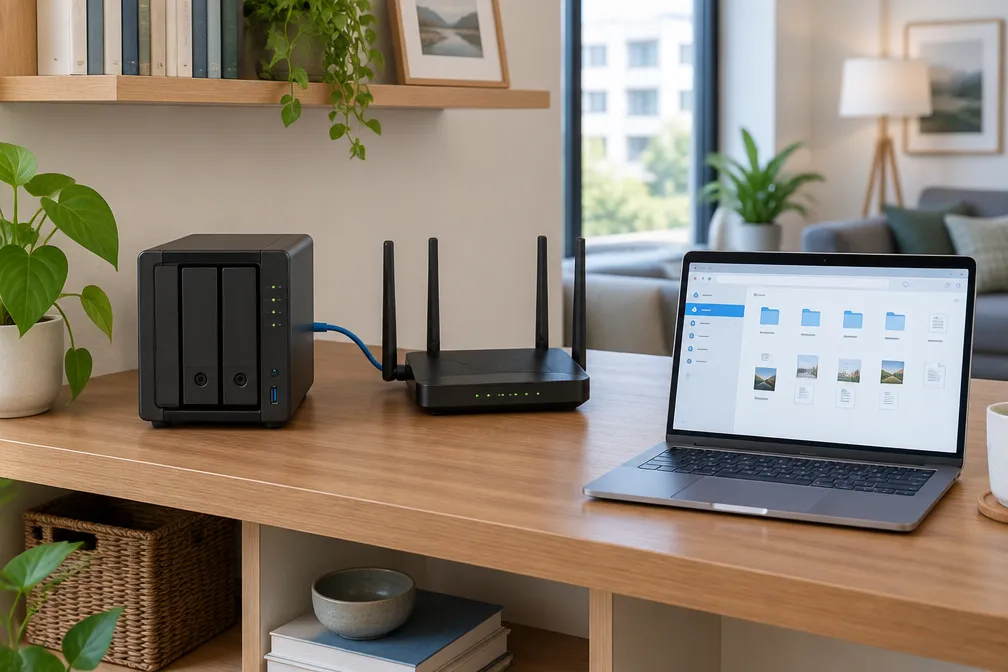
NAS — сетевое хранилище, которое подключается к домашнему роутеру и предоставляет файлы другим устройствам. Чтобы начать работу, достаточно соединить накопитель с сетью, пройти первоначальную настройку и создать отдельные учетные записи. Для доступа из интернета нужна дополнительная защита: не следует просто открывать веб-интерфейс NAS всему миру.
Что понадобится
Перед подключением подготовьте NAS, накопители, сетевой кабель и роутер со свободным портом Ethernet. Убедитесь, что модель хранилища поддерживает нужные вам функции: например, резервное копирование, общий доступ к папкам или удаленное подключение. Конкретные пункты меню отличаются у производителей, поэтому названия настроек сверяйте с руководством к устройству.
Заранее продумайте, кто будет пользоваться хранилищем и какие данные должны быть общими. Например, семейные фотографии могут быть доступны нескольким пользователям, а архив документов — только владельцу. Разделение папок и учетных записей упрощает контроль доступа.
Подключение NAS к роутеру
- Установите накопители в корпус согласно инструкции производителя. Если NAS поддерживает несколько дисков, изучите варианты организации хранения до создания массива: некоторые операции могут удалять уже записанные данные.
- Подключите сетевой порт NAS к роутеру кабелем Ethernet. Wi-Fi для самого хранилища обычно не требуется: проводное соединение делает его менее зависимым от радиопомех и перемещения устройства.
- Включите NAS и дождитесь завершения запуска. Найдите устройство способом, указанным производителем: через фирменную утилиту, приложение или локальную панель роутера.
- Откройте страницу первоначальной настройки в домашней сети. Создайте учетную запись администратора с уникальным паролем и задайте имя устройства.
- Установите обновления системы и проверьте дату, время и параметры хранения. Затем создайте пользователей и общие папки с необходимыми правами.
Для удобства NAS можно закрепить за ним постоянный адрес в локальной сети через функцию резервирования DHCP на роутере. Тогда устройства будут находить хранилище по одному и тому же адресу. Не назначайте адрес наугад: он должен соответствовать настройкам вашей сети и не конфликтовать с адресами других устройств.
Доступ к файлам дома
Для повседневного использования включите только те способы доступа, которые действительно нужны. Это может быть фирменное приложение, сетевой ресурс или совместимый протокол обмена файлами. Подключайте компьютеры и телевизоры по инструкциям их операционных систем; доступность функций зависит от модели NAS и клиентского устройства.
Создайте отдельные учетные записи для членов семьи, а не одну общую запись администратора. Обычному пользователю не нужны права на изменение системных настроек. Для общей папки выдайте доступ только тем, кому он необходим, и проверьте результат с обычной учетной записью.
Чтобы убедиться, что настройка работает, откройте папку с компьютера или телефона, создайте тестовый файл и проверьте, виден ли он другим разрешенным пользователям. После проверки удалите тестовый файл. Если устройство не находится, проверьте подключение к той же локальной сети, состояние NAS и правила доступа, а затем обратитесь к документации производителя.
Как безопасно подключаться извне
Удаленный доступ полезен, когда файлы нужны вне дома, но он увеличивает число возможных точек входа. Наиболее осторожный подход — подключаться к домашней сети через VPN, настроенный на роутере или отдельном сервере. После установления защищенного соединения NAS доступен так, будто устройство находится дома. Настройка VPN зависит от оборудования и может потребовать помощи специалиста.
Некоторые производители предлагают собственные сервисы удаленного доступа. Используйте их только после изучения механизма работы, параметров приватности и способов защиты учетной записи. Включите многофакторную аутентификацию, если она доступна, и не используйте пароль от почты или других сервисов.
Не публикуйте веб-панель администратора NAS напрямую в интернете и не включайте перенаправление портов «на всякий случай». Если конкретная функция требует сетевого правила, сначала выясните, какой сервис будет доступен снаружи и как ограничить доступ. Отключите ненужные службы и гостевые учетные записи. Для удаленной работы используйте HTTPS или другой защищенный способ соединения, поддерживаемый устройством.
Обновления, пароли и резервные копии
Обновляйте систему NAS и приложения, следуя рекомендациям производителя. Проверьте, включены ли уведомления о важных обновлениях и сбоях. Если автоматическое обновление недоступно или нежелательно, регулярно проверяйте его вручную. Устаревшее программное обеспечение может содержать исправленные производителем уязвимости.
Пароль администратора должен быть уникальным и достаточно длинным. Храните его в надежном менеджере паролей, а не в общем файле на самом NAS. Включите блокировку или ограничение попыток входа, если устройство предоставляет такую возможность. Периодически пересматривайте учетные записи и удаляйте те, которыми больше не пользуются.
NAS не заменяет резервную копию: поломка диска, ошибка пользователя, вредоносная программа или повреждение устройства могут затронуть хранящиеся данные. Сделайте отдельную копию важных файлов на внешний накопитель или в другое независимое хранилище. Периодически проверяйте, что копию можно прочитать и восстановить.
Типичные ситуации и что проверить
| Ситуация | Что проверить | Безопасное действие |
|---|---|---|
| NAS не отображается в сети | Питание, кабель, порт роутера и подключение клиента к домашней сети | Перезапустить поиск устройства по инструкции, не сбрасывая настройки без необходимости |
| Папка доступна не всем | Права папки, выбранную учетную запись и подключение к нужной сети | Выдать минимальные необходимые права вместо включения общего доступа для всех |
| Файлы не открываются удаленно | Работу VPN или фирменного сервиса и корректность входа | Не открывать новые порты наугад; свериться с документацией роутера и NAS |
| Доступ пропал после смены роутера | Адрес NAS, настройки DHCP и параметры локальной сети | Заново найти устройство и при необходимости настроить резервирование адреса |
Короткий пример домашней настройки
Предположим, NAS нужен для фотографий и документов. Устройство подключают кабелем к роутеру, обновляют его систему, создают учетную запись владельца и отдельную учетную запись для остальных пользователей. Для фотографий заводят общую папку с доступом членам семьи, а документы оставляют закрытыми. В панели роутера резервируют адрес NAS. Для доступа вне дома используют VPN, а важные файлы дополнительно копируют на отдельный носитель.
Такой сценарий не требует публиковать хранилище в интернете. Если удаленный доступ не нужен, соответствующие функции лучше оставить выключенными. Чем меньше включенных служб и привилегированных учетных записей, тем проще контролировать домашнюю сеть.
Проверка перед использованием
- NAS подключен к роутеру кабелем и получает ожидаемый адрес в локальной сети.
- Учетная запись администратора защищена уникальным паролем; для обычной работы создан пользователь с ограниченными правами.
- Общие папки доступны только выбранным пользователям.
- Ненужные службы удаленного доступа и правила перенаправления портов выключены.
- Для необходимых удаленных подключений настроен защищенный способ, например VPN.
- Важные файлы копируются отдельно, а возможность восстановления проверена.
Если интерфейс NAS предлагает непонятные параметры, не включайте их экспериментально на устройстве с важными данными. Сначала найдите описание функции в руководстве производителя и уточните, меняет ли настройка доступ из интернета, права пользователей или структуру хранения.
Можно ли подключить NAS к домашней сети только по Wi-Fi?
Это зависит от модели: у некоторых устройств есть поддержка беспроводного подключения, а у многих NAS для сети предусмотрен Ethernet. Если возможно, подключите хранилище кабелем к роутеру: так проще обеспечить стабильное соединение. Не подключайте NAS через неизвестные адаптеры без проверки их совместимости.
Нужно ли открывать порт на роутере для доступа к NAS из интернета?
Для безопасного удаленного доступа обычно предпочтительнее VPN или проверенный сервис производителя. Не открывайте веб-панель управления NAS напрямую и не создавайте правила перенаправления портов без понимания их назначения. Если конкретная функция требует такого правила, проверьте рекомендации производителя и ограничьте доступ настолько, насколько это возможно.
Чем учетная запись администратора отличается от обычной?
Администратор может менять системные настройки, пользователей и права доступа. Для чтения и записи файлов эти полномочия обычно не требуются. Используйте отдельную обычную учетную запись для повседневной работы, а административную — только для обслуживания устройства.
Защищает ли NAS от потери файлов, если в нем несколько дисков?
Несколько дисков могут использоваться для разных схем хранения, но сами по себе не заменяют независимую резервную копию. Ошибка пользователя, повреждение устройства или вредоносное ПО могут затронуть данные на всех дисках. Копируйте важные файлы в отдельное хранилище и проверяйте возможность их восстановления.