
Связь без лишних сложностей
Как сделать принтер доступным всем устройствам в домашней сети
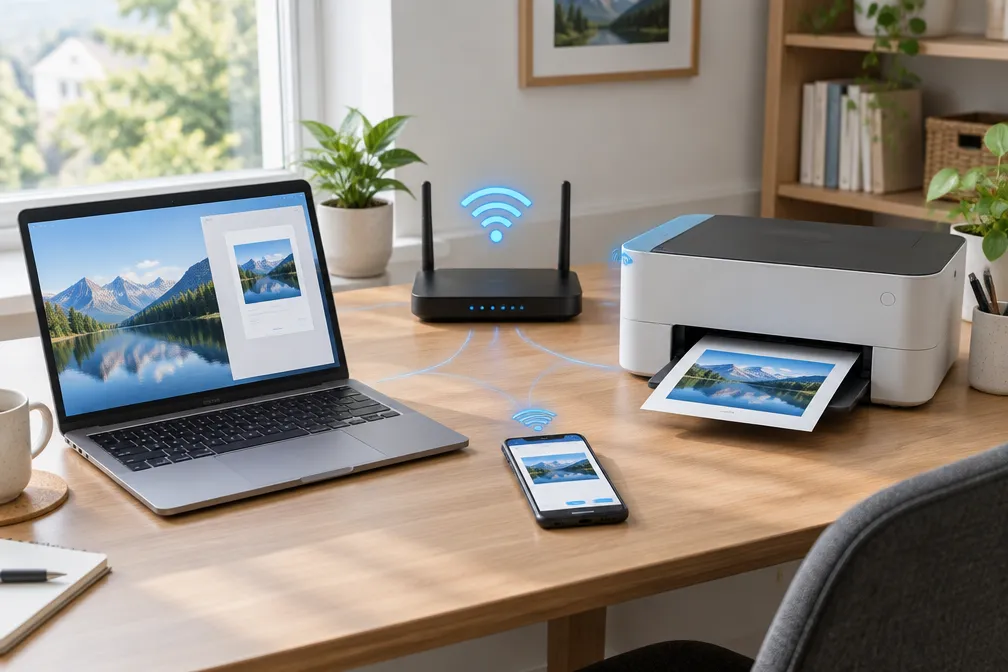
Чтобы печатать с нескольких компьютеров и телефонов, принтер нужно подключить к домашней сети либо открыть к нему общий доступ через компьютер. Первый способ обычно удобнее: принтер сам подключается к роутеру, поэтому для печати не требуется держать включённым отдельный компьютер. Второй пригодится, если у принтера нет Wi-Fi или сетевого разъёма.
Сначала проверьте возможности устройства: поддерживает ли оно Wi-Fi, Ethernet или работу через USB-хост. Затем выберите способ подключения, подключите принтер и добавьте его на каждом устройстве. Важно, чтобы принтер и отправляющее задание устройство находились в одной локальной сети, а не, например, в основной и гостевой сетях роутера.
Выберите способ подключения
| Способ | Что понадобится | Особенности |
|---|---|---|
| Wi-Fi | Принтер с беспроводным подключением и роутер | Принтер подключается к домашней сети напрямую; компьютер для печати не нужен. |
| Ethernet | Сетевой разъём на принтере и кабель до роутера или коммутатора | Проводное соединение не зависит от уровня Wi-Fi-сигнала в месте установки. |
| Общий доступ через компьютер | USB-принтер, подключённый к компьютеру | Компьютер должен быть включён и подключён к сети, когда другие устройства печатают. |
| USB-порт роутера | Совместимый роутер и принтер | Поддержка принтера и способ настройки зависят от модели роутера; одного USB-разъёма недостаточно. |
Подключение принтера к Wi-Fi
Если у принтера есть экран, откройте меню беспроводной сети, выберите домашнюю сеть и введите её пароль. Названия пунктов различаются, поэтому ориентируйтесь на руководство именно к своей модели. При поддержке WPS подключение иногда можно выполнить кнопкой на роутере и принтере, но эта возможность есть не у всех устройств и может быть отключена в настройках роутера.
Для принтера без экрана обычно используют приложение производителя или временное подключение по USB. Установите программу с официального сайта или из магазина приложений, выберите настройку беспроводного соединения и следуйте подсказкам. Укажите сеть, к которой подключены домашние устройства. Если роутер раздаёт несколько сетей, не перепутайте основную сеть с гостевой.
После настройки распечатайте тестовую страницу или проверьте состояние принтера в его меню. Если роутер назначает устройству новый сетевой адрес после перезапуска, компьютер иногда может не находить его по прежнему адресу. В таком случае удалите старую запись принтера и добавьте устройство заново через системный поиск. Некоторые роутеры позволяют закрепить адрес за принтером, но порядок действий зависит от интерфейса модели.
Подключение по сетевому кабелю
Соедините Ethernet-разъём принтера с роутером или сетевым коммутатором. После этого откройте сетевые настройки принтера и убедитесь, что соединение активно. Если адрес назначается автоматически, устройство обычно получает его от роутера. Затем добавьте принтер на компьютерах и телефонах так же, как беспроводное сетевое устройство.
Такой вариант удобен, когда принтер стоит рядом с роутером или проложенным кабелем. Компьютеры и смартфоны при этом могут подключаться к той же локальной сети по Wi-Fi: физический способ подключения принтера не обязан совпадать со способом подключения остальных устройств.
Как добавить сетевой принтер на устройства
Windows
Откройте раздел настроек принтеров и сканеров и запустите добавление устройства. Если принтер и компьютер находятся в одной сети, система может обнаружить его автоматически. Выберите найденную модель и установите драйвер, если Windows предложит это сделать. Если автоматический поиск не сработал, проверьте руководство принтера: для некоторых моделей доступно добавление по сетевому адресу или через фирменную программу.
macOS
Откройте настройки системы и раздел «Принтеры и сканеры», затем добавьте устройство из списка обнаруженных. Если принтер не появился, проверьте подключение к сети, перезапустите поиск и при необходимости воспользуйтесь программой или инструкцией производителя. Доступность драйверов и функций зависит от модели.
Android и iPhone
На телефоне сначала проверьте, поддерживает ли принтер печать через системный сервис или технологию, указанную производителем. Установите необходимый модуль печати или фирменное приложение, подключите телефон к домашней сети и выберите принтер при отправке документа. Названия пунктов и поддерживаемые типы файлов могут отличаться между версиями операционной системы и приложениями.
Если принтер подключён через USB к компьютеру
Этот способ превращает компьютер в посредника. В настройках операционной системы включите общий доступ именно для нужного принтера. Компьютер должен быть подключён к домашней сети, не спать и оставаться включённым. На других компьютерах найдите общий принтер в сети или добавьте его по имени компьютера и ресурса, если система предлагает такой вариант.
Включайте общий доступ только в доверенной домашней сети и не отключайте защитные настройки системы целиком. Если принтер не виден, проверьте, что сетевой профиль компьютера обозначен как частный или домашний, общий доступ разрешён для локальной сети, а устройства подключены к одному роутеру. В корпоративной сети или общественном Wi-Fi эти параметры могут быть ограничены администратором.
Частые проблемы и их решение
- Принтер не находится. Убедитесь, что он включён и подключён к той же локальной сети. Проверьте, не подключено ли одно устройство к гостевому Wi-Fi, а другое — к основной сети.
- Задание отправлено, но печати нет. Проверьте бумагу, сообщения на дисплее принтера и очередь печати. Удалите зависшее задание, затем отправьте документ повторно.
- Принтер виден, но недоступен после выключения компьютера. Вероятно, используется общий доступ через USB-компьютер. Для постоянной доступности подключите принтер напрямую к роутеру по Wi-Fi или Ethernet, если устройство это поддерживает.
- Смартфон не предлагает принтер. Проверьте поддержку печати на телефоне и модель принтера, обновите приложение производителя и убедитесь, что телефон не переключился на мобильную сеть или гостевой Wi-Fi.
- Соединение пропадает. Проверьте уровень сигнала возле принтера, настройки роутера и состояние кабеля. Перезапуск принтера и роутера может помочь, но при регулярных сбоях стоит выяснить причину, а не ограничиваться повторными перезапусками.
Пример выбора
Если дома печатают с ноутбука и телефона, а принтер поддерживает Wi-Fi, подключите его к основной сети роутера и добавьте отдельно на каждом устройстве. Если принтер работает только по USB, подключите его к компьютеру, включите общий доступ и учитывайте, что при выключенном компьютере печать с телефона или другого ноутбука будет недоступна. Если возле принтера есть сетевой кабель и порт Ethernet, проводное подключение к роутеру может оказаться удобнее, чем поиск устойчивого Wi-Fi-сигнала.
В итоге наиболее независимый вариант — прямое сетевое подключение принтера. Общий доступ через компьютер подходит для старых USB-моделей, но добавляет условие: компьютер-посредник должен быть доступен. В обоих случаях правильная настройка сети и установка совместимого драйвера важнее, чем простое появление названия принтера в списке.
Нужно ли, чтобы все устройства были подключены к Wi-Fi?
Нет. Принтер может быть подключён к роутеру по Ethernet, а ноутбук и телефон — по Wi-Fi. Главное, чтобы они находились в одной локальной сети и роутер не изолировал устройства друг от друга.
Можно ли печатать, если принтер подключён к компьютеру по USB?
Да, если включить общий доступ к принтеру. При этом компьютер-посредник должен быть включён, не находиться в спящем режиме и оставаться подключённым к домашней сети.
Почему принтер подключён к сети, но не появляется на телефоне?
Телефон может быть в гостевой сети, принтер может не поддерживать используемый системой способ печати, либо понадобится фирменное приложение или сервис печати. Проверьте локальную сеть и требования производителя для конкретной модели.
Как подключить старый принтер без Wi-Fi и Ethernet?
Подключите его по USB к компьютеру и настройте общий доступ. Альтернативой может быть USB-порт роутера или сетевой адаптер, но их совместимость зависит от конкретного оборудования и должна быть указана производителем.