
Связь без лишних сложностей
Подключаем старый телевизор к интернету с помощью медиаплеера
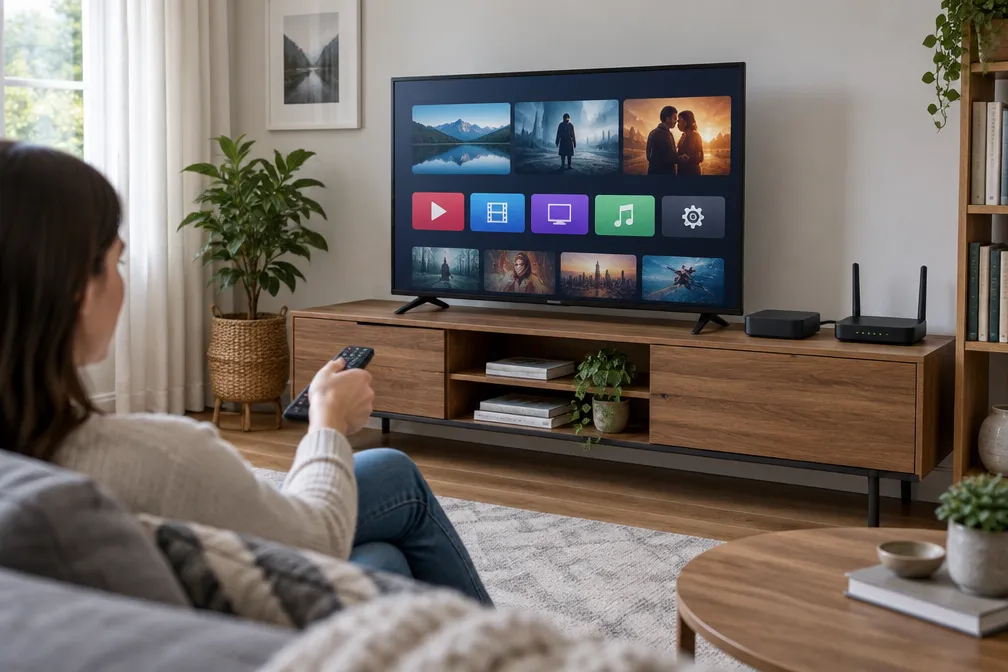
Старый телевизор можно использовать для просмотра интернет-видео, если подключить к нему медиаплеер — отдельное устройство, которое запускает приложения и передаёт изображение на экран. Сам телевизор при этом служит дисплеем, а доступ к сети обеспечивает плеер через Wi-Fi или Ethernet. Перед покупкой важно проверить разъёмы телевизора, способ подключения к интернету и совместимость плеера с нужными сервисами.
Что понадобится
Основные компоненты — телевизор с подходящим видеовходом, медиаплеер, соединительный кабель и домашний интернет. Для стабильного просмотра видео высокой чёткости важны не только скорость соединения, но и качество сигнала в месте установки устройства. Если роутер находится далеко или между ним и телевизором несколько стен, проводное подключение может оказаться надёжнее Wi-Fi.
- Телевизор. Подойдёт модель с HDMI. Если такого входа нет, проверьте наличие композитных разъёмов AV — обычно это гнёзда жёлтого, белого и красного цвета.
- Медиаплеер. Уточните, какие видеовыходы у него есть, как он подключается к сети и доступны ли на нём нужные приложения.
- Интернет. Плеер может соединяться с роутером по Wi-Fi или Ethernet, если у него есть соответствующий порт.
- Кабели и питание. HDMI- или AV-кабель приобретается отдельно, если не входит в комплект. Также потребуется блок питания плеера.
Как проверить совместимость
Сначала осмотрите заднюю или боковую панель телевизора и найдите надписи возле разъёмов. HDMI — плоский порт с характерной формой; AV-входы могут быть оформлены как три цветных гнезда. Не путайте видеовход с выходом: для передачи картинки от плеера телевизору нужен вход, часто обозначенный как HDMI IN или просто HDMI.
Затем сверьте разъёмы плеера. Если у телевизора есть HDMI, выбирайте устройство с HDMI-выходом — это наиболее прямой вариант подключения. Для телевизора только с AV потребуется плеер с аналоговым выходом либо совместимый преобразователь сигнала. Обычный пассивный переходник не всегда решает проблему: цифровой HDMI и аналоговый AV используют разные форматы, поэтому может понадобиться активный конвертер с отдельным питанием. Перед покупкой проверьте направление преобразования: устройство должно передавать сигнал именно от HDMI-плеера к AV-входу телевизора.
| Разъёмы телевизора | Что использовать | На что обратить внимание |
|---|---|---|
| HDMI | Медиаплеер с HDMI-выходом и HDMI-кабель | Выберите соответствующий вход в меню телевизора |
| Композитный AV | Плеер с AV-выходом или активный HDMI–AV-конвертер | Сверьте направление конвертации и подключение питания |
| Нет подходящего видеовхода | Проверка других входов и возможных преобразователей | Совместимость зависит от конкретных моделей; универсального переходника может не быть |
Подключение через HDMI
- Выключите телевизор и медиаплеер перед соединением кабелем.
- Подключите один конец HDMI-кабеля к выходу плеера, другой — к входу телевизора.
- Подайте питание на медиаплеер и включите телевизор.
- На пульте телевизора откройте список источников сигнала и выберите HDMI-порт, к которому подключён плеер.
- Выполните первоначальную настройку устройства: выберите язык, подключитесь к домашней сети и войдите в аккаунты, если этого требует приложение.
Если телевизор предлагает несколько HDMI-входов, полезно запомнить выбранный порт. При наличии соответствующего режима можно настроить автоматическое включение нужного входа, однако названия и доступность этой функции зависят от модели телевизора.
Подключение старого телевизора через AV
При использовании аналогового входа ориентируйтесь на маркировку конвертера и его инструкцию. Обычно жёлтый разъём передаёт видео, а белый и красный — аудиоканалы. Подключите выходы конвертера к соответствующим входам телевизора, HDMI-кабель — к конвертеру и медиаплееру, затем подайте питание на оба устройства, если оно требуется.
Качество изображения через AV будет ограничено возможностями аналогового подключения и телевизора. Текст интерфейса и мелкие элементы могут выглядеть менее чётко, чем при HDMI. Если экран остаётся чёрным, проверьте выбранный источник сигнала, порядок подключения и настройки разрешения плеера. Для диагностики удобно сначала проверить плеер на другом экране с HDMI, если такая возможность есть.
Настройка интернета и приложений
При первом запуске откройте раздел сети в настройках плеера. Для Wi-Fi выберите название своей сети и введите пароль; для Ethernet подключите кабель от роутера к сетевому порту устройства. Если плеер не видит беспроводную сеть, проверьте, что роутер работает, пароль введён без ошибок, а сигнал доступен в комнате. Возможности подключения и поддерживаемые диапазоны зависят от конкретного плеера.
После выхода в интернет установите или откройте нужные приложения, если они доступны для этой платформы. Перед покупкой проверьте, что устройство поддерживает необходимые сервисы и получает совместимую версию программного обеспечения. Не устанавливайте приложения из сомнительных источников и используйте официальные способы входа в аккаунты.
Управлять плеером обычно можно комплектным пультом. В некоторых системах доступны управление с телефона, голосовой ввод или подключение клавиатуры, но эти функции не универсальны. Если телевизор и плеер поддерживают управление по HDMI-CEC, один пульт может выполнять часть команд для обоих устройств; поддержку этой функции нужно уточнить в инструкциях к обоим приборам.
Если что-то не работает
- Нет изображения. Убедитесь, что выбран правильный HDMI- или AV-вход, кабели вставлены до конца, а плеер включён. При использовании конвертера проверьте его питание и направление преобразования.
- Есть изображение, но нет звука. Проверьте громкость телевизора и плеера, правильность подключения аудиокабелей и настройки вывода звука. При AV-соединении белый и красный штекеры должны быть подключены к аудиовходам.
- Видео прерывается. Сравните качество работы по Wi-Fi и Ethernet, по возможности приблизьте плеер к роутеру и проверьте, не загружена ли сеть другими устройствами.
- Не открывается приложение. Проверьте подключение к интернету, обновления системы и доступность приложения для установленной платформы. Перезапуск плеера иногда помогает восстановить соединение, но не устраняет проблему совместимости.
Короткий пример выбора
У телевизора есть HDMI, а роутер находится рядом. В таком случае достаточно медиаплеера с HDMI-выходом и подключением к домашней сети: соедините устройства кабелем, выберите HDMI на телевизоре и настройте Wi-Fi либо Ethernet. Если HDMI нет, а есть только три AV-гнезда, заранее проверьте наличие совместимого AV-выхода или активного преобразователя. Такая схема сложнее, может ограничивать качество картинки и требует особенно внимательно сверить разъёмы и направление сигнала.
Итак, ключевой шаг — не выбор приложения, а проверка совместимости телевизора и плеера. При наличии HDMI подключение обычно проще; для AV понадобится оборудование, которое корректно преобразует видеосигнал. После этого телевизор сможет показывать контент, который воспроизводит медиаплеер и поддерживают его приложения.
Нужен ли телевизору встроенный Wi-Fi для работы с медиаплеером?
Нет. К интернету подключается сам медиаплеер, а телевизор принимает от него видеосигнал через HDMI или AV. Встроенный Wi-Fi телевизора для такой схемы не требуется.
Можно ли подключить плеер к телевизору без HDMI?
Иногда можно, если у телевизора есть AV-вход, а плеер оснащён совместимым аналоговым выходом или используется активный HDMI–AV-конвертер. Перед покупкой проверьте направление преобразования, питание и совместимость устройств.
Почему телевизор показывает надпись «Нет сигнала»?
Чаще всего выбран не тот источник входа, кабель подключён к другому порту или медиаплеер не включён. Если между устройствами стоит конвертер, проверьте его питание и соединения.
Будет ли изображение таким же чётким, как на современном телевизоре?
Это зависит от разрешения телевизора, способа подключения и возможностей плеера. Через AV изображение обычно ограничено аналоговым подключением; даже HDMI не повышает разрешение экрана выше того, которое он поддерживает.