
Связь без лишних сложностей
Подключаем телевизор к домашнему интернету
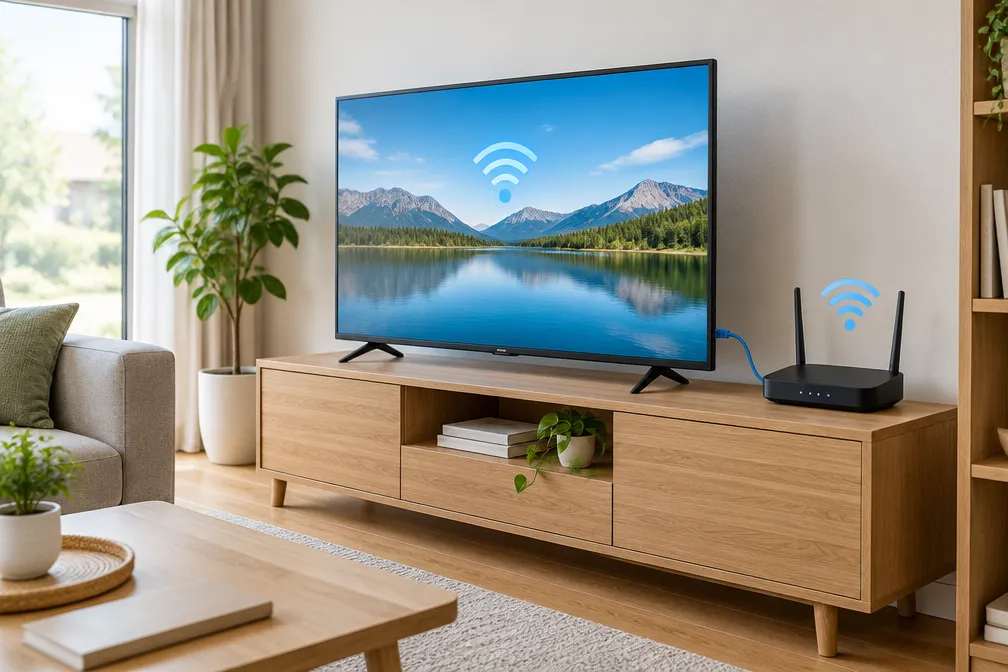
Телевизор можно подключить к домашнему интернету по Wi-Fi или сетевым кабелем Ethernet. Если у модели нет встроенного Wi-Fi, иногда подходит совместимый USB-адаптер, а для старых телевизоров — отдельная приставка с сетевыми функциями. Способ зависит от оснащения телевизора и расположения роутера: кабель обычно даёт стабильное соединение, а Wi-Fi проще настроить без прокладки проводов.
Перед подключением
Проверьте, поддерживает ли телевизор интернет-функции и какие варианты подключения предусмотрены. Обычно сведения указаны в меню настроек сети, руководстве пользователя или характеристиках конкретной модели. Наличие разъёма USB само по себе не означает, что к нему можно подключить любой Wi-Fi-адаптер: производитель может поддерживать только определённые модели.
Также убедитесь, что домашний роутер включён и раздаёт сеть. Если название сети или пароль менялись, для подключения понадобятся актуальные данные. Не путайте пароль Wi-Fi с паролем от личного кабинета провайдера.
Подключение по Wi-Fi
- Откройте на телевизоре настройки и найдите раздел «Сеть», «Подключение» или похожий пункт.
- Выберите настройку беспроводной сети. Названия меню различаются в зависимости от производителя и версии программного обеспечения.
- Найдите в списке домашнюю сеть и выберите её.
- Введите пароль Wi-Fi, соблюдая регистр букв и раскладку клавиатуры, затем подтвердите подключение.
- Дождитесь сообщения о результате. Если телевизор предлагает проверить соединение, запустите проверку.
Для первичной настройки полезно расположить телевизор и роутер так, чтобы между ними было как можно меньше стен и крупных препятствий. Если сеть не отображается, проверьте, видна ли она на телефоне в том же помещении. Некоторые устройства позволяют подключиться через функцию WPS, но её наличие и порядок использования зависят от телевизора и роутера.
Подключение сетевым кабелем
Если на телевизоре есть разъём Ethernet (LAN), соедините его с LAN-портом роутера сетевым кабелем. Затем откройте настройки сети и выберите проводное подключение. Во многих случаях адрес и другие параметры выдаются автоматически, поэтому достаточно подтвердить выбор и проверить статус соединения.
Кабель удобен, когда телевизор находится рядом с роутером или кабель уже проложен. Он избавляет от необходимости вводить пароль Wi-Fi и обычно меньше зависит от помех и расстояния. Перед покупкой длинного кабеля измерьте маршрут с учётом обхода мебели и дверных проёмов; не пережимайте провод и не натягивайте его.
Если у телевизора нет Wi-Fi
Сначала проверьте руководство к модели: некоторые телевизоры поддерживают только определённый USB Wi-Fi-адаптер, а другие не поддерживают подключение через USB вообще. Совместимый адаптер подключают к указанному производителем порту, после чего выбирают Wi-Fi в меню сети и вводят пароль. Если адаптер не распознан, проверьте его совместимость и требования к настройке, а не делайте вывод, что неисправен роутер.
Альтернативный вариант — медиаприставка или другое устройство с собственным подключением к интернету. Его соединяют с сетью по Wi-Fi или Ethernet, а с телевизором — способом, предусмотренным обоими устройствами, например через HDMI. В этом случае интернет-функции предоставляет приставка, а не сам телевизор.
Как выбрать способ подключения
| Способ | Что понадобится | Когда удобен | На что обратить внимание |
|---|---|---|---|
| Wi-Fi | Телевизор со встроенным Wi-Fi и пароль сети | Когда не хочется прокладывать кабель | На расстояние до роутера, препятствия и правильность пароля |
| Ethernet | LAN-порт на телевизоре и сетевой кабель | Когда важны простота и устойчивое соединение | На длину кабеля и наличие свободного порта роутера |
| USB Wi-Fi-адаптер | Адаптер, совместимый с конкретной моделью | Когда телевизор не имеет встроенного Wi-Fi, но поддерживает адаптер | На список совместимых устройств и требования производителя |
| Медиаприставка | Приставка с интернетом и подходящий вход телевизора | Когда встроенные сетевые функции отсутствуют или не подходят | На способ соединения приставки с сетью и экраном |
Если телевизор не подключается
Сеть не появляется в списке. Проверьте, работает ли Wi-Fi на других устройствах, и перезапустите роутер и телевизор. Если сеть скрыта, её можно добавить вручную, если такая функция предусмотрена меню. Уточните также, поддерживает ли телевизор настройки и диапазоны сети, используемые роутером.
Пароль не принимается. Введите его заново, проверив регистр, язык клавиатуры и похожие символы. При необходимости удалите сохранённую сеть и подключитесь к ней снова.
Телевизор подключён, но приложения не работают. Проверьте доступ в интернет на другом устройстве и состояние подключения в меню телевизора. Если интернет отсутствует на всех устройствах, причина может быть в роутере или линии связи; для проверки обратитесь к инструкциям оборудования или провайдера. Если проблема только на телевизоре, посмотрите настройки даты и времени, обновлений и приложения — эти пункты доступны не на всех моделях.
Соединение прерывается. При Wi-Fi попробуйте приблизить роутер или подключить телевизор кабелем. Убедитесь, что роутер не закрыт мебелью и рядом нет очевидных источников помех. Если проблема сохраняется только на телевизоре, зафиксируйте сообщение об ошибке и сверьтесь с руководством к модели.
Короткий пример
Если телевизор стоит рядом с роутером и на корпусе есть LAN-разъём, можно соединить устройства кабелем, затем открыть настройки сети и выбрать проводной режим. Если кабель провести неудобно, найдите домашнюю сеть в меню Wi-Fi, введите пароль и проверьте соединение. Если встроенного Wi-Fi нет, сначала проверьте совместимость фирменного адаптера; при её отсутствии рассмотрите сетевую приставку.
После подключения откройте приложение, которому нужен интернет, и проверьте его работу. Если соединение установлено, но конкретный сервис недоступен, это не обязательно означает проблему с домашней сетью: проверьте сообщение самого приложения и подключение других устройств.
Что лучше для телевизора — Wi-Fi или кабель?
Оба варианта подходят, если телевизор и роутер их поддерживают. Wi-Fi удобнее, когда нельзя проложить провод. Ethernet обычно проще оценить и проверить, а соединение меньше зависит от расстояния и радиопомех.
Можно ли подключить к телевизору любой USB Wi-Fi-адаптер?
Нет. Телевизор может распознавать только совместимые адаптеры, а некоторые модели не поддерживают такую возможность. Проверьте руководство и перечень совместимых устройств именно для вашей модели.
Что делать, если телевизор не видит домашнюю сеть Wi-Fi?
Проверьте, отображается ли сеть на других устройствах рядом с телевизором, перезапустите роутер и телевизор и уточните параметры совместимости сети. Если сеть скрытая, используйте ручное добавление, если оно доступно.
Нужен ли телевизору интернет по кабелю, если Wi-Fi уже работает?
Нет, одновременно подключать оба способа обычно не требуется. Кабель можно выбрать вместо Wi-Fi, если так удобнее или беспроводное соединение нестабильно. Порядок переключения зависит от меню телевизора.