
Связь без лишних сложностей
Как подключить умный дом к отдельной сети и не потерять управление устройствами
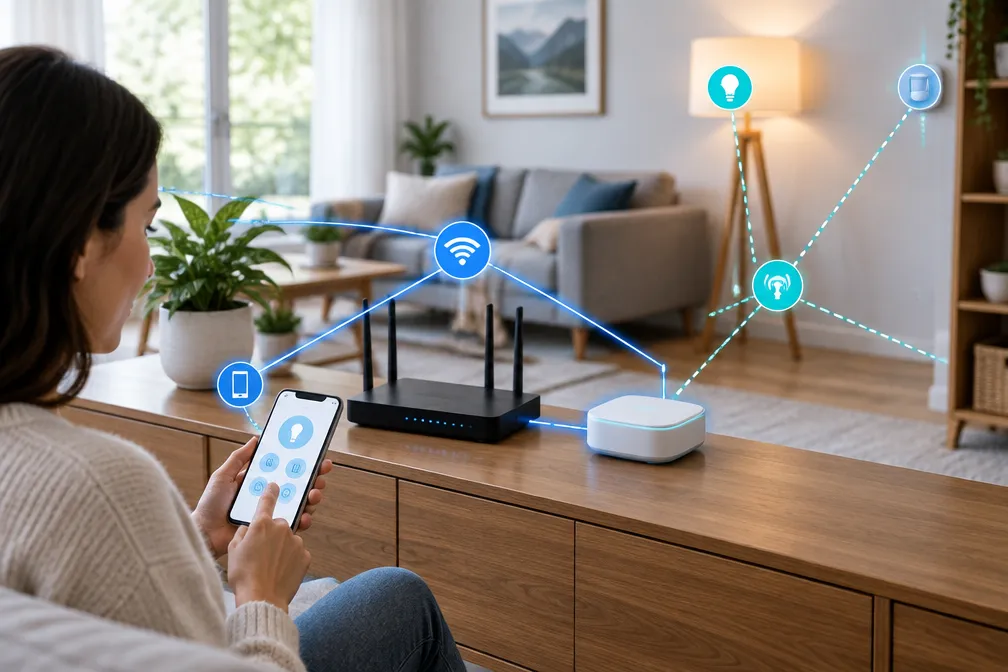
Отдельная сеть для умного дома помогает разделить устройства с разными задачами: например, оставить ноутбуки и телефоны в основной сети, а датчики, розетки и камеры подключить к отдельному сегменту. Такое разделение упрощает управление доступом и может ограничить взаимодействие устройств друг с другом. Но если изолировать всё без проверки, приложение не найдёт лампу, колонка перестанет управлять розеткой, а локальный сервер потеряет связь с датчиками.
Поэтому цель — не просто создать второе имя Wi-Fi, а заранее определить, кто должен общаться с устройствами умного дома. Обычно это телефон или планшет, контроллер, голосовой помощник и, при необходимости, сервер автоматизации. Способ настройки зависит от роутера и экосистемы: одинаково названные функции в разных моделях могут работать по-разному.
Что считать отдельной сетью
В бытовом роутере отдельная сеть может быть реализована несколькими способами. Дополнительное имя Wi-Fi иногда ведёт в ту же локальную сеть, что и основная: меняется точка подключения, но устройства по-прежнему могут видеть друг друга. Гостевая сеть часто ограничивает доступ к домашним устройствам, однако может также запрещать связи между клиентами или доступ к локальным сервисам. Для более строгого разделения применяют VLAN или отдельный маршрутизируемый сегмент — если роутер и точки доступа поддерживают эти функции.
Надпись «гостевая» сама по себе не гарантирует нужной изоляции. Проверьте, можно ли разрешить доступ из основной сети к устройствам умного дома, отключить обмен между клиентами внутри сегмента и задать правила межсетевого экрана. Если таких настроек нет, безопаснее использовать предусмотренные производителем режимы и не рассчитывать на тонкое управление доступом, которого устройство не предоставляет.
Перед подключением составьте схему
Запишите, какие устройства будут в отдельном сегменте и через что ими управляют. Уточните в инструкции к каждому устройству требования к Wi-Fi: диапазон, способ защиты и необходимость подключения телефона к той же сети во время первичной настройки. Некоторые устройства работают только в определённом диапазоне, другие добавляются через Bluetooth, а затем связываются с домашней сетью. Не отключайте диапазоны роутера наугад: сначала проверьте рекомендации производителя.
| Устройство или компонент | Что проверить | Типичная причина потери управления |
|---|---|---|
| Лампа, розетка, датчик | Диапазон Wi-Fi, требования приложения, связь с облаком или контроллером | Телефон и устройство оказались в сегментах без разрешённого обмена |
| Телефон или планшет | Доступ к нужному сегменту во время настройки и эксплуатации | Гостевая сеть запрещает локальное обнаружение устройств |
| Хаб или контроллер | Наличие проводного подключения, адреса в сети и правил доступа | Контроллер отделён от датчиков либо от приложения |
| Колонка или телевизионная приставка | В какой сети находится устройство и какие протоколы обнаружения оно использует | Локальный поиск не проходит через маршрутизатор или изоляцию клиентов |
| Сервер автоматизации | Доступ к нужным подсетям и стабильность адресации | Правила запрещают соединения с контроллером или устройствами |
Практический порядок настройки
- Сохраните текущие параметры. Запишите имя и пароль основной сети, адрес роутера и настройки устройств, которые уже работают. Если интерфейс позволяет сохранить конфигурацию, сделайте резервную копию. Меняйте по одному параметру, чтобы проще было найти причину сбоя.
- Создайте отдельный сегмент. Выберите поддерживаемый роутером вариант: дополнительную сеть, гостевую сеть с нужными правилами или VLAN. Задайте отдельное имя и надёжный пароль. Не используйте одинаковые названия для разных сетей, если это затрудняет понимание, куда подключено устройство.
- Проверьте режим изоляции. Уточните, блокирует ли он только соединения между клиентами, весь доступ к локальной сети или также управление из основной сети. Если есть настройка разрешённых направлений, разрешите только необходимые связи: например, от телефона или контроллера к устройствам умного дома. Не открывайте доступ шире, чем требуется.
- Подключайте устройства по очереди. Начните с одного устройства и проверьте его через приложение. Если требуется, на время первичной настройки подключите телефон к тому же сегменту, что и устройство. После добавления верните телефон в привычную сеть и проверьте управление ещё раз.
- Проверьте сценарии управления. Испытайте не только включение через приложение, но и автоматизации, команды голосовому помощнику и локальное управление, если оно предусмотрено. Тестируйте отдельно из основной сети и из сети умного дома: доступ может различаться.
Как сохранить обнаружение и управление
Приложения часто находят устройства автоматически с помощью локального широковещательного или многоадресного обнаружения. Такие сообщения обычно не проходят между изолированными подсетями без специальной поддержки роутера. Поэтому возможна ситуация: устройство подключено к интернету и доступно через облако, но телефон в основной сети не видит его при добавлении или настройке.
Если роутер предлагает ретрансляцию обнаружения между сегментами, включайте её только для нужных сетей и протоколов, если интерфейс позволяет выбирать. Иначе рассмотрите управление через хаб, облачный сервис или приложение, которое поддерживает работу между сетями. Не следует отключать защитные правила целиком лишь ради автоматического обнаружения: сначала выясните, какой именно компонент не находит устройство.
Для автоматизаций полезно определить постоянное место контроллера. Если у него меняется сетевой адрес, связь может временно нарушаться или правила доступа перестанут соответствовать настройке. При наличии функции резервирования адреса закрепите его за контроллером. Для остальных устройств используйте обычную автоматическую выдачу адресов, если производитель не требует иного.
Если после разделения что-то перестало работать
- Приложение не находит устройство. Убедитесь, что телефон подключён к сети, требуемой для первичной настройки; проверьте ограничения гостевой сети и локальное обнаружение.
- Управление работает только через интернет. Вероятно, локальные соединения между сегментами запрещены. Проверьте правила доступа и возможности контроллера, не отключая межсетевой экран полностью.
- Команда с колонки не срабатывает. Проверьте, связаны ли колонка и умный дом через общий аккаунт или локальный протокол, а также разрешено ли нужное взаимодействие между их сетями.
- Часть устройств не подключается. Сверьте диапазон Wi-Fi, пароль и тип защиты с инструкцией. Если производитель требует временного подключения телефона к другой сети, следуйте его процедуре, затем верните устройство в целевой сегмент.
- Сбой появился после изменения правил. Откатите последнее изменение или восстановите сохранённую конфигурацию, затем повторите настройку пошагово. Это надёжнее, чем одновременно менять адресацию, Wi-Fi и фильтрацию.
Отдельная сеть не заменяет обновления прошивок, уникальные пароли и контроль учётных записей. Её задача — ограничить лишние пути связи, сохранив необходимые. Хорошая конфигурация понятна владельцу: известно, где находятся устройства, кто ими управляет и какие соединения нужны для работы.
Достаточно ли создать второе имя Wi-Fi для умного дома?
Не всегда. Дополнительное имя может вести в ту же локальную сеть, что и основное. Проверьте, создаёт ли роутер отдельный сегмент и какие ограничения доступа включены.
Почему телефон не видит лампу в отдельной сети?
Телефон и лампа могут находиться в сегментах, между которыми запрещено локальное обнаружение. Для настройки временно подключите телефон к сети устройства либо настройте поддерживаемый роутером обмен между нужными сегментами.
Нужно ли подключать колонку и хаб к той же сети, что и датчики?
Это зависит от экосистемы и способа управления. Некоторым системам достаточно связи через облако или контроллер, другим нужна локальная связь. Проверьте требования производителя и протестируйте команды после разделения.
Что делать, если устройство работает в облаке, но перестало управляться локально?
Проверьте правила межсетевого доступа, изоляцию клиентов и обнаружение устройств. Разрешайте только необходимые соединения между телефоном, контроллером и сегментом умного дома; не отключайте защиту целиком без понимания причины.