
Связь без лишних сложностей
Как подключить устройство к Wi-Fi, если имя сети скрыто
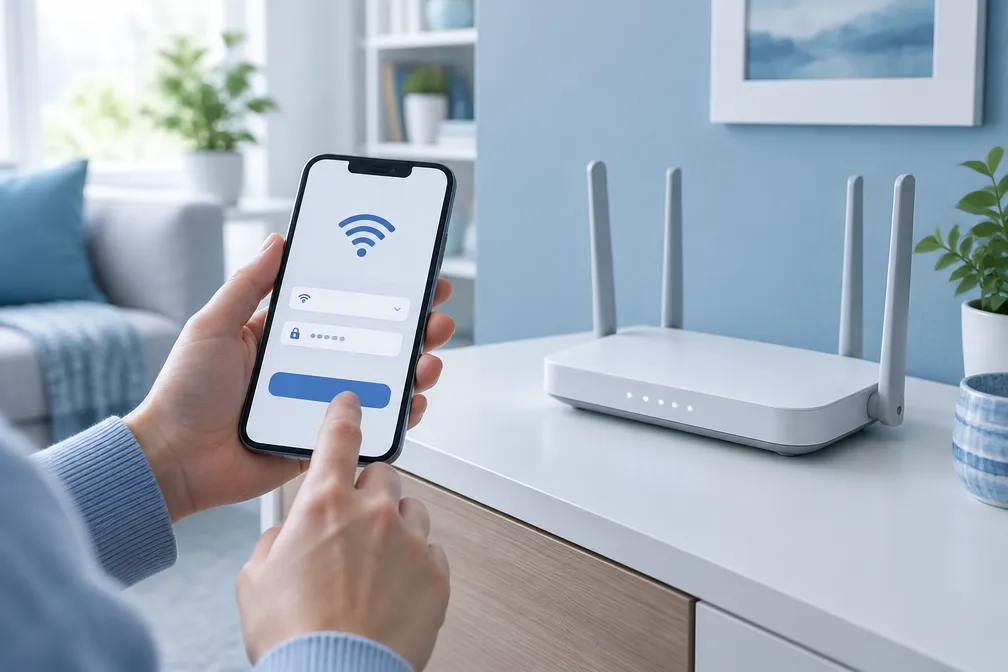
Если имя Wi-Fi-сети не отображается в списке доступных подключений, это не обязательно означает неисправность роутера. Возможно, для сети отключена трансляция имени — SSID. Подключиться к ней можно вручную: потребуется знать точное название сети, тип защиты и пароль. Эти данные обычно настраивают в роутере или получают у администратора сети.
Скрытие имени не делает Wi-Fi надёжно защищённым от посторонних. Оно лишь убирает SSID из обычного списка сетей, а для защиты доступа по-прежнему важны пароль и современный режим шифрования. Кроме того, некоторые устройства и системы ведут себя со скрытыми сетями по-разному: соединение может требовать ручного добавления или повторной настройки.
Что значит «скрытая сеть»
SSID — это имя беспроводной сети, которое видно при поиске Wi-Fi. В настройках роутера можно отключить его широковещательную передачу. Тогда телефон или компьютер не увидит привычную строку с названием, но сама сеть продолжит работать. Обычно она появится в списке только после ручного ввода параметров.
Для подключения нужно точно знать:
- Имя сети (SSID). Учитывайте пробелы, символы и регистр букв, если устройство различает заглавные и строчные знаки.
- Тип защиты. Например, WPA2-Personal или WPA3-Personal. Выбирайте тот вариант, который задан в роутере.
- Пароль. Он должен совпадать с ключом сети, а не с паролем от панели управления роутером.
- Диапазон, если устройство предлагает его указать. У некоторых сетей 2,4 и 5 ГГц настроены отдельно и имеют разные имена или параметры.
Не стоит угадывать эти значения. Если неизвестны имя или режим защиты, посмотрите настройки роутера либо обратитесь к человеку, который настраивал сеть.
Подключение на смартфоне или планшете
Названия пунктов меню зависят от версии системы и производителя. Обычно нужная функция находится в разделе Wi-Fi и называется «Добавить сеть», «Другая сеть» или «Подключиться вручную».
- Откройте настройки Wi-Fi и выберите добавление сети вручную.
- Введите SSID без изменений. Проверьте пробелы в начале и конце названия: они могут быть незаметны.
- Укажите тип защиты, соответствующий настройкам роутера.
- Введите пароль и подтвердите подключение.
- Если есть переключатель «Скрытая сеть», включите его и сохраните параметры.
На некоторых телефонах отдельного переключателя нет: достаточно ввести имя, тип защиты и пароль. Если устройство спрашивает, подключаться ли к сети автоматически, включайте эту функцию только на личном устройстве и для знакомой сети.
Подключение на компьютере
В Windows обычно можно открыть список Wi-Fi-сетей, выбрать пункт подключения к скрытой или другой сети и заполнить поля с SSID и ключом безопасности. На macOS используйте меню Wi-Fi и команду подключения к другой сети; введите имя, выберите режим безопасности и пароль. Формулировки и расположение команд могут меняться между версиями операционной системы.
Если ручное добавление не сработало, попробуйте создать профиль сети через настройки Wi-Fi, а не через быстрое меню подключения. Проверьте, что профиль не содержит старый пароль или ошибочно выбранный тип шифрования. После изменения параметров удалите сохранённый профиль и добавьте сеть заново.
| Устройство | Где искать ручное подключение | Что проверить |
|---|---|---|
| Смартфон или планшет | Настройки Wi-Fi → добавление сети | SSID, тип защиты, пароль |
| Компьютер с Windows | Настройки или список Wi-Fi → подключение к скрытой сети | Профиль сети и сохранённый ключ |
| Компьютер с macOS | Меню Wi-Fi → подключение к другой сети | Имя и подходящий режим безопасности |
| Телевизор или другое устройство | Настройки беспроводной сети → ручной ввод | Поддержку диапазона и стандарта защиты |
Пример заполнения параметров
Предположим, в настройках роутера указано имя Flat_WiFi, защита WPA2-Personal и отдельный пароль. На устройстве нужно вручную набрать именно Flat_WiFi, выбрать WPA2-Personal и ввести этот пароль. Если написать flat_wifi, выбрать WPA3 или использовать пароль от панели управления роутером, соединение может не установиться.
Это только пример формата: название и тип защиты должны соответствовать вашей сети. Не публикуйте пароль и не отправляйте его в открытые чаты.
Если устройство не подключается
- Перепроверьте SSID. Сравните его с настройками роутера посимвольно. Убедитесь, что не перепутаны похожие буквы, цифры и знаки.
- Уточните пароль и защиту. Ошибка в любом из этих полей мешает подключению. Если пароль недавно меняли, обновите сохранённый профиль.
- Проверьте диапазон. Старое или специализированное устройство может не поддерживать диапазон, в котором работает сеть. Если роутер раздаёт отдельные сети 2,4 и 5 ГГц, уточните, к какой именно пытаетесь подключиться.
- Подойдите ближе к роутеру. Слабый сигнал может мешать обнаружению и первому соединению, особенно если между устройствами есть стены или другие преграды.
- Перезапустите Wi-Fi на устройстве. Отключите и включите беспроводной модуль. Если проблема сохраняется, перезагрузите устройство и роутер обычным способом.
- Проверьте настройки доступа. В роутере могут быть включены ограничения по устройствам или расписание, из-за которых новое подключение блокируется.
Если к этой сети раньше подключались, а теперь она не работает, удалите сохранённую сеть на устройстве и добавьте её заново. Если подключение не удаётся на нескольких устройствах, проверьте конфигурацию роутера: возможно, изменились SSID, пароль, режим защиты или параметры беспроводной сети.
Стоит ли скрывать имя Wi-Fi
Скрытый SSID может уменьшить количество случайных попыток подключения к сети, но не заменяет надёжную защиту. Для домашней сети важнее установить уникальный пароль, использовать поддерживаемый роутером защищённый режим, обновлять его программное обеспечение и отключить ненужные способы удалённого управления.
Скрытая сеть также менее удобна для гостей: им придётся вручную вводить название и параметры. Если цель — ограничить доступ, используйте отдельную гостевую сеть, когда такая функция доступна, и задайте для неё свой пароль. Не сообщайте посторонним учётные данные основной сети.
Краткая проверка перед подключением
Перед повторной попыткой убедитесь, что сеть действительно скрыта, а не отсутствует из-за отключённого Wi-Fi или сбоя роутера. Подготовьте точные SSID, пароль и режим защиты, выберите ручное добавление сети и проверьте, поддерживает ли устройство нужный диапазон. Если параметры верны, но соединения нет, причина может быть в ограничениях роутера, слабом сигнале или несовместимости настроек.
Какие данные нужны для подключения к скрытой сети Wi-Fi?
Нужны точное имя сети (SSID), пароль и тип защиты, установленный в роутере. Если устройство отдельно спрашивает диапазон или предлагает выбрать сеть вручную, ориентируйтесь на настройки роутера и возможности устройства.
Почему скрытая Wi-Fi-сеть не появляется даже после ручного ввода?
Частые причины — ошибка в SSID, неверный пароль или режим защиты, слабый сигнал, неподдерживаемый диапазон либо ограничения доступа в роутере. Сверьте параметры и попробуйте добавить сеть заново.
Нужно ли заново вводить имя сети после перезагрузки телефона?
Обычно нет: после успешного подключения устройство сохраняет профиль и может подключаться автоматически. Если сеть удалена из сохранённых, пароль изменился или автоматическое подключение отключено, параметры потребуется проверить или ввести снова.
Делает ли скрытие SSID домашний Wi-Fi защищённее?
Скрытие имени не заменяет пароль и шифрование и не является надёжным способом защитить сеть от посторонних. Для безопасности важнее уникальный пароль, подходящий режим защиты и контроль настроек роутера.