
Связь без лишних сложностей
Как проверить, где находится проблема с интернетом
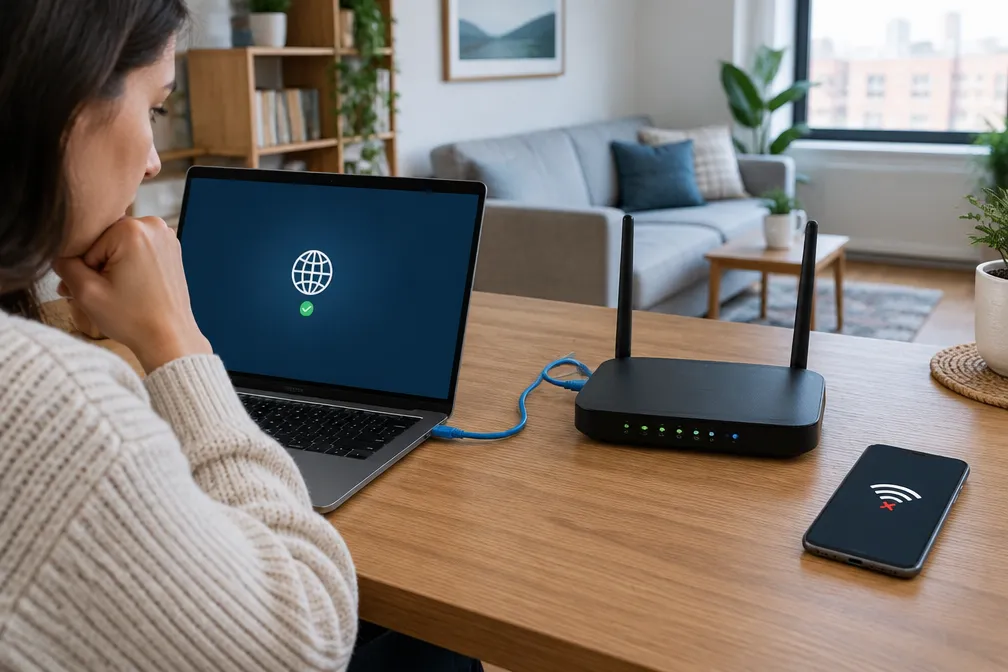
Чтобы выяснить, где пропадает интернет — в квартире или на стороне провайдера, проверьте соединение на нескольких устройствах, оцените состояние роутера и попробуйте подключиться к сети по кабелю. Если проблема возникает только на одном гаджете или исчезает при подключении к роутеру проводом, вероятнее всего, причина связана с устройством либо Wi-Fi. Если интернета нет на всех устройствах, включая подключённый кабелем компьютер, проверьте оборудование и затем уточните статус линии у провайдера.
Не спешите сбрасывать роутер до заводских настроек: это может удалить параметры подключения. Начинайте с простых и обратимых проверок, меняя за один раз только один фактор. Так будет легче понять, что именно повлияло на результат.
1. Проверьте, на каких устройствах нет интернета
Откройте один и тот же сайт или приложение на телефоне, компьютере и другом устройстве, подключённых к домашней сети. Убедитесь, что на телефоне выключена передача мобильных данных: иначе он может незаметно переключиться на сотовую сеть и создать впечатление, что домашний интернет работает.
- Не работает только одно устройство. Проверьте, подключено ли оно к нужной сети, не включён ли режим полёта, VPN или прокси. Переподключитесь к Wi-Fi и, если возможно, сравните результат в другом браузере.
- Проблема на всех устройствах по Wi-Fi. Возможны сбой роутера, помехи или неисправность беспроводной сети. Следующий шаг — проверить соединение по кабелю.
- Не работает и Wi-Fi, и кабель. Причина может быть в роутере, кабеле, линии связи или оборудовании провайдера. По одному этому признаку нельзя точно определить, где неисправность.
Важно различать подключение к Wi-Fi и доступ в интернет. Устройство может показывать, что оно подключено к роутеру, хотя сам роутер не получает соединение извне.
2. Сравните Wi-Fi и подключение по кабелю
Если у вас есть компьютер с Ethernet-портом и подходящий кабель, подключите его к свободному LAN-порту роутера. На время проверки отключите Wi-Fi на компьютере, чтобы он не продолжал пользоваться беспроводной сетью. Если по кабелю интернет работает, а по Wi-Fi — нет, вероятнее всего, нужно разбираться с беспроводным соединением: проверить диапазон сети, расстояние до роутера и возможные помехи.
Если кабельного подключения нет, этот шаг можно пропустить — покупать оборудование специально для диагностики необязательно. Также не подключайте компьютер напрямую к линии провайдера, если не знаете, как настроено подключение. Для доступа могут требоваться параметры, которые обычно установлены в роутере.
3. Осмотрите роутер и кабели
Проверьте, включён ли роутер, не отключён ли блок питания от розетки и плотно ли вставлены кабели. Кабель провайдера обычно подключается в порт, подписанный WAN или Internet, а устройства — в LAN. Ориентируйтесь на маркировку конкретной модели: расположение и обозначения портов могут отличаться.
Посмотрите на индикаторы роутера, но не делайте вывод только по их цвету или миганию: значения зависят от модели. Сверьтесь с инструкцией к устройству или его официальным руководством. Если роутер заметно нагрелся, стоит проверить, не перекрыты ли вентиляционные отверстия, и обеспечить свободный доступ воздуха.
Перезапустить роутер обычно можно отключением питания на короткое время с последующим включением. После запуска дождитесь восстановления индикации и проверьте соединение снова. Не нажимайте кнопку Reset, если не готовы заново настраивать роутер: обычно она запускает сброс настроек, а не обычную перезагрузку.
4. Проверьте, работает ли интернет в локальной сети
Если устройства видят роутер, но страницы не открываются, проверьте, доступна ли его панель управления. Адрес и способ входа указаны в инструкции или на наклейке устройства. Возможность открыть панель подтверждает только связь с роутером — она не означает, что интернет-соединение исправно.
Можно также открыть несколько разных сайтов. Если не загружается только один ресурс, это не обязательно означает общий сбой интернета. Если сайты не открываются, но отдельные приложения работают, возможна частичная проблема с доступом или настройками. Для первичной диагностики достаточно зафиксировать наблюдение; менять параметры DNS и другие сетевые настройки наугад не стоит.
5. Сопоставьте признаки
| Наблюдение | Что вероятнее проверить | Следующий шаг |
|---|---|---|
| Не работает одно устройство, остальные в сети | Настройки и состояние устройства | Переподключить его к Wi-Fi, отключить VPN для проверки, проверить другой браузер |
| По кабелю интернет есть, по Wi-Fi нет | Беспроводное соединение, помехи, настройки Wi-Fi | Проверить рядом с роутером и сравнить подключение к доступным диапазонам |
| На всех устройствах нет интернета, роутер включён | Роутер, кабель провайдера или внешняя линия | Осмотреть соединения, перезапустить роутер, уточнить статус у провайдера |
| Соединение пропадает и восстанавливается | Нестабильный Wi-Fi, оборудование или линия | Записать время и обстоятельства обрывов, проверить кабель и сообщить провайдеру |
| Не открывается один сайт или сервис | Сам ресурс или отдельный маршрут доступа | Проверить другие сайты и устройства, не менять настройки роутера без необходимости |
Таблица помогает выбрать следующий шаг, но не заменяет проверку провайдера. Например, отсутствие интернета на всех устройствах может быть вызвано как неисправностью роутера, так и проблемой на линии.
6. Когда обращаться к провайдеру
Если интернет не работает на нескольких устройствах и по кабелю, а перезапуск и проверка кабелей не помогли, сообщите провайдеру о проблеме. Уточните, есть ли известные нарушения обслуживания по вашему адресу, и попросите проверить соединение со стороны сети. Если оператор подтверждает, что линия доступна, спросите, какие дополнительные проверки нужны для вашего типа подключения.
Перед обращением подготовьте краткое описание: когда начался сбой, какие устройства проверены, работает ли подключение по кабелю, какие индикаторы видны на роутере и предпринимался ли перезапуск. Не сообщайте пароль от Wi-Fi, пароль от личного кабинета или коды подтверждения: для первичной диагностики такие данные обычно не нужны.
Если провайдер не обнаруживает проблему на линии, это не автоматически означает, что исправен домашний роутер. Тогда стоит проверить его настройки и кабель, а при необходимости обратиться к специалисту. Не заменяйте оборудование и не сбрасывайте его настройки, пока не выяснили, какие параметры потребуются для повторного подключения.
Короткий порядок проверки
- Убедитесь, что мобильные данные не маскируют отсутствие домашнего интернета.
- Сравните работу на нескольких устройствах.
- Проверьте подключение компьютера по кабелю, если такая возможность есть.
- Осмотрите питание и кабели роутера, затем выполните обычную перезагрузку.
- Если сбой сохраняется на всех устройствах, обратитесь к провайдеру с результатами проверок.
Главный ориентир — не один индикатор и не сообщение «подключено», а сравнение нескольких способов доступа. Чем точнее вы опишете, на каком этапе пропадает связь, тем проще отличить локальную проблему от сбоя на линии.
Если телефон подключён к Wi-Fi, но страницы не открываются, значит ли это, что проблема у провайдера?
Нет. Подключение к Wi-Fi означает связь телефона с роутером, но не подтверждает доступ роутера к интернету. Проверьте другие устройства, попробуйте соединение по кабелю и осмотрите кабели и питание роутера.
Что означает, если по кабелю интернет работает, а по Wi-Fi — нет?
Такой результат указывает, что интернет-соединение через роутер, вероятно, доступно, а проверять стоит Wi-Fi: уровень сигнала, расстояние до роутера, помехи и настройки беспроводной сети. Для сравнения попробуйте подключиться рядом с роутером.
Можно ли перезагрузить роутер, не потеряв настройки?
Обычный перезапуск через отключение и повторное подключение питания обычно не равен сбросу настроек. Не нажимайте Reset: на многих устройствах эта кнопка возвращает заводские параметры, которые затем потребуется настраивать заново.
Что сообщить провайдеру, если интернет пропал?
Укажите, когда начался сбой, на скольких устройствах он наблюдается, проверяли ли вы подключение по кабелю, перезапускали ли роутер и какие индикаторы видны. Попросите проверить доступность соединения по вашему адресу и уточните дальнейшие действия.