
Связь без лишних сложностей
Как проверить скорость интернета по кабелю без влияния Wi‑Fi
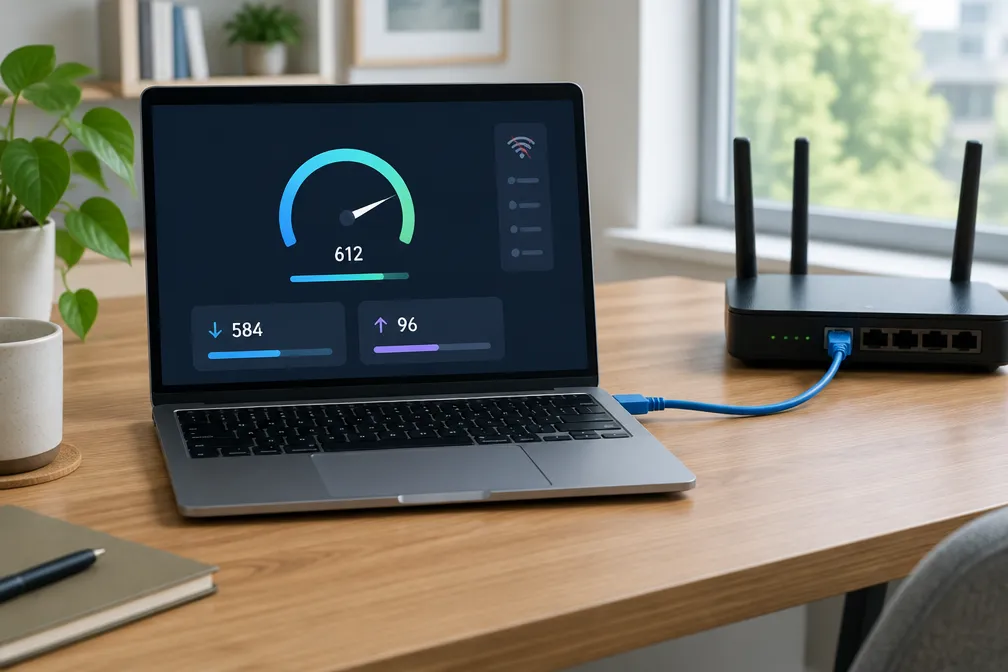
Проверка по кабелю помогает отделить качество интернет-соединения от ограничений Wi‑Fi. Для неё компьютер подключают Ethernet-кабелем напрямую к роутеру или, если это возможно, к устройству провайдера. На время измерения беспроводную сеть отключают, а другие устройства и приложения не должны активно загружать канал.
Результат теста — не постоянная характеристика соединения, а измерение в конкретных условиях. На него могут влиять выбранный сервер, нагрузка на сеть, возможности компьютера и роутера, состояние кабеля и параметры сетевого адаптера. Поэтому для полезного вывода важно не только запустить тест, но и выполнить его аккуратно и при необходимости повторить.
Что понадобится для проверки
- Компьютер с Ethernet-портом. Если порта нет, потребуется совместимый адаптер USB–Ethernet. Сам адаптер также может ограничивать скорость, поэтому учитывайте его характеристики.
- Сетевой кабель. Используйте исправный кабель с подходящими разъёмами. Повреждения, плохой контакт или неудачный переходник способны вызвать нестабильное соединение.
- Роутер или другое устройство доступа к сети. Подключите компьютер к его LAN-порту. Не путайте LAN-порты для домашних устройств с WAN-портом, к которому обычно приходит линия от провайдера.
- Сервис измерения скорости. Запускайте тест в браузере или приложении, которому доверяете. Для сравнения повторяйте проверку на одном и том же сервисе и, по возможности, с одним сервером.
Порядок проверки скорости по кабелю
- Подключите кабель. Один конец вставьте в Ethernet-порт компьютера, другой — в LAN-порт роутера. Если проверяете соединение через отдельный терминал провайдера, подключение выполняйте только по предусмотренной схеме; при необходимости уточните её в инструкции к оборудованию.
- Убедитесь, что компьютер использует проводное соединение. Откройте настройки сети и проверьте, что Ethernet подключён. Чтобы исключить случайное переключение, временно отключите Wi‑Fi на компьютере. Если соединение настроено вручную, не меняйте параметры без необходимости.
- Остановите фоновые передачи данных. Приостановите загрузки, облачную синхронизацию, обновления и потоковое видео. Попросите домашних не запускать в это время ресурсоёмкие сетевые задачи. Выключать роутер или сбрасывать его настройки для обычного теста не требуется.
- Запустите измерение. Дождитесь завершения теста, не закрывая вкладку и не запуская параллельно другие проверки. Запишите входящую скорость, исходящую скорость и задержку, если сервис её показывает.
- Повторите измерение. Сделайте несколько запусков с небольшим интервалом. Если результаты заметно различаются, проверьте соединение ещё раз позже и сравните показатели в разных условиях. Единичный тест не всегда отражает типичное качество линии.
Как читать результат
Входящая скорость показывает, с какой скоростью данные поступают на устройство. Она важна, например, для загрузки файлов и просмотра видео. Исходящая скорость относится к передаче данных из домашней сети: она заметна при отправке файлов, видеозвонках и резервном копировании. Задержка характеризует время отклика; для интерактивных задач, в том числе видеосвязи и онлайн-игр, имеет значение не только среднее значение, но и стабильность соединения.
Сопоставляйте измерения с условиями своего тарифа, описанием услуги и возможностями оборудования. Не сравнивайте напрямую значения в мегабитах в секунду и мегабайтах в секунду: это разные единицы. Скорость передачи данных в мегабайтах в секунду численно ниже значения в мегабитах в секунду; для перевода мегабиты делят на восемь. При этом фактическая загрузка файла может отличаться от результата теста из-за ограничений сервера, протокола и самого устройства.
| Что наблюдается | Что проверить | Следующий шаг |
|---|---|---|
| Кабель подключён, но интернета нет | Выбран ли Ethernet, исправны ли разъёмы, верно ли выбран порт роутера | Переподключить кабель и проверить его с другим портом или заведомо исправным кабелем |
| По кабелю скорость лучше, чем по Wi‑Fi | Условия беспроводного соединения: расстояние, стены, помехи и диапазон сети | Рассматривать результаты раздельно: проводное измерение показывает соединение без влияния Wi‑Fi |
| Результаты теста сильно различаются | Фоновые загрузки, загрузку сети, выбранный сервер и работу оборудования | Повторить измерения в спокойное время и записать условия каждого теста |
| По кабелю скорость ниже ожидаемой | Скорость Ethernet-соединения, кабель, адаптер, порты и нагрузку на роутер | Проверить другой кабель и устройство, затем сравнить результаты на нескольких запусках |
Что может исказить измерение
Другой сетевой трафик. Даже при проводном подключении компьютера канал может быть занят телевизором, телефоном или другим устройством, подключённым к роутеру. Чтобы оценить доступную скорость именно в момент теста, временно остановите активные передачи данных на остальных устройствах.
Ограничение сетевого оборудования. Порт роутера, сетевой адаптер компьютера или USB-переходник могут не поддерживать нужную скорость. Проверьте, на какой скорости установлено соединение Ethernet, в настройках операционной системы или свойствах сетевого адаптера. Если оборудование соединяется на неожиданно низкой скорости, проверьте кабель, разъёмы и настройки, не меняя их наугад.
Особенности теста и устройства. Загрузка процессора, расширения браузера, VPN, защитное программное обеспечение или удалённый сервер теста тоже могут повлиять на цифры. Для контрольного измерения закройте лишние приложения и, если это допустимо для вашей ситуации, сравните результат с другим тестовым сервисом. Не отключайте средства защиты без необходимости.
Если результат остаётся низким
Сначала исключите локальные причины: повторите проверку с исправным кабелем, другим LAN-портом и, если есть возможность, другим компьютером. Сравнивайте результаты в одинаковых условиях. Если скорость низкая на нескольких устройствах при прямом проводном подключении, тесты повторяются, а оборудование и кабели не выглядят причиной, обратитесь в поддержку провайдера. Перед обращением запишите время проверок, значения входящей и исходящей скорости, задержку, модель подключённого оборудования и схему подключения.
Не подключайте компьютер напрямую к линии провайдера, если такая схема не предусмотрена инструкцией: для доступа могут требоваться настройки или специальное оборудование. Также не сбрасывайте роутер к заводским параметрам ради проверки — после этого соединение может потребовать повторной настройки.
Короткий чек-лист
- Компьютер соединён с роутером кабелем через LAN-порт.
- Wi‑Fi на компьютере отключён, активные загрузки остановлены.
- Остальные устройства не создают заметную сетевую нагрузку.
- Измерение выполнено несколько раз на одном сервисе.
- Проверены единицы измерения и возможности кабеля, адаптера и портов.
Такой подход позволяет оценить проводное соединение отдельно от радиоканала Wi‑Fi. Если показатели остаются нестабильными или заметно ниже ожидаемых, последовательная проверка кабеля, портов, компьютера и роутера поможет точнее определить, на каком участке возникает ограничение.
Нужно ли отключать Wi‑Fi на роутере при проверке по кабелю?
Обычно достаточно отключить Wi‑Fi на самом компьютере, чтобы он не переключился на беспроводную сеть. Отключать беспроводную сеть на роутере не обязательно, но другие устройства по Wi‑Fi могут занимать общий канал и влиять на измерение. Для более чистого теста остановите на них загрузки и потоковое видео.
Почему тест по кабелю показывает меньше, чем указано в тарифе?
На результат могут влиять возможности Ethernet-портов и сетевого адаптера, кабель или переходник, нагрузка на домашнюю сеть, устройство и сервер теста. Проверьте скорость установленного Ethernet-соединения, повторите измерения с исправным кабелем и сравните их в спокойных условиях. Если результат стабильно низкий на нескольких устройствах, обратитесь к провайдеру.
Сколько раз нужно запускать тест скорости?
Для первичной проверки сделайте несколько запусков, не загружая сеть параллельно. Если значения отличаются, повторите тест позже и отметьте время и условия. Несколько согласующихся результатов информативнее одного, но даже они показывают состояние соединения только в момент измерения.
Можно ли проверить интернет по кабелю через USB–Ethernet адаптер?
Да, если адаптер совместим с компьютером и поддерживает подходящую скорость соединения. При этом он сам может стать ограничением. Если результат кажется неожиданно низким, сравните его с другим адаптером или компьютером с Ethernet-портом, а также проверьте кабель и порт роутера.