
Связь без лишних сложностей
Проверяем сигнал Wi-Fi без специального измерителя
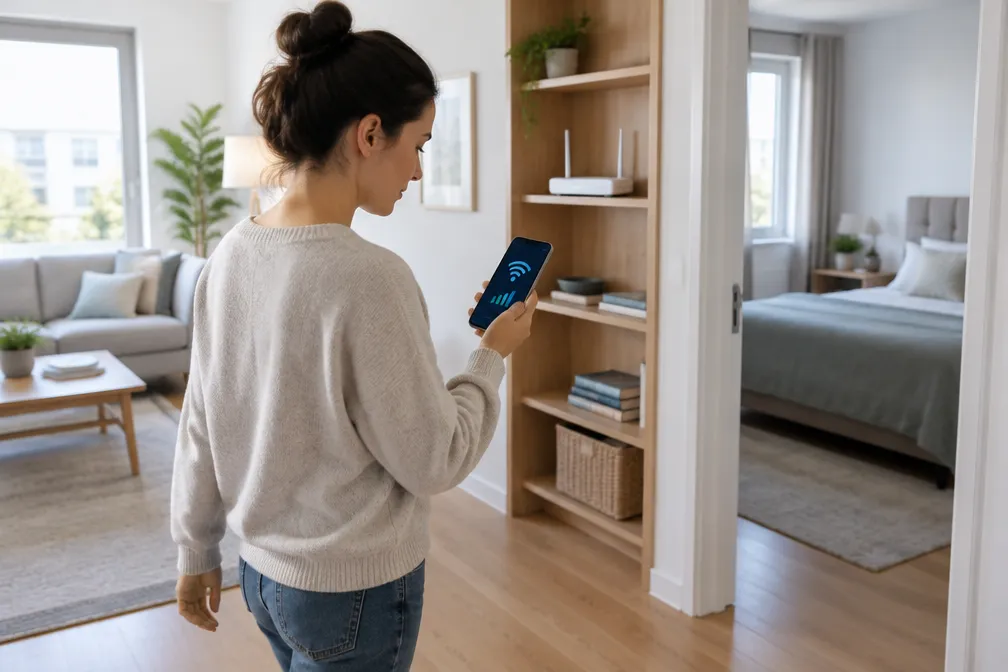
Проверить, насколько хорошо Wi-Fi доходит до разных комнат, можно обычным смартфоном или ноутбуком. Специальный измеритель не нужен: достаточно сравнить уровень сигнала и качество соединения в нескольких точках, сохраняя одинаковые условия проверки. Такой обход помогает понять, где сигнал ослабевает, и отличить проблему покрытия от неполадки самого интернета.
Что именно показывает проверка
Уровень Wi-Fi — это сила радиосигнала, который устройство получает от роутера. На большинстве телефонов и компьютеров он отображается значком из нескольких делений. Это наглядный, но приблизительный показатель: одинаковые деления на разных устройствах не обязательно соответствуют одинаковой мощности. Кроме того, сильный сигнал сам по себе не гарантирует высокой скорости. На результат влияют помехи, загруженность сети, возможности роутера и устройства, а также скорость интернет-подключения.
Поэтому полезно оценивать два показателя: как меняется значок Wi-Fi по комнатам и насколько стабильно работают привычные сетевые задачи. Например, открываются ли страницы, воспроизводится ли видео без пауз и не прерывается ли видеозвонок. Для сравнения скорости можно использовать один и тот же сервис на одном устройстве, но его цифры отражают не только радиосигнал, поэтому воспринимайте их как дополнение, а не точную оценку покрытия.
Как провести обход комнат
- Выберите одно устройство. Используйте один смартфон или ноутбук во всех точках. Разные устройства могут иметь неодинаковые антенны и по-разному показывать качество связи.
- Подключитесь к нужной сети. Проверьте название сети и убедитесь, что устройство не переключилось на мобильный интернет или другую точку доступа.
- Зафиксируйте исходные условия. Начните рядом с роутером, затем проверяйте комнаты и места, где обычно возникают проблемы. Во время обхода держите устройство примерно на одной высоте и не закрывайте его корпус рукой.
- Остановитесь в каждой точке. Дайте соединению несколько секунд, чтобы стабилизироваться. Запишите число делений Wi-Fi и отметьте, как ведут себя сайты или видео.
- Повторите наблюдение. Если результат неожиданно отличается, вернитесь в ту же точку позднее. Соседние сети и активность домашних устройств могут менять условия.
Не сравнивайте результат, стоя в одной комнате у открытой двери, а в другой — за закрытой. Проверяйте именно те условия, которыми пользуетесь каждый день: например, с закрытой дверью спальни или из рабочего места за столом. Если важна связь для звонков, проведите короткий тест во время обычного звонка или видеовстречи, не создавая дополнительной нагрузки без необходимости.
Как пользоваться встроенными средствами
На телефоне проще всего наблюдать за значком Wi-Fi в строке состояния или в настройках подключения. На ноутбуке похожую оценку обычно можно увидеть по индикатору беспроводной сети. Такие средства удобны для сравнения комнат, хотя и не дают лабораторного измерения. Некоторые операционные системы показывают технические сведения о подключении, но названия разделов и доступные параметры зависят от модели и версии системы.
При желании можно установить приложение для анализа Wi-Fi из официального магазина. Оно может отображать уровень сигнала в числовом виде и показывать доступные сети. Перед установкой проверьте разработчика и запрашиваемые разрешения. Для обычного домашнего обхода приложение необязательно: важнее проводить сравнение на одном устройстве и в одинаковых условиях, а не добиваться максимально точной цифры.
Как записывать результаты
Короткая таблица помогает увидеть закономерность и не полагаться на память. Записывайте не только число делений, но и место, препятствия и поведение соединения. Значения в столбце с индикатором — пример формата заметок, а не универсальная шкала качества.
| Точка проверки | Индикатор Wi-Fi | Наблюдение | Что отметить |
|---|---|---|---|
| Рядом с роутером | Почти полный | Страницы открываются быстро | Условная исходная точка |
| Гостиная | Полный или почти полный | Видео воспроизводится стабильно | Есть ли прямая видимость до роутера |
| Спальня за стеной | Меньше делений | Иногда заметна задержка | Материал стены, закрытая дверь |
| Дальняя комната | Сигнал меняется | Соединение работает нестабильно | Расстояние и крупные препятствия |
Почему сигнал слабеет
Радиоволны проходят через стены и предметы не одинаково. На покрытие могут влиять расстояние, перекрытия, мебель и расположение роутера. Металлические поверхности и крупные конструкции способны заметно затруднять распространение сигнала. Даже небольшое перемещение устройства или роутера иногда меняет показания, поэтому проверяйте не только комнаты целиком, но и конкретные места использования — например, диван или рабочий стол.
На качество также влияют другие сети и электронные устройства поблизости. Если значок показывает хороший уровень, но связь остаётся медленной, возможна проблема не в покрытии. Проверьте, повторяется ли она рядом с роутером, и сравните работу нескольких устройств. Если все они испытывают одинаковые затруднения, причиной могут быть загрузка сети, настройки оборудования или подключение к интернету.
Что делать, если в комнате слабый сигнал
Сначала попробуйте поставить роутер ближе к центру жилья, повыше и на открытое место, а затем повторите обход по тем же точкам. Не прячьте устройство в закрытый шкаф и не ставьте вплотную к крупным металлическим предметам. Меняйте только один фактор за раз: так будет понятнее, повлияло ли перемещение на результат.
Если роутер раздаёт сети с разными именами или диапазонами, проверьте, к какой именно сети подключено устройство. Доступность и особенности диапазонов зависят от оборудования; один вариант может лучше подходить для дальних комнат, другой — для устройств рядом с роутером. Для большой квартиры или сложной планировки может понадобиться дополнительная точка доступа или система расширения покрытия. Устанавливать её стоит после проверки расположения и существующей сети: дополнительное оборудование не всегда устраняет причину медленного интернета.
Повторный обход после изменений покажет, стало ли лучше именно там, где это важно. Если значок Wi-Fi уверенный, но сайты не открываются или скорость низкая во всех комнатах, проверьте соединение рядом с роутером, перезапустите оборудование по инструкции производителя и при сохранении проблемы обратитесь к поставщику интернет-услуги или специалисту.
Частые ошибки при проверке
- Сравнивать разные устройства и делать вывод по числу делений без учёта их особенностей.
- Оценивать сеть только возле роутера, хотя проблемы возникают в дальнем углу комнаты.
- Считать тест скорости точным измерением радиосигнала.
- Проверять комнаты в разное время и при разной нагрузке, не записывая условия.
- Сразу покупать усилитель, не попробовав изменить размещение роутера.
Домашняя проверка не заменяет профессиональное измерение, но обычно помогает определить, где связь заметно ухудшается и стоит ли менять расположение оборудования. Главное — сравнивать точки одним устройством, в привычной обстановке и по нескольким признакам, а не по одной цифре.
Нужно ли устанавливать приложение, чтобы проверить Wi-Fi в комнатах?
Нет. Для первичного сравнения достаточно значка Wi-Fi на телефоне или ноутбуке и наблюдения за стабильностью привычных задач. Приложение может показывать дополнительные сведения, но его результаты зависят от устройства и не обязательны для поиска слабых мест.
Почему при полном значке Wi-Fi интернет может работать медленно?
Значок показывает приблизительный уровень радиосигнала, а не скорость интернет-подключения. На производительность могут влиять загруженность сети, помехи, возможности роутера и устройства или неполадки у поставщика услуги. Сравните работу рядом с роутером и в проблемной комнате.
Когда лучше проводить проверку — утром или вечером?
Для поиска проблем покрытия полезно пройти комнаты в обычное для вас время использования сети. Если результаты сильно меняются, повторите проверку в другое время и отметьте условия. Так можно понять, связана ли нестабильность только с расположением или меняется вместе с нагрузкой.
Что проверить в первую очередь, если Wi-Fi плохо ловит в одной комнате?
Проверьте соединение в нескольких местах комнаты, затем попробуйте немного переместить роутер на открытое место и повторите обход. Убедитесь, что устройство подключено к нужной сети. Если проблема сохраняется только в дальней зоне, можно оценить необходимость дополнительной точки доступа.