
Связь без лишних сложностей
Как составить карту домашних подключений и поддерживать её в актуальном состоянии
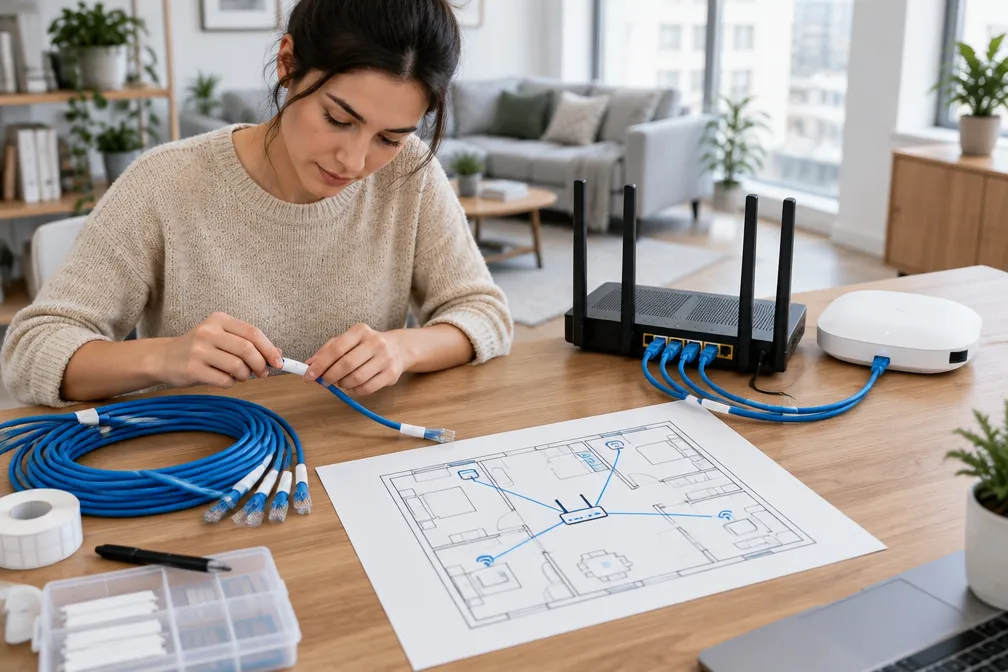
Карта домашних подключений — это понятная схема, которая показывает, как интернет попадает в дом и каким путём доходит до компьютеров, телевизоров, телефонов и других устройств. Она помогает быстрее найти причину обрыва, разобраться, какой кабель куда подключён, и не перепутать настройки после замены роутера. Для такой карты не нужны специальные программы: достаточно листа бумаги, таблицы или простого редактора схем.
Главное — зафиксировать не каждую техническую подробность, а связи, важные для обслуживания: входящее подключение, сетевое оборудование, проводные соединения, точки Wi-Fi, названия сетей и расположение устройств. Схема должна быть ясной для человека, который не настраивал сеть, и безопасной для хранения: пароли и другие секреты лучше держать отдельно.
Что включить в схему
Начните с точки, где интернет входит в жилище. Это может быть кабель провайдера, оптический терминал или другое устройство доступа. Далее укажите основной роутер, дополнительные точки доступа, коммутаторы и сетевые адаптеры, если они участвуют в подключении. Затем добавьте конечные устройства — например, телевизор в гостиной или рабочий компьютер в кабинете.
Для каждого элемента полезно записать:
- понятное имя и тип устройства: «роутер», «точка доступа», «телевизор»;
- место установки, обозначенное комнатой или зоной;
- способ подключения: кабель Ethernet, Wi-Fi или иной фактически используемый вариант;
- для кабельной линии — оба конца и, если известны, номера портов;
- для Wi-Fi — имя сети и диапазон, если устройство подключено к конкретной сети или диапазону;
- заметки о важной особенности: например, «подключён через адаптер» или «кабель проложен в стене».
Необязательно указывать на карте все технические параметры оборудования. Модель и сведения о прошивке можно внести в отдельную инвентарную таблицу, если они пригодятся при обслуживании. Не записывайте на общей схеме пароль Wi-Fi, пароль администратора, коды доступа и другие учётные данные. Если их необходимо хранить, используйте отдельное защищённое хранилище.
Как составить карту шаг за шагом
- Осмотрите сеть. Найдите точку входа интернета и все устройства, которые передают соединение дальше. Не отсоединяйте кабели наугад: сначала сфотографируйте расположение разъёмов или пометьте их временными ярлыками.
- Проследите проводные линии. Для каждого кабеля запишите, откуда он начинается и куда приходит. Если трассу внутри стены увидеть невозможно, укажите известные концы и отметьте, что промежуточный участок скрыт.
- Зафиксируйте Wi-Fi-подключения. Укажите названия используемых сетей и точки доступа, через которые устройства обычно подключаются. Если устройство может переходить между несколькими точками, отметьте это как переменное подключение, а не привязывайте его к одной точке без проверки.
- Добавьте комнаты и подписи. Названия вроде «роутер у входа», «телевизор в гостиной» понятнее, чем безликие обозначения «устройство 1» и «устройство 2».
- Сверьте схему с реальностью. По очереди проверьте несколько характерных связей: кабельный порт роутера, подключение телевизора, точку доступа в дальней комнате. Если есть несоответствие, исправьте карту, а не полагайтесь на предположение.
Удобно разделить карту на два уровня. На обзорной схеме показать путь от входа интернета до комнат и основных устройств. В подробном списке перечислить порты, модели и примечания. Так схема останется читаемой, даже если в сети много элементов.
Пример простой карты
| Узел или устройство | Место | Подключение | Что отметить |
|---|---|---|---|
| Входящее подключение | Прихожая | Линия провайдера к роутеру | Точка, где начинается домашняя сеть |
| Основной роутер | Прихожая | Входящий кабель; Wi-Fi; кабельные порты | Имя устройства, размещение, используемые порты |
| Компьютер | Кабинет | Ethernet от роутера через скрытую линию | Известные конечные точки кабеля |
| Телевизор | Гостиная | Wi-Fi | Название сети; подключение может меняться |
| Дополнительная точка доступа | Дальняя комната | Кабель от основного роутера | Какие зоны она покрывает и куда подключена |
Это пример оформления, а не готовая схема для любого дома: фактический путь сигнала зависит от оборудования и способа подключения. Если реальная сеть устроена иначе, отражайте именно её. Не обозначайте кабель как прямой, когда между его концами есть коммутатор или другое устройство.
Как сделать карту удобной и безопасной
Используйте одинаковые обозначения: например, сплошную линию для Ethernet, пунктирную — для Wi-Fi, а отдельный символ — для сетевого оборудования. Добавьте легенду, чтобы смысл линий не приходилось угадывать. Если схема нарисована вручную, подпишите дату проверки и сфотографируйте её. В электронной версии можно рядом с устройством разместить ссылку на отдельную запись с его моделью и настройками.
Выберите место хранения, доступное тем, кто обслуживает сеть, но не публикуйте схему вместе с конфиденциальными данными в открытом доступе. Для домашнего использования подойдут бумажная копия в папке с инструкциями или файл в личном защищённом хранилище. Храните резервную копию, если на карту потрачено много времени.
Когда обновлять карту
Обновляйте схему сразу после изменений, которые влияют на путь подключения: установки нового роутера или точки доступа, переноса оборудования, добавления коммутатора, прокладки кабеля, смены названия Wi-Fi-сети. Если изменилась только подпись устройства или его местоположение, поправьте соответствующую строку и дату проверки.
Полезно также сверять карту при неполадках и после восстановления сети. Это помогает обнаружить расхождение между записью и фактической конфигурацией. Удобное правило — отмечать изменение в момент его выполнения, а затем быстро проверять связанные элементы. Отдельный журнал в формате «дата — что изменено — что проверено» позволяет понять, почему схема отличается от прежней версии.
Частые ошибки при составлении
- Слишком много деталей на одном листе. Разделите обзор связей и перечень характеристик.
- Неясные названия. Используйте реальные комнаты и функции устройств, а не только порядковые номера.
- Предполагаемая топология. Отмечайте лишь проверенные связи; неизвестный участок обозначайте как неизвестный.
- Пароли на схеме. Сведения для входа храните отдельно и с ограниченным доступом.
- Забытые изменения. После настройки оборудования сразу внесите поправки и укажите дату проверки.
Хорошая карта не обязана быть красивой или исчерпывающей. Её задача — быстро ответить на практические вопросы: где находится основное оборудование, каким способом подключено нужное устройство и какой участок проверить при проблеме. Простая, проверенная и своевременно обновляемая схема полезнее сложного документа, который никто не открывает.
Нужно ли изображать на карте каждый телефон и бытовой прибор?
Нет. Включайте устройства, связь которых важно обслуживать или проверять. Телефоны и другие мобильные устройства можно обозначить группой, если они подключаются к общей Wi-Fi-сети и не требуют отдельного учёта.
Как обозначить кабель, если он проходит внутри стены?
Покажите известные конечные точки и подпишите участок как скрытый или непроверенный. Не указывайте точную трассу, если она неизвестна; при необходимости добавьте примечание о том, где кабель предположительно проложен.
Где хранить пароли от роутера и Wi-Fi?
Не размещайте их на схеме, доступной всем, кто может увидеть карту. Для учётных данных используйте отдельное защищённое хранилище; сама карта может содержать название сети и ссылку на место хранения без раскрытия пароля.
Как отмечать устройства, которые переходят между точками доступа?
Укажите, что подключение может меняться, и перечислите точки или зоны, где устройство обычно работает. Если требуется точность, проверяйте фактическое подключение в настройках устройства и обновляйте запись при изменении сети.