
Связь без лишних сложностей
План домашней сети: что продумать до покупки роутера
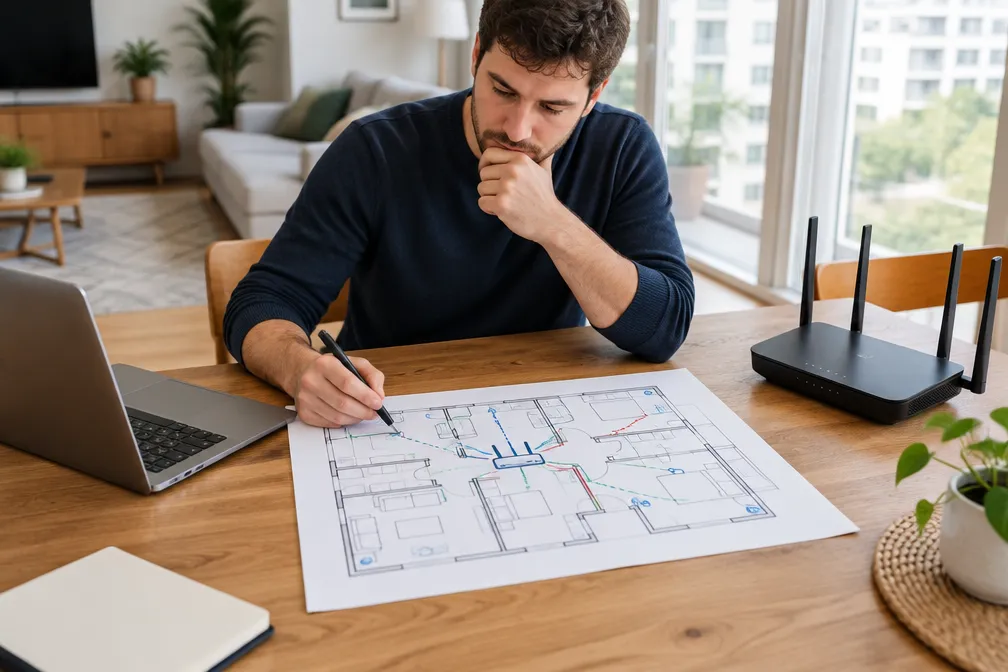
Домашнюю сеть удобнее планировать не с выбора роутера, а с карты квартиры и списка задач. Сначала определите, где нужны стабильный Wi-Fi и проводное подключение, сколько устройств будет работать одновременно и где находится ввод интернет-кабеля. Так проще понять, какое оборудование действительно требуется и где его разместить.
Начните с плана квартиры
Нарисуйте схему от руки или отметьте комнаты на плане. Укажите входную дверь, место, куда приходит кабель провайдера, стационарные компьютеры, телевизоры и рабочие места. Добавьте зоны, где важна видеосвязь или просмотр видео, а также места, в которых сигнал обычно ослабевает: за несколькими стенами, в дальнем углу или рядом с крупной мебелью.
Для каждой зоны решите, нужен ли Wi-Fi или лучше предусмотреть сетевой кабель. Проводное подключение полезно для стационарных устройств, которым важны предсказуемая связь и отсутствие зависимости от уровня радиосигнала. Но прокладывать кабель ко всем устройствам не обязательно: план должен отражать реальные сценарии, а не стремление подключить всё по проводу.
Составьте список устройств и задач
Запишите не только текущие гаджеты, но и устройства, которые могут появиться в ближайшее время. Разделите их по назначению: компьютеры и телевизоры, телефоны и планшеты, игровые приставки, принтеры, умные колонки и элементы домашней автоматики. Отдельно отметьте оборудование, которое будет подключено кабелем.
Количество устройств само по себе не говорит, какой роутер нужен. Важны их задачи и одновременная нагрузка: несколько телефонов в режиме ожидания и видеозвонок на рабочем ноутбуке предъявляют разные требования. Также учитывайте скорость тарифа, но не воспринимайте её как обещание такой же скорости в каждой комнате по Wi-Fi: на результат влияют расстояние, стены, помехи и возможности конечного устройства.
Выберите место для основного оборудования
Роутер обычно лучше размещать ближе к центру зоны, где нужен беспроводной доступ, и по возможности открыто, а не за шкафом или в закрытой нише. Если устройство поставить у входа в дальнем углу квартиры, сигналу может потребоваться пройти через несколько стен до рабочих мест и спальни. При этом место установки ограничено точкой ввода кабеля и доступом к электропитанию, поэтому расположение стоит проверить заранее.
Составьте два варианта размещения: основной и запасной. Для каждого отметьте, через какие стены должен проходить сигнал и какие комнаты находятся дальше всего. Это не заменит проверку на месте, но поможет заранее заметить неудачную схему, например когда единственная подходящая точка находится за металлической дверцей или рядом с крупными предметами, мешающими распространению радиосигнала.
Решите, где нужен кабель
Проверьте, есть ли в квартире проложенные Ethernet-розетки и куда они ведут. Если кабеля нет, подумайте, можно ли аккуратно провести его к телевизору, настольному компьютеру или рабочему месту. Особенно удобно решить это до ремонта или перестановки мебели: позднее прокладка может стать сложнее.
На схеме обозначьте точку входа интернета, роутер и предполагаемые кабельные подключения. Если устройств у роутера будет больше доступных LAN-портов, может понадобиться отдельный сетевой коммутатор. Однако количество портов и совместимость оборудования стоит проверять по конкретным моделям, а не выбирать устройство только по общему названию категории.
Когда одной точки Wi-Fi может быть мало
Вытянутая планировка, несколько капитальных стен или слабое покрытие в дальних комнатах могут потребовать дополнительной точки доступа или системы с несколькими узлами. Важно заранее определить, где такое устройство сможет подключиться к основной сети. Точка, поставленная в зоне уже очень слабого сигнала, не всегда решит проблему: ей самой нужен надёжный канал связи с роутером, предпочтительно по кабелю, если схема и оборудование это позволяют.
Не покупайте усилитель только по площади квартиры, указанной на коробке. Реальное покрытие зависит от планировки, материалов стен, расположения оборудования и соседних сетей. Если есть возможность, сначала проверьте связь с временно установленным роутером или возьмите оборудование с понятными условиями возврата. Дополнительные узлы имеет смысл выбирать после того, как стало ясно, где именно возникает проблема.
Сверьте план с подключением провайдера
До покупки уточните, каким способом подаётся интернет в квартиру и какое оборудование уже установлено. Если используется терминал или другое устройство провайдера, важно понять, где оно находится и как будет соединяться с домашним роутером. Также проверьте, нужны ли для выбранной схемы специальные настройки подключения. Эти вопросы относятся к конкретной услуге и модели оборудования, поэтому их лучше сверять с документацией провайдера и производителя.
Скорость проводного порта роутера и поддерживаемые стандарты тоже должны соответствовать вашим задачам. Нет смысла ориентироваться только на рекламную сумму скоростей Wi-Fi: она не равна гарантированной скорости одного устройства. Сравнивайте характеристики в контексте тарифа, количества кабельных подключений и совместимости с устройствами, которые уже есть дома.
Пример предварительного плана
| Зона | Устройство или задача | Предварительное решение |
|---|---|---|
| Гостиная | Телевизор, приставка, смартфоны | Проверить возможность подключения телевизора и приставки по Ethernet; для мобильных устройств предусмотреть Wi-Fi |
| Рабочее место | Ноутбук или компьютер, видеозвонки | По возможности провести кабель; иначе проверить уровень сигнала в рабочей зоне |
| Спальня | Телефоны, планшет | Оценить покрытие из предполагаемого места установки роутера |
| Дальняя комната | Слабый сигнал или отдельное рабочее место | Сначала проверить стеновую преграду и доступ к кабелю; затем оценивать необходимость дополнительной точки |
Это пример логики, а не готовая схема для любой квартиры. Если планировка компактная и устройства в основном мобильные, может хватить одного роутера. Если важна связь в удалённой комнате, полезнее заранее продумать кабель или место для второй точки, чем покупать более дорогую модель без проверки условий.
Короткий чек-лист перед покупкой
- Отметьте на плане ввод интернета, комнаты и основные рабочие зоны.
- Составьте список устройств и выделите те, которым нужен кабель.
- Определите основное и запасное место для роутера.
- Проверьте, какие стены и расстояния отделяют роутер от важных зон.
- Уточните тип подключения и требования провайдера.
- Сопоставьте число проводных устройств с количеством портов оборудования.
- Рассматривайте дополнительные точки доступа только с учётом места их подключения.
- После установки проверьте сеть в каждой важной комнате и при необходимости скорректируйте расположение.
Такой план не гарантирует одинаковое качество связи во всех уголках квартиры, но помогает покупать оборудование осмысленно. Сначала становятся понятны задачи и ограничения, затем — требования к роутеру, кабелям и дополнительным точкам. Это снижает вероятность переплаты за функции, которые не нужны, и помогает заранее увидеть, где может понадобиться отдельное решение.
Что нужно узнать до выбора роутера?
Определите тип подключения провайдера, место ввода кабеля, число устройств и их задачи. Отдельно отметьте, каким устройствам нужен Ethernet, где важна стабильная связь и какие комнаты находятся далеко от предполагаемого места роутера.
Где лучше поставить роутер в квартире?
Чаще всего подходит открытое место ближе к центру зон, где нужен Wi-Fi, с доступом к электропитанию и кабелю провайдера. Не ставьте устройство глубоко в шкаф или за преграду. Точное положение зависит от планировки и стен, поэтому после установки покрытие нужно проверить.
Нужна ли дополнительная точка доступа, если квартира большая?
Площадь сама по себе не даёт однозначного ответа. Учитывайте форму квартиры, материалы и число стен, а также качество сигнала в конкретных комнатах. Если одной точки не хватает, заранее продумайте, где разместить дополнительную и как надёжно соединить её с основной сетью.
Какие устройства стоит подключать сетевым кабелем?
В первую очередь рассмотрите стационарные компьютеры, телевизоры, приставки и рабочие устройства, если им нужна предсказуемая связь и кабель можно проложить без неудобств. Телефоны и планшеты обычно используют Wi-Fi. Решение зависит от расположения техники и доступной проводки.