
Связь без лишних сложностей
Как улучшить качество потокового видео на телевизоре при нестабильной сети
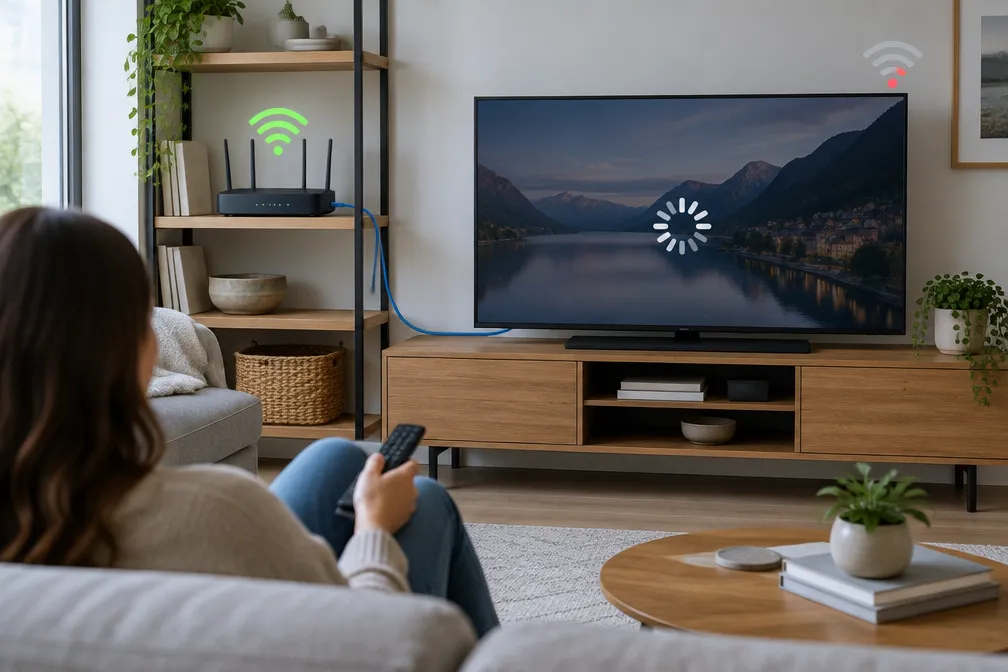
Если потоковое видео на телевизоре часто останавливается, долго загружается или становится размытым, причина может быть не только в скорости интернета. На качество влияют стабильность соединения, уровень сигнала Wi-Fi, загруженность сети, возможности телевизора и работа самого сервиса. Начните с простых проверок: перезапустите приложение, сравните воспроизведение по Wi-Fi и кабелю, временно отключите лишние сетевые нагрузки. Так проще определить, где искать проблему.
Как распознать причину неполадок
Симптомы дают подсказку, но не всегда указывают на единственную причину. Если видео регулярно останавливается на загрузку, соединению может не хватать стабильности или пропускной способности. Если картинка сначала становится нечёткой, а затем улучшается, сервис, вероятно, снижает качество потока, чтобы продолжить воспроизведение. Полное исчезновение звука или изображения в одном приложении может быть связано с его работой, а не с домашней сетью.
Проверьте, повторяется ли проблема на другом телевизоре, телефоне или компьютере в той же сети. Затем запустите на телевизоре другой видеосервис. Если сбоит один источник, а остальные работают нормально, проверьте приложение, авторизацию и доступность контента. Если тормозит видео на разных устройствах и в нескольких сервисах, вероятнее проблема с сетью или интернет-соединением.
Что проверить в первую очередь
- Перезапустите приложение. Полностью закройте его и откройте снова. Если не помогло, перезагрузите телевизор обычным способом, предусмотренным производителем.
- Проверьте другие устройства. Посмотрите, не идут ли в это время крупные загрузки, резервное копирование или видео в высоком качестве на других экранах.
- Сравните подключение. Если телевизор можно временно соединить с роутером сетевым кабелем, проверьте тот же ролик по проводному подключению.
- Оцените сигнал Wi-Fi. Слабый или непостоянный сигнал может приводить к паузам, даже если интернет в целом работает.
- Повторите проверку позже. Кратковременный сбой сервиса или сети может пройти без изменения домашних настроек.
Один тест скорости показывает состояние соединения только в конкретный момент и не объясняет все причины задержек. Полезно провести несколько проверок во время проблемы, а также сравнить результат рядом с роутером и возле телевизора. Важны не только максимальная скорость, но и её устойчивость.
Как улучшить Wi-Fi возле телевизора
Расположите роутер так, чтобы сигналу не приходилось проходить через множество стен и крупных предметов. По возможности поставьте его открыто и ближе к центру жилья, а не за телевизором, в закрытой тумбе или в углу за металлическими предметами. Не размещайте роутер вплотную к источникам помех и не накрывайте его вещами.
Если телевизор подключён к диапазону 5 ГГц, он может получить более высокую скорость на небольшом расстоянии, но сигнал такого диапазона хуже проходит через препятствия. Диапазон 2,4 ГГц часто распространяется дальше, однако может быть загружен соседними сетями и другими устройствами. Универсального выбора нет: сравните оба варианта там, где стоит телевизор, если роутер и телевизор позволяют выбирать диапазон.
Если сигнал в комнате остаётся слабым, рассмотрите проводное подключение или подходящую систему расширения сети. Усилитель или дополнительная точка доступа помогут только при правильном размещении и настройке: устройство, установленное в зоне уже плохого приёма, не создаст качественное соединение само по себе. Для просмотра видео также удобно подключить совместимый с телевизором сетевой адаптер или медиаприставку, если встроенные сетевые возможности ограничены.
Настройки качества видео и приложения
Многие сервисы автоматически подбирают качество потока в зависимости от текущего соединения. При нестабильной сети автоматический режим может снижать разрешение, чтобы избежать остановок. Если в приложении есть ручной выбор качества, временно установите более низкий вариант и проверьте, стало ли воспроизведение стабильнее. Это диагностический шаг: если паузы исчезли, сети может не хватать устойчивой пропускной способности для более высокого качества.
Не обязательно оставлять низкое качество постоянно. Сначала улучшите соединение и повторите проверку. Также проверьте обновления приложения и программного обеспечения телевизора через предусмотренные производителем настройки. Если неисправность появилась после обновления или затрагивает только одно приложение, полезно обратиться к его справке и выполнить доступные инструкции по очистке или переустановке. Перед сбросом настроек убедитесь, что сможете снова войти в аккаунт.
Проводное подключение или Wi-Fi
Кабель между роутером и телевизором позволяет быстро проверить, связана ли проблема с беспроводным участком. Если по кабелю видео воспроизводится устойчиво, причина, скорее всего, в качестве Wi-Fi-сигнала, помехах или расположении устройств. Если сбои сохраняются и при проводном подключении, проверьте другие устройства и сервисы: источник может находиться за пределами беспроводной сети.
| Наблюдение | Что проверить | Полезный следующий шаг |
|---|---|---|
| Видео прерывается только на телевизоре | Сигнал Wi-Fi в комнате, настройки и состояние приложения | Сравнить с кабельным подключением, проверить другой сервис |
| Тормозят разные устройства | Загрузку сети, роутер и соединение с интернетом | Остановить крупные загрузки и повторить проверку |
| По кабелю работает лучше, чем по Wi-Fi | Расстояние до роутера, препятствия и диапазон сети | Изменить размещение роутера или выбрать другой способ подключения |
| Сбой возникает только в одном сервисе | Работу приложения, аккаунт и доступность контента | Проверить рекомендации сервиса и обновления приложения |
Как уменьшить конкуренцию за сеть
Во время просмотра приостановите ненужные загрузки и проверьте, не передают ли другие устройства большие объёмы данных. Если роутер поддерживает приоритизацию трафика, настройте её по инструкции производителя, не меняя параметры наугад. При этом приоритизация не увеличивает скорость, которую получает дом от провайдера, а лишь помогает распределять доступный ресурс между устройствами.
Перезагрузка роутера может помочь при временном сбое, но не заменит диагностику, если проблема повторяется. Сначала сохраните важные параметры и учтите, что после перезапуска соединение может восстанавливаться некоторое время. Не выполняйте полный сброс роутера, если не знаете данных для повторной настройки.
Когда обращаться за помощью
Если нестабильность наблюдается на нескольких устройствах, в разных приложениях и при проводном подключении, запишите время сбоев и результаты повторных проверок. Эти сведения помогут при обращении к интернет-провайдеру. Если проблема только на конкретном телевизоре или в одном приложении, обратитесь к справке производителя телевизора или сервиса. Такая последовательность помогает не менять сразу несколько настроек и понять, какое действие действительно повлияло на воспроизведение.
Почему изображение становится размытым, а потом снова чётким?
Потоковые сервисы могут автоматически менять качество видео в зависимости от устойчивости соединения. Когда сети временно не хватает пропускной способности, сервис снижает качество, чтобы уменьшить вероятность остановки. Проверьте сигнал Wi-Fi и нагрузку на сеть; для сравнения можно временно выбрать более низкое качество вручную.
Поможет ли подключение телевизора кабелем?
Кабель позволяет проверить, связаны ли сбои с Wi-Fi. Если по проводу видео работает лучше, стоит проверить расположение роутера, препятствия и диапазон беспроводной сети. Если проблема остаётся, причина может быть в интернет-соединении, телевизоре или приложении.
Как понять, что проблема не в домашнем Wi-Fi?
Запустите несколько сервисов на разных устройствах и, если возможно, сравните Wi-Fi с проводным подключением. Если сбоит только одно приложение, проверьте его работу и настройки. Если неполадки возникают повсюду, включая проводное подключение, обратите внимание на роутер и соединение с интернетом.
Нужно ли постоянно выбирать низкое качество видео?
Не обязательно. Более низкая настройка полезна как проверка: если паузы исчезают, соединению может не хватать устойчивости для высокого качества. После улучшения Wi-Fi или снижения нагрузки верните автоматический выбор либо проверьте более высокое качество.