
Связь без лишних сложностей
Как устроена домашняя сеть с несколькими роутерами и зачем нужна единая схема
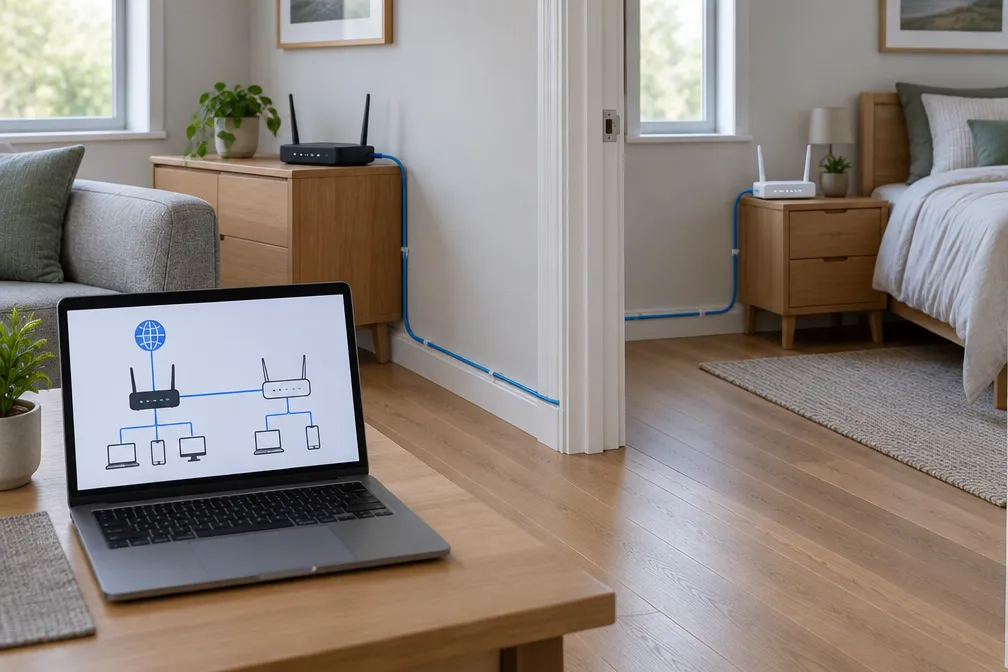
Домашняя сеть с несколькими роутерами помогает расширить покрытие Wi-Fi или подключить устройства в разных частях дома. Но само наличие нескольких устройств не гарантирует ни лучшего сигнала, ни стабильного интернета: важно понимать, какую роль выполняет каждый роутер и как они соединены. Единая схема показывает путь данных от провайдера до телефонов, компьютеров и телевизоров, а также помогает избежать случайно созданных отдельных сетей.
В простом варианте один роутер подключён к интернету и управляет домашней сетью, а второй работает как точка доступа или проводной мост, расширяя покрытие. В другом варианте оба устройства маршрутизируют трафик: это может быть оправдано, если нужны отдельные подсети, но для обычной квартиры часто усложняет подключение и диагностику. Выбор зависит от задач, возможностей оборудования и способа соединения.
Из чего состоит схема
Начать удобно с перечисления узлов и связей между ними. Обычно схема содержит входящий кабель провайдера или терминал, основной роутер, дополнительные точки доступа, коммутаторы и конечные устройства. Сплошной линией можно отметить Ethernet, а отдельным условным обозначением — беспроводное соединение. На схеме также полезно указать, какие устройства раздают Wi-Fi и где находятся важные клиенты, например телевизор или стационарный компьютер.
- Основной роутер подключается к внешней сети и обычно раздаёт адреса домашним устройствам, выполняет маршрутизацию и предоставляет Wi-Fi.
- Дополнительный роутер в режиме точки доступа расширяет беспроводное покрытие, не создавая отдельную сеть маршрутизации.
- Дополнительный маршрутизатор создаёт собственную подсеть за основным устройством. Это позволяет разделять сегменты, но требует понимания маршрутизации и может затруднить связь между устройствами.
- Коммутатор добавляет проводные порты, когда их не хватает. Сам по себе он обычно не заменяет роутер и не расширяет Wi-Fi.
Два распространённых способа подключения
Основной роутер и точка доступа
Это типичный вариант для расширения покрытия. Дополнительное устройство соединяют с основным по Ethernet и переводят в режим точки доступа или моста, если такая функция предусмотрена. Тогда адреса клиентам, как правило, выдаёт основной роутер, а устройства остаются в одной локальной сети. Они могут обмениваться данными без необходимости специально настраивать маршруты между подсетями.
Если отдельного режима нет, ручная настройка зависит от модели. Часто требуется отключить DHCP-сервер на втором устройстве, задать ему адрес управления в локальной сети основного роутера и соединить устройства согласно инструкции производителя. Нельзя считать эти шаги универсальными: у конкретной модели могут быть другие режимы или ограничения. Перед изменением параметров стоит сохранить текущую конфигурацию и свериться с руководством.
Два маршрутизатора и две подсети
При таком подключении второй роутер получает соединение от первого через свой WAN-порт и строит отдельный сегмент. Это может быть полезно, когда нужно изолировать часть устройств или разделить сеть по задачам. Однако появляется дополнительный уровень маршрутизации. Устройства за вторым роутером могут не обнаруживать принтеры или медиасерверы в первой сети, а некоторые приложения и игры чувствительны к сложной схеме трансляции адресов.
Разделение сетей не следует путать с гостевой Wi-Fi-сетью: это разные функции, и их возможности зависят от оборудования. Если задача — просто получить сигнал в дальней комнате, отдельная подсеть обычно не является необходимой. Если же требуется изоляция, нужно заранее определить, каким устройствам разрешён доступ друг к другу.
| Сценарий | Тип соединения | Что учесть |
|---|---|---|
| Усилить покрытие Wi-Fi | Второй роутер как точка доступа, желательно по Ethernet | Проверить режим устройства, размещение и настройки беспроводной сети |
| Подключить много проводных устройств | Коммутатор от основного роутера | Коммутатор не заменяет Wi-Fi-точку доступа |
| Отделить группу устройств | Отдельная подсеть или поддерживаемая функция сегментации | Продумать доступ между сегментами и совместимость сервисов |
| Связать удалённые комнаты без кабеля | Беспроводной мост или система с узлами расширения | Качество связи зависит от расположения и условий радиоканала |
Почему единая схема помогает
Без схемы легко забыть, к какому устройству подключён кабель, кто выдаёт IP-адреса и где находится настройка Wi-Fi. Если оба роутера одновременно раздают адреса в одном сегменте, клиенты могут получать разные параметры подключения. Если второй роутер случайно работает как самостоятельный маршрутизатор, часть устройств окажется за дополнительной границей сети. В результате интернет может работать, но локальные функции — печать, трансляция видео или обнаружение устройств — будут вести себя непредсказуемо.
На схеме стоит записать модель каждого устройства, его роль, способ соединения и адрес для управления. Пароли и ключи Wi-Fi лучше хранить отдельно в защищённом месте, а не размещать на открытом чертеже. Полезно также отметить, какой порт используется для связи между роутерами: LAN, WAN или специальный порт для моста. Это уменьшает риск подключить кабель не туда при перестановке оборудования.
Планирование Wi-Fi и размещение устройств
Несколько точек доступа должны дополнять друг друга, а не конкурировать за клиентов. Слишком близкое размещение может не улучшить покрытие, а слишком большое расстояние между узлами оставит зону слабого сигнала. На распространение радиоволн влияют стены, перекрытия, мебель и другие источники помех, поэтому расположение обычно проверяют в реальных комнатах.
Для нескольких точек доступа часто используют одинаковое имя сети и пароль, чтобы устройствам было проще переходить между зонами. При этом решение о переключении принимает клиентское устройство, и мгновенный бесшовный переход не гарантирован. Разные имена сетей, напротив, позволяют вручную выбирать точку, но требуют переключения пользователем. Поддержка функций роуминга и согласованная настройка зависят от моделей и стандартов оборудования.
Проводное соединение между роутерами обычно предсказуемее беспроводного ретранслятора: дополнительная точка получает данные по кабелю, а не использует для этого тот же радиоканал, что и клиенты. Если кабель проложить нельзя, следует подобрать поддерживаемый режим беспроводного моста или mesh-систему и учитывать, что итоговая скорость зависит от качества связи между узлами.
Пример простой схемы
Предположим, в квартире основной роутер стоит у входа, а в дальней комнате плохо ловит Wi-Fi. Если между комнатами можно провести Ethernet, схема может выглядеть так: линия провайдера → основной роутер → кабель Ethernet → второй роутер в режиме точки доступа → устройства дальней комнаты. Основной роутер остаётся центром сети, а второй расширяет покрытие. Телевизор или компьютер при необходимости подключаются к точке доступа кабелем.
Если же в дальней комнате требуется отдельная изолированная сеть, второй роутер можно настроить как маршрутизатор, но сначала нужно проверить, поддерживает ли оборудование необходимые правила доступа. Для обычной задачи расширения Wi-Fi такой вариант часто избыточен. В любом случае схема должна соответствовать фактическим настройкам, а не только расположению коробок.
Проверка после настройки
- Убедитесь, что кабель подключён к нужным портам согласно выбранному режиму.
- Проверьте, кто выдаёт адреса клиентам, и нет ли двух DHCP-серверов в одном сегменте.
- Подключитесь к Wi-Fi в разных комнатах и проверьте доступ к интернету.
- Проверьте локальные устройства: например, открывается ли сетевой принтер или воспроизводится ли контент с домашнего медиасервера.
- Обновите схему, если изменились кабели, режимы работы или расположение оборудования.
Если после подключения второго роутера часть устройств теряет доступ, полезно временно упростить схему: оставить только основной роутер, затем подключать дополнительные узлы по одному. Так легче определить, где возникла проблема — в кабеле, режиме работы, адресации или беспроводном покрытии.
Нужно ли задавать одинаковое имя Wi-Fi на нескольких точках?
Для единой домашней сети часто используют одинаковые имя и пароль, чтобы клиент мог выбирать подходящую точку. Но решение о переключении принимает само устройство, поэтому переход между точками не всегда происходит сразу. Разные имена удобны, если нужно вручную выбирать зону подключения.
Можно ли соединить роутеры по Wi-Fi, если нельзя проложить кабель?
Можно, если оборудование поддерживает беспроводной мост, повторитель или совместимый режим mesh. Результат зависит от качества радиосвязи между узлами, планировки и помех. Для стабильного соединения проводной Ethernet обычно проще предсказать.
Чем точка доступа отличается от второго маршрутизатора?
Точка доступа расширяет подключение к уже существующей локальной сети. Маршрутизатор создаёт отдельный сегмент и направляет трафик между ним и внешней сетью. Поэтому второй вариант может обеспечить разделение, но усложняет доступ к устройствам из разных сегментов.
Почему устройства за вторым роутером не видят принтер в первой сети?
Вероятная причина — второй роутер работает как маршрутизатор и отделяет клиентов в собственной подсети. Обнаружение устройств и широковещательные запросы обычно не проходят между такими сегментами автоматически. Для общей локальной сети обычно используют режим точки доступа; точные настройки зависят от оборудования.