
Связь без лишних сложностей
Как выбрать между диапазонами 2,4 и 5 ГГц для разных домашних устройств
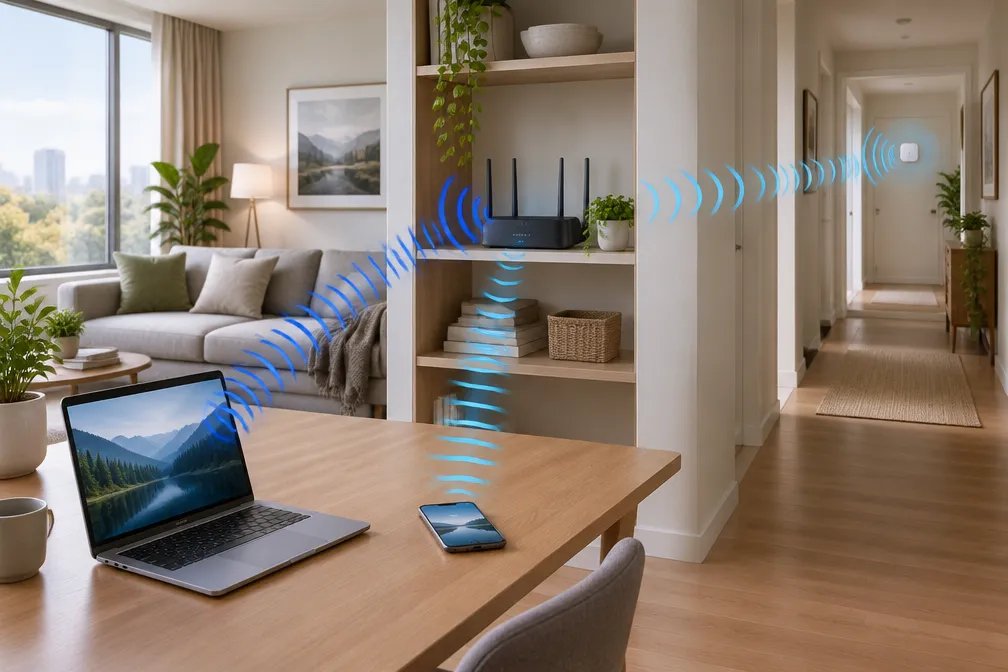
Выбирайте диапазон Wi-Fi с учётом расстояния до роутера, препятствий и задач устройства. Сеть 2,4 ГГц обычно лучше подходит для удалённых комнат и техники, которой важнее стабильная связь, чем высокая скорость. Диапазон 5 ГГц часто удобнее рядом с роутером для видеостриминга, видеозвонков и быстрой передачи файлов. Это не универсальное правило: результат зависит от роутера, клиентского устройства и условий в доме.
Если маршрутизатор объединяет оба диапазона под одним именем сети, он или устройство могут автоматически выбирать подключение. Когда связь работает хорошо, обычно нет нужды вручную распределять все устройства. Разделение диапазонов полезно, если техника подключается не туда, где сигнал устойчивее, либо требуется понять причину проблем.
В чём разница между 2,4 и 5 ГГц
Диапазон 2,4 ГГц распространяется в помещении сравнительно далеко и обычно лучше проходит через стены. При этом его чаще используют разные домашние устройства и соседние сети, поэтому эфир может быть загружен. Такая помеховая обстановка способна снижать скорость и стабильность соединения.
У диапазона 5 ГГц обычно выше доступная пропускная способность, а вокруг часто меньше конкурирующих устройств. Но сигнал быстрее ослабевает с расстоянием и при прохождении препятствий. Поэтому рядом с роутером 5 ГГц может обеспечить более комфортную работу, а за несколькими стенами преимущество иногда переходит к 2,4 ГГц.
| Особенность | 2,4 ГГц | 5 ГГц |
|---|---|---|
| Покрытие в помещении | Часто удобнее на расстоянии и через стены | Сильнее зависит от расстояния и препятствий |
| Загруженность эфира | Может быть высокой из-за большого числа сетей и устройств | Нередко меньше конкуренции, но условия различаются |
| Типичные задачи | Подключение в дальних комнатах, простые сетевые функции | Высокая скорость рядом с точкой доступа, видео и передача файлов |
| Совместимость | Поддерживается многими устройствами, включая старые модели | Нужна поддержка диапазона самим устройством |
Как подобрать диапазон под устройство
Смартфон и ноутбук. Для повседневной работы подойдёт тот диапазон, где соединение устойчивее. Если устройство находится в одной комнате с роутером и нужно загружать большие файлы, смотреть видео высокого качества или проводить видеозвонки, попробуйте 5 ГГц. В дальней комнате проверьте 2,4 ГГц: более низкая скорость по тарифу не всегда означает, что именно диапазон стал причиной, но сильный сигнал может оказаться важнее потенциальной пропускной способности.
Телевизор и медиаприставка. При беспроводном просмотре потокового видео важны и скорость, и устойчивость. Если телевизор стоит близко к роутеру, начните с 5 ГГц. Если он подключён через несколько стен и изображение регулярно прерывается, сравните работу на 2,4 ГГц или рассмотрите проводное подключение, если оно доступно.
Умные розетки, датчики и бытовая техника. Многие компактные устройства поддерживают только 2,4 ГГц, но перед настройкой сверьтесь с инструкцией конкретной модели. Если устройство не видит сеть, причиной может быть не только диапазон: проверьте требования производителя, пароль и параметры роутера. У некоторых устройств первичная настройка выполняется через телефон, подключённый к той же сети.
Игровая консоль и компьютер. Для загрузок и онлайн-игр выбирайте не диапазон с самым большим числом на коробке, а соединение с подходящим сочетанием скорости и стабильности. На небольшом расстоянии часто стоит проверить 5 ГГц. Если сигнал заметно колеблется, сравните с 2,4 ГГц или используйте кабель: проводное подключение может быть предпочтительнее для стационарного устройства.
Простой способ сравнить связь
- Проверьте, поддерживают ли роутер и устройство оба диапазона. Если нужного диапазона нет в списке сетей, причина может быть в ограничениях оборудования или настройках точки доступа.
- Поставьте устройство там, где оно обычно используется. Сравнивать диапазоны рядом с роутером, а затем пользоваться устройством через две стены — неравноценный тест.
- Если роутер показывает сети с отдельными именами, подключайтесь по очереди и проверьте один и тот же сценарий: например, видеозвонок или воспроизведение видео.
- Оцените не только скорость теста, но и обрывы, задержки и устойчивость в течение обычной работы. Повторите проверку в разное время, если результат меняется.
Не делайте вывод о качестве только по индикатору уровня сигнала. На работу влияют расположение роутера, стены, помехи, загруженность домашней сети и возможности самого устройства. Для улучшения покрытия иногда эффективнее переставить роутер ближе к центру жилья или использовать дополнительную точку доступа, чем пытаться заставить все устройства работать на одном диапазоне.
Что делать, если устройство не подключается
Сначала уточните в документации, какой диапазон поддерживает устройство. Затем проверьте, включена ли соответствующая сеть в настройках роутера и правильно ли введён пароль. Если оба диапазона имеют одно имя, временное раздельное именование может помочь при диагностике и настройке техники, требующей 2,4 ГГц. После проверки можно вернуть исходную конфигурацию, если она работала удобнее.
Если соединение есть, но скорость или стабильность не устраивают, проверьте положение роутера и качество сигнала в месте использования. Попробуйте переключить устройство на другой диапазон, отключите лишние препятствия вокруг маршрутизатора и убедитесь, что проблема не связана с перегрузкой сети или самим интернет-каналом. При устойчивых сбоях полезно свериться с инструкциями роутера и подключаемого устройства.
Короткое правило выбора
Начните с 5 ГГц для скоростных устройств рядом с роутером и с 2,4 ГГц для совместимой техники в удалённых местах. Затем проверьте реальную работу именно там, где устройство используется. Если автоматический выбор диапазона справляется без перебоев, оставьте его включённым: разделять сети имеет смысл прежде всего для диагностики, совместимости или более точного контроля подключений.
Какой диапазон Wi-Fi лучше проходит через стены?
В типичных домашних условиях 2,4 ГГц часто сохраняет связь на большем расстоянии и лучше проходит через препятствия. Однако итог зависит от планировки, материалов стен, расположения роутера и помех.
Почему устройство умного дома не видит сеть 5 ГГц?
Многие устройства умного дома поддерживают только 2,4 ГГц. Проверьте характеристики и инструкцию конкретной модели, а также настройки роутера: нужный диапазон может быть отключён или объединён с другой сетью.
Когда стоит подключать телевизор к 5 ГГц?
Попробуйте 5 ГГц, если телевизор или приставка находятся недалеко от роутера и используется потоковое видео. Если через стены появляются обрывы, сравните соединение на 2,4 ГГц или рассмотрите проводную сеть.
Нужно ли разделять Wi-Fi на две сети с разными именами?
Не обязательно. Объединённая сеть удобна, когда роутер и устройства корректно выбирают диапазон автоматически. Раздельные имена могут помочь при настройке техники, которая требует конкретный диапазон, или при поиске причины нестабильной связи.