
Связь без лишних сложностей
Роутер для квартиры с множеством подключённых устройств
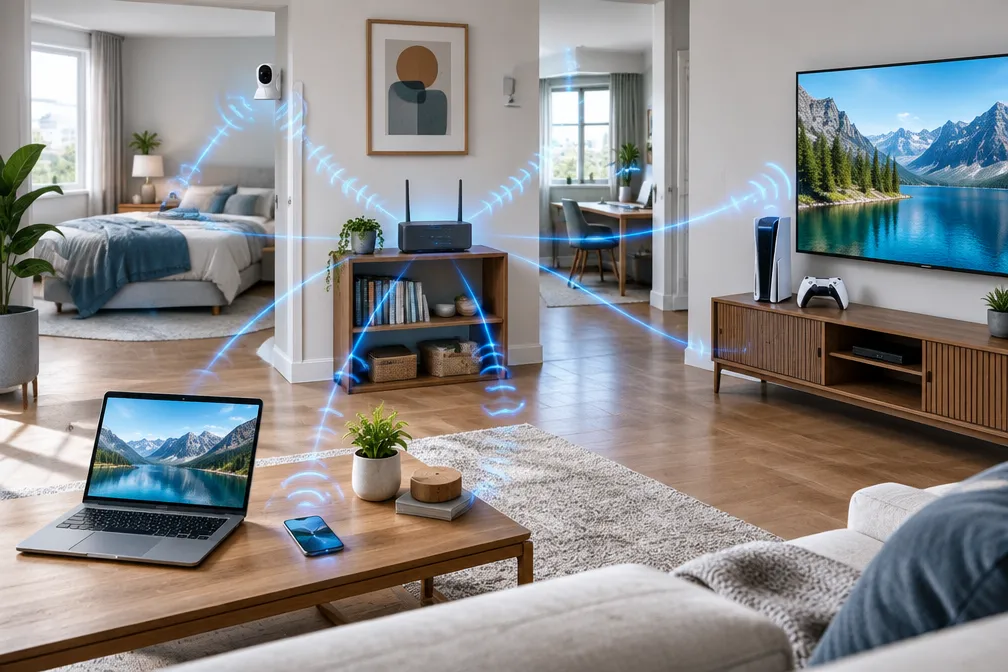
Если к домашнему Wi-Fi одновременно подключены десятки устройств, выбирать роутер только по максимальной скорости на коробке недостаточно. Важно оценить стандарт Wi-Fi, число и возможности диапазонов, покрытие квартиры, гигабитные порты и нагрузку, с которой устройство справляется в реальных сценариях. Само количество подключений не определяет нужную модель: несколько датчиков умного дома создают гораздо меньшую нагрузку, чем видеозвонки, игры и потоковое видео.
Сначала оцените нагрузку на сеть
Составьте примерный список устройств и отметьте, что они делают одновременно. Смартфон, который просто подключён к сети, обычно не занимает канал постоянно. Гораздо сильнее на качество связи влияют активные задачи: видеотрансляции, загрузка больших файлов, онлайн-игры и резервное копирование фотографий. Также учитывайте устройства, которые редко замечают при подсчёте: телевизоры, игровые приставки, камеры, колонки, принтеры, датчики и бытовая техника.
Полезно рассмотреть самый напряжённый обычный вечер, а не только средний день. Например, если один человек смотрит видео на телевизоре, второй проводит видеовстречу, а смартфоны загружают обновления, роутеру нужно одновременно обслуживать разные типы трафика. При этом скорость интернет-тарифа и возможности Wi-Fi — не одно и то же: слабый сигнал или перегруженный эфир могут ограничить соединение даже при быстром тарифе.
Какие характеристики важны
| Характеристика | На что обратить внимание | Почему это важно |
|---|---|---|
| Стандарт Wi-Fi | Поддержка актуального стандарта и совместимость с устройствами дома | Новые устройства могут эффективнее использовать эфир, но старые клиенты не получают возможностей, которых у них нет |
| Диапазоны | Поддерживаемые диапазоны и возможность работать с устройствами на разных частотах | Помогают распределять клиентов с учётом их возможностей, дальности и помех |
| Пространственные потоки | Число потоков у роутера и клиентских устройств | Влияет на потенциальную пропускную способность, но не превращается автоматически в такую же скорость для каждого клиента |
| Проводные порты | Скорость WAN- и LAN-портов | Гигабитные порты пригодятся для быстрого тарифа, компьютера, телевизора или сетевого накопителя |
| Производительность и функции | Работа под нагрузкой, обновления прошивки, гостевая сеть и родительский контроль | Важны стабильность, безопасность и удобное управление, а не только пиковая цифра скорости |
| Покрытие | Планировка, стены, место установки и возможность расширения сети | Даже мощная модель не гарантирует одинаково хороший сигнал во всех комнатах |
Стандарт Wi-Fi и диапазоны
При выборе проверьте, какие стандарты поддерживают ваши основные устройства. Роутер с более новым стандартом может быть разумным заделом на будущее, однако реальный результат зависит от совместимости клиента, помех и расстояния до точки доступа. Название стандарта само по себе не говорит, сколько устройств получат высокую скорость одновременно.
Диапазон 2,4 ГГц обычно лучше проходит через препятствия, но в многоквартирном доме он может быть загружен соседними сетями. Диапазон 5 ГГц часто предоставляет больше возможностей для быстрого обмена на подходящем расстоянии, но сигнал может слабее проходить через стены. Доступность дополнительных диапазонов зависит от модели и региона. Роутер, работающий в нескольких диапазонах, помогает распределить совместимые устройства, но не устраняет помехи и не ускоряет старые устройства автоматически.
Покрытие: один роутер или несколько точек
Для небольшой квартиры с открытой планировкой нередко достаточно одной точки доступа, установленной ближе к центру жилья. Вытянутая планировка, толстые стены, несколько этажей или слабый сигнал в дальних комнатах могут потребовать расширения сети. До покупки проверьте, поддерживает ли роутер mesh-систему или режим точки доступа и можно ли соединить дополнительное оборудование кабелем.
Не ставьте роутер в закрытый шкаф, за телевизор или рядом с крупными металлическими предметами. Разместите его открыто и по возможности выше пола. Если покрытие неудовлетворительное, сначала измените расположение и проверьте качество связи в нужных комнатах. При необходимости проводное подключение дополнительной точки часто даёт более предсказуемый результат, чем попытка передать сигнал через несколько препятствий.
Как читать скорость и оценивать нагрузку
Скорость, указанная для роутера, обычно отражает суммарные возможности беспроводной системы в определённых условиях, а не обещанную скорость одному устройству. Клиенты делят эфирное время, и на результат влияют расстояние, загруженность каналов, возможности самого устройства и интернет-соединение. Поэтому сравнивайте модели по совокупности характеристик, а не по самой крупной цифре на упаковке.
Если провайдерский тариф быстрее возможностей WAN-порта, проводной сегмент может стать ограничением. Проверьте также LAN-порты: они важны, если вы подключаете компьютер, телевизор или сетевое хранилище кабелем. Для устройств, которым нужна стабильность и низкая задержка, например настольного компьютера или игровой консоли, кабельное соединение может быть предпочтительнее Wi-Fi.
Пример подбора
Представим квартиру, где есть несколько смартфонов, ноутбук, телевизор, приставка, камера и бытовые устройства. Если одновременно часто работают телевизор и видеозвонки, а часть комнат отделена стенами, стоит искать роутер с подходящими диапазонами, гигабитными портами и возможностью расширить покрытие. Камеру и стационарные устройства при возможности можно подключить кабелем, освободив беспроводную сеть для мобильных клиентов.
В другом случае к роутеру может быть подключено много датчиков, но они передают небольшие объёмы данных и редко создают нагрузку. Тогда нет оснований выбирать модель только из-за большого числа подключений в рекламе: важнее стабильность, совместимость, безопасные обновления и достаточное покрытие.
Настройка и безопасность
После установки измените пароль администратора, задайте надёжный пароль Wi-Fi и включите современный поддерживаемый режим шифрования. Установите обновления прошивки, если они доступны, и отключите ненужные функции удалённого управления. Для гостей удобно использовать отдельную гостевую сеть, чтобы не сообщать основной пароль и не открывать доступ к домашним устройствам.
Старые устройства иногда не поддерживают современные настройки безопасности. Перед изменением режима проверьте совместимость техники, а не отключайте защиту целиком. Если производитель предлагает автоматическое обновление, выясните, как оно работает и как сообщается о важных изменениях.
Краткий порядок выбора
- Посчитайте устройства и выделите те, которые активно передают данные одновременно.
- Проверьте стандарты Wi-Fi и диапазоны, поддерживаемые смартфонами, компьютерами и телевизорами.
- Сопоставьте скорость тарифа с возможностями WAN- и LAN-портов.
- Оцените планировку и место установки; для сложного покрытия предусмотрите дополнительную точку.
- Проверьте удобство настроек, гостевую сеть и поддержку обновлений безопасности.
- После установки протестируйте связь в комнатах и при обычной одновременной нагрузке.
Подходящий роутер — не обязательно самый дорогой или самый быстрый по рекламной характеристике. Он должен соответствовать реальному трафику семьи, обеспечивать приемлемое покрытие и позволять безопасно подключать имеющуюся технику. Если после грамотного размещения точки и настройки сети проблема остаётся, причина может быть в помехах, ограничениях провайдера или особенностях клиентского устройства.
Нужно ли выбирать роутер только по числу поддерживаемых устройств?
Нет. Важнее характер одновременной нагрузки: активное видео, видеозвонки и загрузки требуют больше ресурсов, чем устройства, которые лишь подключены к сети и редко передают данные. Учитывайте также покрытие, диапазоны и возможности портов.
Поможет ли новый роутер, если Wi-Fi плохо работает в дальней комнате?
Не обязательно. Сначала попробуйте переместить роутер в открытое место ближе к центру квартиры. Если сигналу мешают стены или планировка, может потребоваться дополнительная точка доступа или mesh-система; совместимость и способ соединения следует проверить заранее.
Зачем нужны гигабитные WAN- и LAN-порты?
WAN-порт соединяет роутер с интернетом, поэтому его возможности важны при быстром тарифе. LAN-порты нужны для проводного подключения компьютеров, телевизоров и другого оборудования. Проверьте характеристики обоих типов портов: они могут различаться.
Стоит ли подключать часть устройств кабелем?
Да, если это удобно. Кабель может дать более стабильное соединение для телевизора, компьютера, игровой консоли или стационарной точки доступа и уменьшить нагрузку на Wi-Fi. Для мобильных устройств беспроводная сеть остаётся практичным вариантом.