
Связь без лишних сложностей
Сетевая карта для компьютера: выбор под гигабитный интернет
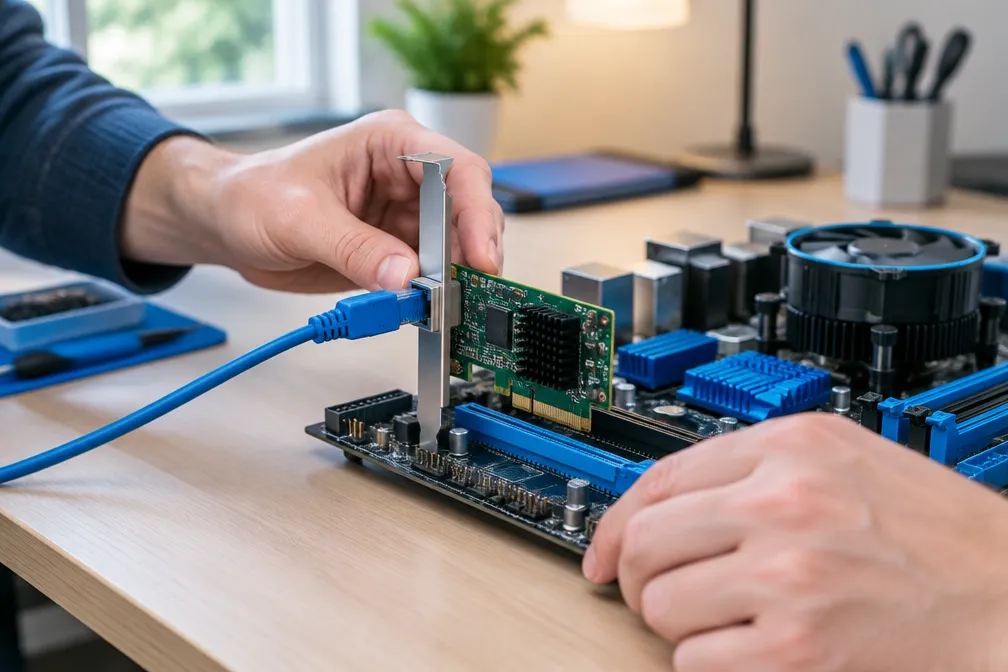
Для гигабитного интернета компьютеру нужна сетевая карта с портом Ethernet, поддерживающим скорость 1 Гбит/с. Однако одна только надпись «Gigabit» не гарантирует такую скорость на практике: важны совместимость с компьютером, кабель, роутер, настройки операционной системы и характеристики самого подключения. Перед покупкой стоит проверить, нет ли гигабитного порта уже на материнской плате: если он есть и работает исправно, отдельная карта обычно не требуется.
Какие характеристики важны
Скорость Ethernet-порта. Ищите указание 10/100/1000 Мбит/с или Gigabit Ethernet. Порт 10/100 Мбит/с ограничит передачу данных по кабелю примерно стомегабитным соединением, даже если тариф и роутер рассчитаны на гигабит. Более быстрые карты с портами 2,5 Гбит/с и выше могут иметь смысл для соответствующей домашней сети, но не обязательны для подключения со скоростью до 1 Гбит/с.
Интерфейс подключения. Внутренние карты устанавливаются в слот PCI Express. Для настольного компьютера важно сверить доступный слот и свободное место внутри корпуса, включая толщину и длину платы. Внешние адаптеры подключаются через USB и удобны, если не хочется разбирать корпус или речь идёт о ноутбуке. Для них проверьте тип разъёма и требования к порту: некоторые модели с USB-A или USB-C работают на разных скоростях в зависимости от версии интерфейса и конкретного устройства.
Поддержка операционной системы и драйверы. Уточните, есть ли драйверы для вашей версии Windows, Linux или другой используемой системы. Для редких или старых операционных систем поддержка может быть ограничена. Полезно заранее проверить сведения производителя и возможность скачать драйвер не только через автоматическое обновление. Особенно это удобно, если сетевой адаптер нужен для первого подключения компьютера к интернету.
Дополнительные функции. Для обычного домашнего интернета обычно достаточно стандартного гигабитного Ethernet. Функции вроде Wake-on-LAN или поддержки VLAN пригодятся только при соответствующих задачах и настройках сети. Не стоит переплачивать за перечень возможностей, которыми вы не планируете пользоваться.
Встроенный порт или отдельная карта
Сначала откройте сведения о сетевых подключениях компьютера или документацию материнской платы и проверьте максимальную скорость Ethernet-порта. В Windows модель адаптера можно найти в диспетчере устройств, а в описании материнской платы — в разделе сетевых интерфейсов. Если устройство уже согласует соединение на скорости 1 Гбит/с, покупать карту ради гигабитного тарифа не нужно. Если встроенный порт отсутствует, ограничен 100 Мбит/с или неисправен, можно выбрать внутреннюю PCIe-карту либо внешний USB-адаптер.
| Вариант | Когда подходит | Что проверить |
|---|---|---|
| Встроенный Ethernet | Порт уже поддерживает 1 Гбит/с | Скорость согласования, состояние кабеля и драйвер |
| Внутренняя PCIe-карта | Настольному ПК нужен проводной порт или замена неисправного | Свободный слот, габариты карты, драйверы |
| Внешний USB-адаптер | Нужно подключить ноутбук или не хочется открывать корпус | Тип и скорость USB-порта, совместимость адаптера и системы |
Что нужно для гигабитного соединения
Скорость определяется не одной сетевой картой, а всей цепочкой: компьютер — кабель — роутер или коммутатор — оборудование провайдера. Каждый задействованный Ethernet-порт должен поддерживать гигабит. Если один из портов рассчитан только на 100 Мбит/с, соединение будет ограничено его возможностями.
Для проводного подключения используйте исправный кабель с подходящей категорией и целыми коннекторами. Повреждение жил или плохой контакт могут привести к снижению скорости либо нестабильному соединению. После подключения проверьте в свойствах сети скорость канала: если там указано 100 Мбит/с, хотя все устройства поддерживают гигабит, начните с замены кабеля и проверки портов роутера. Затем убедитесь, что для адаптера установлен корректный драйвер.
Следует различать скорость линка и скорость загрузки из интернета. Первая показывает скорость соединения компьютера с соседним сетевым устройством, а вторая зависит также от тарифа, загруженности сети, сервера, настроек роутера и других факторов. Поэтому результат теста скорости не обязан точно совпадать с номинальной скоростью Ethernet-порта.
Примеры выбора
- Настольный ПК со встроенным гигабитным портом. Если порт работает стабильно и соединяется на 1 Гбит/с, дополнительная карта не нужна. При низкой скорости сначала проверьте кабель, порт роутера и настройки.
- Компьютер с портом на 100 Мбит/с. Для обновления до гигабитного подключения рассмотрите PCIe-карту с поддержкой 10/100/1000 Мбит/с. Перед покупкой проверьте слот и совместимость с системой.
- Ноутбук без Ethernet-разъёма. Подойдёт внешний USB-адаптер Gigabit Ethernet. Уточните, какой порт USB есть на ноутбуке и какие операционные системы поддерживаются.
- Домашняя сеть с оборудованием быстрее 1 Гбит/с. Если роутер, другие устройства и внутренняя сеть поддерживают 2,5 Гбит/с или выше, можно рассмотреть адаптер с соответствующей скоростью. Для обычного гигабитного тарифа такая возможность сама по себе не ускорит интернет.
На что смотреть перед покупкой
Сопоставьте требования с фактическим компьютером: тип устройства, свободные разъёмы, операционная система и наличие уже установленного Ethernet-порта. Затем проверьте скорость адаптера и способ подключения. У внутренней карты важны совместимость с PCI Express и размеры; у внешней — разъём USB и поддержка нужной ОС. Сверьте модель и спецификацию на сайте производителя, а не только краткое название в карточке товара.
После установки подключите компьютер к гигабитному порту роутера исправным кабелем и проверьте скорость соединения в системе. Если соединение согласовалось на 1 Гбит/с, но интернет-тест показывает меньше, это не обязательно означает неисправность сетевой карты: последовательно проверьте тариф, роутер, кабель и условия тестирования.
Нужна ли отдельная сетевая карта, если на компьютере уже есть Ethernet-порт?
Не обязательно. Если встроенный порт поддерживает 1 Гбит/с и исправно согласует такую скорость с роутером, отдельный адаптер не требуется. Замена имеет смысл, если порт медленнее, отсутствует или неисправен.
Как узнать, поддерживает ли сетевая карта гигабит?
Проверьте характеристики модели или материнской платы: ищите 10/100/1000 Мбит/с либо Gigabit Ethernet. Дополнительно посмотрите скорость соединения в настройках сети после подключения к гигабитному порту роутера.
Подойдёт ли USB-адаптер для гигабитного интернета?
Да, если сам адаптер поддерживает Gigabit Ethernet, USB-порт компьютера соответствует требованиям устройства, а операционная система совместима. Проверьте спецификацию конкретной модели и разъём ноутбука.
Почему гигабитная карта показывает только 100 Мбит/с?
Частые причины — кабель или коннектор с повреждением, подключение к стомегабитному порту роутера, неподходящий драйвер либо ограничение другого устройства в цепочке. Проверьте порт, замените кабель на заведомо исправный и повторно посмотрите скорость соединения.