
Связь без лишних сложностей
Как выбрать точку доступа для частного дома с несколькими этажами
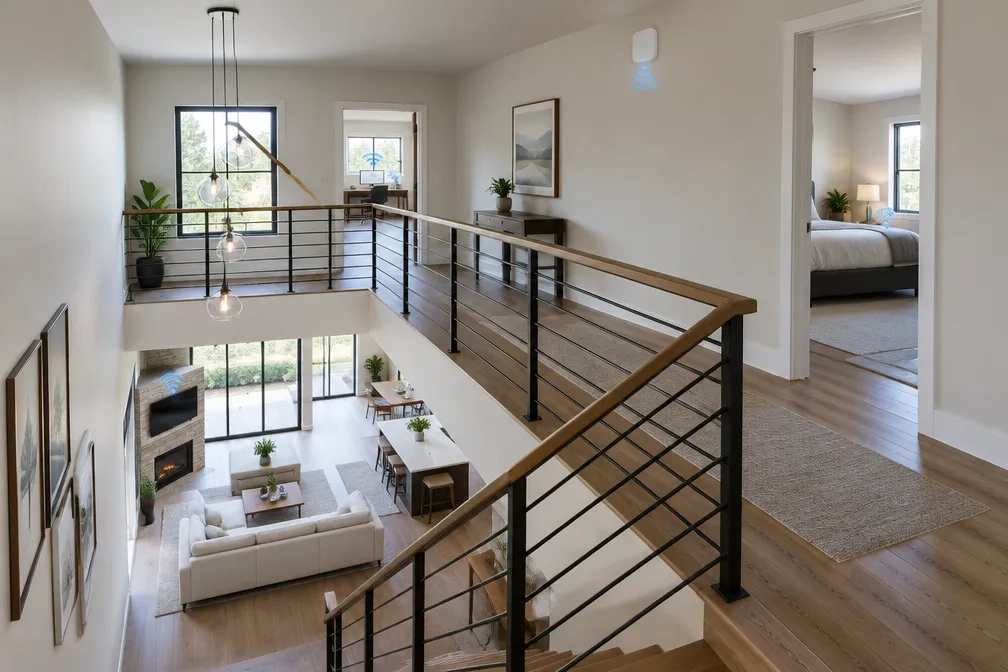
Для устойчивого Wi-Fi в частном доме с несколькими этажами важны не только характеристики роутера. Перекрытия и стены ослабляют радиосигнал, а расположенный у входа маршрутизатор может плохо покрывать комнаты на другом конце дома или этажом выше. Поэтому сначала оценивают планировку и способ прокладки сети, а уже затем выбирают точку доступа — устройство, которое подключается к домашней сети и раздаёт Wi-Fi в своей зоне.
Если требуется покрыть несколько этажей, практичным решением часто становится несколько точек доступа с проводным подключением. Они создают общую сеть, а устройства подключаются к той точке, от которой получают более подходящий сигнал. Беспроводные усилители и mesh-комплекты тоже могут помочь, но выбор зависит от того, можно ли провести кабель, насколько сложная планировка и какие скорости нужны в разных помещениях.
Точка доступа и роутер: в чём разница
Роутер связывает домашнюю сеть с интернетом и обычно выполняет дополнительные функции: раздаёт адреса устройствам, направляет трафик и часто сам создаёт Wi-Fi-сеть. Точка доступа расширяет беспроводное покрытие уже существующей сети. Некоторые устройства умеют работать в обоих режимах, но назначение режима нужно проверить в инструкции: при подключении дополнительной точки к домашнему роутеру обычно выбирают режим точки доступа, а не второй маршрутизатор.
Для подключения нескольких точек часто используют Ethernet-кабель от роутера или коммутатора. Такая схема называется проводной магистралью: данные между точками и основной сетью идут по кабелю, а не занимают эфир Wi-Fi. Если кабель провести нельзя, можно рассмотреть беспроводную mesh-систему или точку с функцией беспроводного моста. В этом случае качество связи между узлами зависит от расстояния, препятствий и помех.
Что оценить до покупки
- План дома. Отметьте этажи, толстые стены, лестничные пролёты, подсобные помещения и места, где нужны устойчивые видеозвонки, потоковое видео или подключение телевизора.
- Возможность провести кабель. Это влияет на выбор сильнее, чем рекламная скорость устройства. Кабель к каждой точке обычно упрощает построение предсказуемой сети.
- Количество устройств и сценарии. Учитывайте телефоны, компьютеры, телевизоры, камеры и устройства умного дома. Важны не только их число, но и одновременная нагрузка.
- Существующее оборудование. Проверьте, какие стандарты Wi-Fi и порты поддерживают роутер, коммутатор и точки. Сеть в целом ограничивается возможностями наиболее слабого звена на конкретном участке.
- Условия установки. Если устройство будет размещено в коридоре, на чердаке или в техническом помещении, проверьте допустимый температурный режим и способ питания. Не всякое оборудование рассчитано на холод, жару или пыль.
Полезно нарисовать схему этажей и обозначить места, где сигнал нужен в первую очередь. Такая схема помогает понять, достаточно ли одной центральной точки на каждом этаже или понадобится дополнительная в удалённом крыле. Точное число устройств по одному только количеству этажей определить нельзя: на распространение сигнала влияют материалы стен, расположение лестницы, перекрытия и соседние беспроводные сети.
На какие характеристики смотреть
| Параметр | Что означает | Как использовать при выборе |
|---|---|---|
| Поддержка Wi-Fi | Стандарт беспроводной связи, который определяет совместимые режимы работы и возможности оборудования | Сверьте его с роутером и устройствами; новый стандарт сам по себе не устранит слабое покрытие |
| Диапазоны | Рабочие частотные диапазоны, например 2,4 и 5 ГГц, а у некоторых моделей также 6 ГГц | Более высокая частота может быть чувствительнее к препятствиям; доступность диапазона зависит от модели и клиентского устройства |
| Проводные порты | Разъёмы для связи с роутером или коммутатором и, в некоторых моделях, для проводных устройств | Проверьте тип и скорость портов, чтобы не получить ограничение на кабельном участке |
| Питание | Блок питания или подача питания по Ethernet, если устройство поддерживает такую функцию | При PoE проверьте совместимость точки с источником питания или коммутатором |
| Режим работы и управление | Настройки точки, согласование параметров сети, обновления и инструменты контроля | Выбирайте вариант, который можно настроить и обслуживать без лишней сложности |
Заявленную производителем скорость не следует воспринимать как обещание такой же скорости в каждой комнате. Результат зависит от тарифа, роутера, клиентского устройства, загруженности эфира и условий радиоприёма. Для повседневного выбора полезнее выяснить, поддерживают ли устройства нужные стандарты, достаточно ли проводных портов и можно ли соединить точки кабелем.
Как спланировать размещение
Центр покрытия обычно выбирают не по геометрической середине дома, а по реальной планировке и расположению техники. Точку размещают открыто, по возможности ближе к центру обслуживаемой зоны и не за крупными металлическими предметами. Шкаф, ниша, бетонное перекрытие или оборудование, создающее помехи, могут заметно ухудшить связь. Устанавливать все точки рядом друг с другом тоже невыгодно: их зоны должны дополнять друг друга.
При проводной схеме часто начинают с одной точки на каждом этаже, затем проверяют связь в удалённых комнатах. Это не универсальное правило, а отправная точка для проверки. Если одна точка покрывает этаж неравномерно, лучше изменить место установки или добавить узел, чем без проверки покупать оборудование с максимально громкими характеристиками.
При беспроводном соединении mesh-узлы нельзя ставить в мёртвой зоне: каждый следующий узел должен сам получать достаточно качественный сигнал от основной сети. Иногда выгоднее разместить узел на лестничной площадке или в открытом коридоре, а не в комнате, где сигнал уже почти пропал.
Пример выбора для двухэтажного дома
Предположим, роутер стоит на первом этаже у ввода интернет-кабеля, а на втором находятся спальни и рабочее место. Сначала проверяют покрытие в нужных комнатах и выясняют, можно ли провести Ethernet по этажам. Если можно, выбирают совместимую точку доступа для второго этажа и подключают её к домашней сети кабелем. Если проводка невозможна, рассматривают mesh-комплект, размещая дополнительный узел там, где он ещё получает устойчивый сигнал от основного. После установки проверяют скорость и стабильность в местах обычного использования, а при необходимости меняют положение устройств.
Для дома с несколькими удалёнными крыльями одной точки на этаж может оказаться недостаточно. Тогда полезно заранее предусмотреть кабельные линии или порты коммутатора для дополнительных точек. Это позволяет расширять сеть по результатам проверки, а не полагаться на одну мощную, но неудачно установленную точку.
Настройка и проверка сети
- Подключите точку к роутеру или коммутатору и выберите режим точки доступа, если устройство подключается к уже работающей сети.
- Настройте имя сети и параметры защиты. Для общего Wi-Fi обычно удобно использовать одинаковое имя и пароль на совместимых точках, но способ согласования зависит от оборудования и системы управления.
- Обновите программное обеспечение устройства через официальный интерфейс производителя и сохраните настройки доступа.
- Проверьте связь в помещениях, где сеть нужна для работы, общения или просмотра видео. Оценивайте не только показания индикатора, но и стабильность соединения в обычное время использования.
- Если есть провалы, сначала переместите точку и повторите проверку. Затем при необходимости меняйте размещение узлов или добавляйте оборудование.
Не ставьте точки в местах, куда неудобно добраться для перезагрузки и обслуживания. Если модель поддерживает управление из приложения или контроллера, заранее разберитесь, как просматривать состояние сети и устанавливать обновления. Для домашних условий простая схема с понятными именами устройств часто удобнее сложной конфигурации с функциями, которыми никто не пользуется.
Частые ошибки
- Покупка по цифре скорости на коробке. Она не учитывает стены, тариф и возможности подключённых устройств.
- Установка точки в месте, где уже нет сигнала. Это особенно мешает беспроводным mesh-узлам и репитерам, которым нужно надёжное соединение с основной сетью.
- Подключение второго роутера без настройки режима. Две независимые маршрутизирующие сети могут осложнить доступ к устройствам и работу отдельных сервисов.
- Игнорирование проводных портов и питания. До покупки проверьте, получится ли подключить точку и подать питание в выбранном месте.
- Оценка покрытия только возле точки. Проверяйте связь именно там, где ею будут пользоваться, включая дальние комнаты и лестничные зоны.
Итоговый выбор проще сделать по последовательности: план дома, способы соединения, совместимость с роутером, место установки и проверка покрытия. Для многоэтажного дома с доступной кабельной разводкой обычно удобны отдельные точки доступа с проводным подключением. Если проводов нет, разумно сравнить mesh-систему и беспроводной мост, учитывая, что препятствия и расстояние могут снизить фактическую производительность.
Сколько точек доступа нужно для частного дома с несколькими этажами?
Универсального числа нет: оно зависит от площади, материалов перекрытий и стен, планировки и расположения роутера. Начните с плана дома и проверки покрытия в нужных комнатах. Для предварительной схемы можно рассмотреть отдельную точку на этаж, а затем подтвердить необходимость дополнительных устройств измерениями на месте.
Что лучше для нескольких этажей: точки доступа или mesh-система?
Если между этажами можно провести Ethernet, несколько точек доступа с проводной магистралью обычно дают более предсказуемую связь между узлами. Mesh удобен, когда кабель проложить нельзя, но каждый узел должен получать достаточно хороший сигнал от остальной сети. Выбор зависит от планировки и возможностей оборудования.
Нужно ли для каждой точки доступа отдельное имя Wi-Fi?
Обычно точки в одной домашней сети можно настроить с одинаковыми именем и паролем, чтобы устройства могли переключаться между зонами. Возможности и поведение переключения зависят от моделей точек, роутера и клиентских устройств. Если оборудование предлагает единую систему управления, настройте сеть по рекомендациям производителя.
Почему интернет медленный рядом с новой точкой доступа?
Причина может быть не в самой точке: ограничение бывает связано с тарифом, слабым сигналом между узлами, занятым радиоканалом, старым роутером, кабельным портом или возможностями телефона и компьютера. Проверьте подключение по кабелю, расположение точек и скорость в нескольких местах, меняя по одному условию за раз.