
Связь без лишних сложностей
USB-адаптер Wi-Fi для ПК: характеристики и выбор
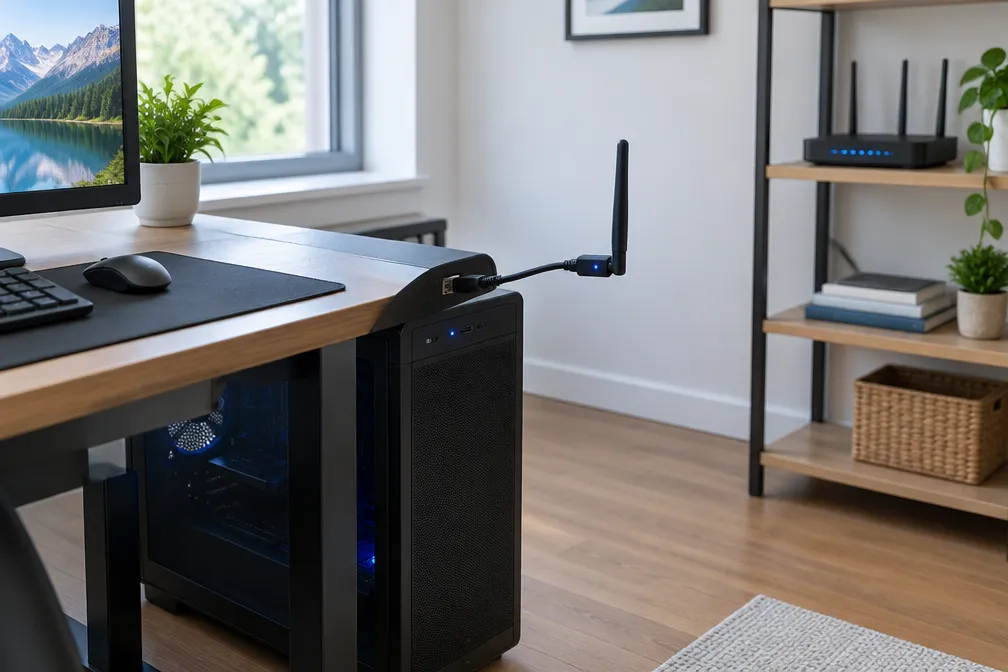
USB-адаптер Wi-Fi подключает настольный компьютер к беспроводной сети без встроенного модуля. Чтобы выбрать подходящую модель, сопоставьте ее возможности с роутером, расстоянием до него и задачами компьютера. Для обычного просмотра сайтов важнее стабильный прием и удобное размещение, чем максимальная цифра скорости на упаковке.
С чего начать выбор
Сначала выясните, какие диапазоны и стандарты поддерживает роутер. Если он работает только в диапазоне 2,4 ГГц, адаптер с поддержкой 5 ГГц не добавит доступ к этой сети. Если роутер двухдиапазонный, адаптер, работающий в обоих диапазонах, позволит выбирать между более широкой зоной покрытия и менее загруженным эфиром — когда оба варианта доступны и подходят для условий дома.
Затем оцените расположение системного блока. Компьютер под столом или у стены может принимать сигнал хуже, чем ноутбук на открытом месте. На качество также влияют расстояние, перекрытия и помехи от других сетей и устройств. В такой ситуации модель с внешней антенной или USB-удлинителем может быть удобнее миниатюрного адаптера, который почти не выступает из разъема.
Ключевые характеристики
| Параметр | На что смотреть | Почему это важно |
|---|---|---|
| Диапазон | 2,4 ГГц, 5 ГГц или оба | Роутер и адаптер должны иметь общий диапазон. Условия распространения сигнала у диапазонов различаются. |
| Стандарт Wi-Fi | Поддерживаемые стандарты должны соответствовать возможностям роутера | Соединение работает по совместимому варианту; новые функции адаптера не заменят отсутствующие возможности точки доступа. |
| Антенна | Встроенная, внешняя или несколько антенн | Внешнюю антенну проще ориентировать; результат зависит от места установки и радиосреды. |
| USB-интерфейс | Тип разъема и поддерживаемая версия USB | Адаптер должен физически подходить к компьютеру и подключаться к совместимому порту. |
| Драйверы | Поддержка установленной операционной системы | Без подходящего драйвера устройство может не определиться или работать нестабильно. |
| Размер и размещение | Компактный корпус, антенна или комплектный удлинитель | Положение адаптера влияет на прием, а крупный корпус может мешать соседним портам. |
Диапазон и стандарт: не путайте возможности со скоростью
Диапазон 2,4 ГГц часто выбирают, когда важнее доступность сигнала через несколько помещений. Он может быть загружен соседними сетями и другими источниками помех. Диапазон 5 ГГц нередко дает больше вариантов для передачи данных вблизи роутера, но сигнал может хуже проходить через препятствия. Это не универсальное правило для каждой квартиры: фактический результат зависит от планировки, материалов стен и настроек оборудования.
Указанная производителем скорость — обычно теоретический максимум в определенных условиях, а не обещание такой скорости скачивания. На соединение влияют возможности роутера, выбранный диапазон, уровень сигнала, число клиентов, настройки сети и пропускная способность интернет-канала. Поэтому для повседневного использования стоит оценивать совместимость и качество приема, а не только самое крупное число в описании товара.
Антенна, корпус и подключение
Миниатюрный USB-адаптер удобен, если компьютер стоит недалеко от роутера и прием уверенный. Он занимает мало места, но его положение практически невозможно изменить. Внешняя антенна может помочь точнее направить устройство, однако сама по себе не гарантирует хорошую связь: важны характеристики модели и расположение системного блока.
Полезен и USB-удлинитель, если он входит в комплект или приобретается отдельно с учетом совместимости. С его помощью адаптер можно вынести из-за корпуса компьютера и расположить выше или в более открытом месте. Это особенно удобно, когда системный блок стоит у стены или закрыт мебелью. Перед покупкой проверьте, что удлинитель не мешает подключению других устройств и подходит по разъему.
Проверьте и физическое подключение. У настольного ПК могут быть порты USB разных типов и поколений, а соседние разъемы расположены тесно. Габаритный адаптер способен перекрыть доступ к порту рядом. Если компьютер будет использоваться для видеозвонков, потокового видео или онлайн-игр, стабильность соединения и возможность удачно разместить устройство обычно важнее минимального размера.
Примеры выбора под разные условия
- Роутер рядом, сигнал хороший. Подойдет компактная модель с поддержкой общего с роутером диапазона и драйверами для вашей системы. Внешняя антенна может быть необязательна.
- Системный блок стоит под столом, роутер в соседней комнате. Рассмотрите адаптер с внешней антенной или USB-удлинителем, чтобы попробовать разместить приемник выше и дальше от корпуса ПК.
- Роутер раздает сеть в двух диапазонах. Двухдиапазонный адаптер дает возможность подключаться к 2,4 или 5 ГГц. Выбирать диапазон лучше по результату проверки именно в месте установки компьютера.
- На компьютере нет интернета после подключения устройства. Проверьте установку драйвера, выбранную сеть и пароль, а также совместимость адаптера с операционной системой. Если компьютер не видит устройство, попробуйте другой USB-порт.
Проверка совместимости и настройка
До покупки уточните поддерживаемые операционные системы и наличие драйвера. На старых версиях Windows или других системах поддержка может отличаться, поэтому надежнее сверяться с описанием конкретной модели и материалами производителя. Если компьютер нельзя подключить к интернету для автоматической установки драйвера, заранее проверьте, доступен ли установочный файл другим способом.
После подключения установите необходимый драйвер, выберите домашнюю сеть и введите пароль. Затем проверьте соединение в обычном сценарии: откройте часто используемые сайты, запустите видео или проведите видеозвонок. Если связь прерывается, попробуйте изменить положение адаптера, подключить его к другому порту или проверить альтернативный диапазон. Это поможет отделить проблему приема от неполадок роутера или интернет-канала.
Краткий чек-лист
- Сверьте диапазоны и стандарты адаптера с роутером.
- Проверьте совместимость с операционной системой компьютера.
- Оцените расстояние до роутера и возможные препятствия.
- Решите, нужна ли внешняя антенна или возможность вынести адаптер на удлинителе.
- Убедитесь, что устройство подходит к доступному USB-порту и не перекрывает соседние разъемы.
- Сравнивайте не только заявленную скорость, но и удобство размещения, драйверы и условия использования.
Если настольный компьютер находится далеко от роутера, а сигнал нестабилен, USB-адаптер — лишь один из способов подключить его к сети. Итог зависит не только от модели, но и от расположения оборудования. Начните с совместимости и возможности разместить приемник в более открытом месте, а затем оцените работу в привычных задачах.
Какой USB Wi-Fi адаптер выбрать для старого компьютера?
Проверьте, какая операционная система установлена и есть ли для нее драйвер конкретной модели. Также сверьте поддерживаемые диапазоны и USB-разъем с роутером и компьютером. Поддержка новых стандартов не поможет, если устройство или система не совместимы.
Нужна ли внешняя антенна для настольного ПК?
Она может быть полезна, если системный блок стоит в неудобном месте и прием слабый: положение внешней антенны можно изменить. Но наличие антенны само по себе не гарантирует улучшения. Иногда достаточно вынести адаптер из-за корпуса с помощью USB-удлинителя.
Что лучше для компьютера: 2,4 или 5 ГГц?
Оба диапазона имеют свои особенности, а подходящий зависит от роутера, расстояния и препятствий. 2,4 ГГц может быть удобнее при более сложном прохождении сигнала, тогда как 5 ГГц часто рассматривают для подключения ближе к роутеру. Если адаптер поддерживает оба диапазона, их можно сравнить в месте установки ПК.
Почему скорость через адаптер ниже заявленной?
Значение в характеристиках не следует считать гарантированной скоростью интернета. На результат влияют роутер, уровень сигнала, помехи, загруженность сети, настройки и возможности интернет-канала. Проверьте положение адаптера, диапазон и стабильность соединения в обычных для вас задачах.