
Связь без лишних сложностей
Безопасный удалённый доступ к домашнему компьютеру
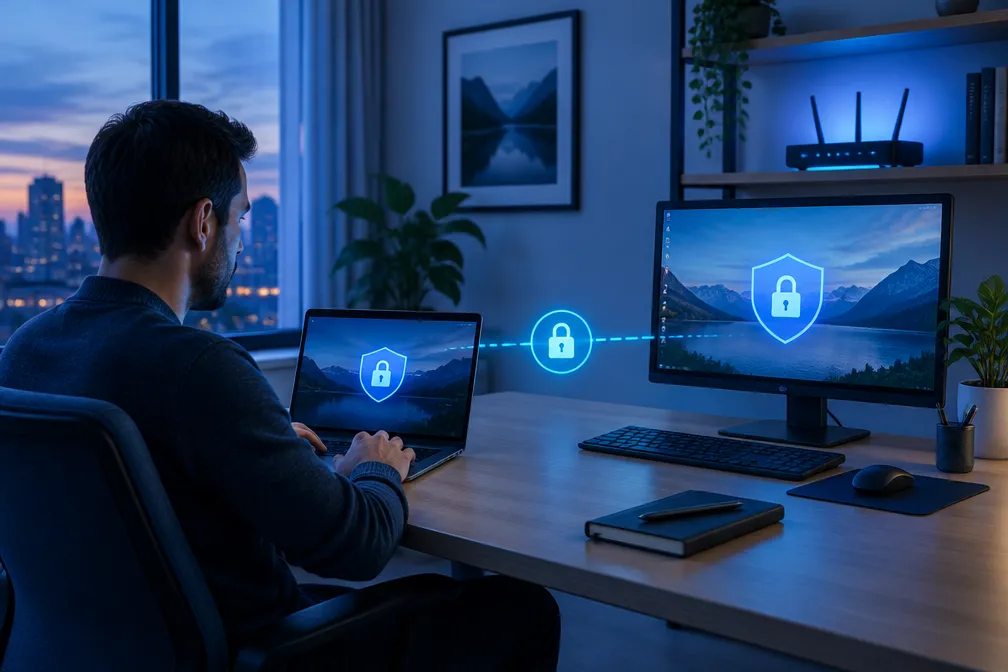
Удалённое управление домашним компьютером удобно, когда нужно забрать файл, помочь близкому с настройками или подключиться к рабочему месту из поездки. Но доступ извне расширяет круг тех, кто может попытаться войти в систему. Чтобы снизить риск, не открывайте компьютер всему интернету без необходимости: используйте проверенный способ подключения, ограничьте права удалённой учётной записи и поддерживайте в актуальном состоянии роутер и сам компьютер.
Начните с вопроса, нужен ли постоянный доступ. Если подключение требуется лишь время от времени, отключайте службу или приложение после использования. Для регулярной работы выбирайте способ, который поддерживает шифрование и дополнительную проверку личности. Конкретные возможности зависят от операционной системы, роутера и выбранной программы.
Выберите безопасный способ подключения
Прямое подключение к службе удалённого рабочего стола через интернет обычно требует настройки маршрутизатора: внешний запрос перенаправляется на компьютер. Если при этом открыть доступ всем адресам и оставить стандартные настройки, устройство становится заметной целью для автоматических попыток входа. Простая смена номера порта не заменяет защиту учётной записи и не делает такой доступ безопасным сама по себе.
Для многих домашних сценариев разумнее сначала подключиться к домашней сети через VPN, а уже затем управлять компьютером так, словно устройство находится внутри сети. VPN при этом тоже требует настройки и защиты: используйте актуальную реализацию, уникальные учётные данные и многофакторную аутентификацию, если она доступна. Учитывайте, что не каждый роутер поддерживает VPN-сервер, а его настройка может отличаться у разных моделей.
Другой вариант — приложение удалённого доступа с зашифрованным соединением и средствами контроля входа. Загружайте его с официального сайта или из доверенного магазина, проверяйте, кто может инициировать сеанс, и отключайте функции постоянного доступа, если они не нужны. Не устанавливайте неизвестные программы по ссылке из неожиданного письма или сообщения.
Настройте учётные записи и проверку входа
Создайте для удалённого подключения отдельную учётную запись с минимально необходимыми правами. Для обычного доступа не следует использовать администратора, если программа и система позволяют обойтись стандартной учётной записью. Администратор нужен только для задач, требующих повышенных привилегий; подтверждайте такие действия отдельно.
Задайте уникальный длинный пароль, который не используется на других сайтах и устройствах. Если доступна многофакторная аутентификация, включите её: тогда одного пароля будет недостаточно для входа. Не передавайте пароль и коды подтверждения другим людям, а при необходимости помощи создайте временный доступ с ограниченными правами и отзовите его после завершения работы.
Проверьте, разрешено ли подключение только конкретным пользователям. Удалите старые учётные записи и приложения, которыми больше не пользуетесь. Если в программе есть журнал входов или уведомления о новых сеансах, включите их и периодически проверяйте события. Неожиданный вход — повод сменить пароль, завершить активные сеансы и проверить настройки доступа.
Обновите компьютер и роутер
Устанавливайте обновления операционной системы, клиента удалённого доступа и защитного программного обеспечения. Обновляйте прошивку роутера через официальные средства производителя. Уязвимости и ошибки могут затрагивать не только компьютер, но и оборудование, через которое проходит подключение. Если роутер больше не получает обновлений, изучите рекомендации производителя и рассмотрите замену устройства, не полагаясь на одну лишь смену пароля.
Измените заводские пароли управления роутером и отключите удалённое администрирование маршрутизатора из интернета, если оно не требуется. Панель управления роутером — отдельная точка доступа, которую важно защищать независимо от удалённого входа на компьютер. Не путайте пароль Wi-Fi с паролем администратора роутера: это разные настройки, и обе должны быть защищены.
Проверьте настройки сети
Посмотрите список правил перенаправления портов и отключите те, назначение которых вам неизвестно или которые больше не нужны. Не настраивайте проброс порта «на всякий случай». Если выбранный способ требует такого правила, ограничьте доступ настолько, насколько позволяют роутер и программа, и точно укажите компьютер-получатель. Не отключайте межсетевой экран ради того, чтобы подключение заработало: сначала выясните, какое разрешение требуется приложению.
Разделение устройств по сетям также помогает ограничить последствия ошибки. Если роутер поддерживает гостевую сеть или отдельные сегменты, используйте их для устройств, которым не нужен доступ к компьютеру и домашнему хранилищу. Убедитесь, что гостевая сеть действительно изолирована от основной: само название «гостевая» не гарантирует нужного поведения, оно определяется настройками конкретного роутера.
| Мера | Что проверить | Для чего нужна |
|---|---|---|
| VPN или доверенное приложение | Шифрование, способ проверки пользователя, список разрешённых устройств | Сокращает необходимость напрямую выставлять службу компьютера в интернет |
| Отдельная учётная запись | Минимальные права, уникальный пароль, отсутствие лишних пользователей | Ограничивает возможности при компрометации учётных данных |
| Обновления | Операционная система, приложение удалённого доступа, прошивка роутера | Помогает закрывать известные ошибки и уязвимости |
| Контроль роутера | Пароль администратора, удалённое управление, правила портов | Снижает риск нежелательного доступа к настройкам сети и компьютеру |
| Отключение ненужного доступа | Активные сеансы, старые пользователи, неиспользуемые службы | Уменьшает число доступных извне точек входа |
Порядок действий перед первым подключением
- Установите обновления на компьютер и роутер, затем смените заводские пароли управления.
- Выберите VPN или проверенное приложение и скачайте его из официального источника.
- Создайте отдельную учётную запись, задайте уникальный пароль и включите дополнительную проверку входа, если она доступна.
- Оставьте включённым межсетевой экран; проверьте, что в роутере нет ненужных правил перенаправления портов.
- Подключитесь из другой сети, например через мобильный интернет, и убедитесь, что доступ работает только для разрешённого пользователя.
- После проверки завершите сеанс, отключите ненужные службы и сохраните сведения о том, как отозвать доступ.
Если компьютер используется несколькими членами семьи, заранее договоритесь, кому разрешено подключаться и для каких задач. Не оставляйте активную сессию на общем устройстве и блокируйте экран при уходе. Для важных файлов поддерживайте отдельную резервную копию: удалённый доступ удобен, но сам по себе не защищает данные от удаления, поломки оборудования или вредоносной программы.
Если подключение кажется подозрительным
При неизвестном сеансе отключите компьютер от сети или завершите удалённое подключение, смените пароль с безопасного устройства и отзовите активные токены или доверенные устройства, если программа это поддерживает. Проверьте список пользователей, правила роутера и журналы событий. Запустите проверку защитным ПО и установите доступные обновления. Если затронуты важные данные или вы не можете определить причину, обратитесь к специалисту по компьютерной безопасности.
Безопасность удалённого доступа — это не одна настройка, а сочетание ограниченного способа подключения, защищённых учётных записей, обновлений и регулярной проверки. Чем меньше служб и пользователей доступны извне, тем проще контролировать домашнюю сеть.
Что безопаснее: VPN или прямое подключение к компьютеру?
VPN обычно позволяет сначала войти в домашнюю сеть, а затем подключиться к компьютеру, не выставляя его службу напрямую в интернет. Но VPN необходимо правильно настроить, обновлять и защитить сильной аутентификацией. Прямой доступ требует особенно внимательной настройки учётных записей, межсетевого экрана и правил роутера.
Нужно ли открывать порт на роутере для удалённого доступа?
Это зависит от выбранного способа. Некоторые схемы требуют правила перенаправления портов, другие работают через VPN или посреднический сервис и не требуют такого правила. Не открывайте порт без необходимости и не отключайте межсетевой экран, чтобы обойти проблему подключения.
Достаточно ли сложного пароля для защиты удалённого входа?
Нет. Важны уникальность пароля, отдельная учётная запись с минимальными правами, обновления и ограничение разрешённых пользователей. Если доступна многофакторная аутентификация, её стоит включить. Пароль, который повторяется на других сервисах, создаёт дополнительный риск.
Как понять, что удалённый доступ больше не нужен?
Если вы не используете его регулярно, отключите службу или приложение, удалите ненужные учётные записи и проверьте, не осталось ли правил перенаправления портов на роутере. При повторной необходимости доступ можно включить заново и проверить настройки перед подключением.