
Связь без лишних сложностей
Настройки Wi-Fi, которые снижают риск несанкционированного доступа
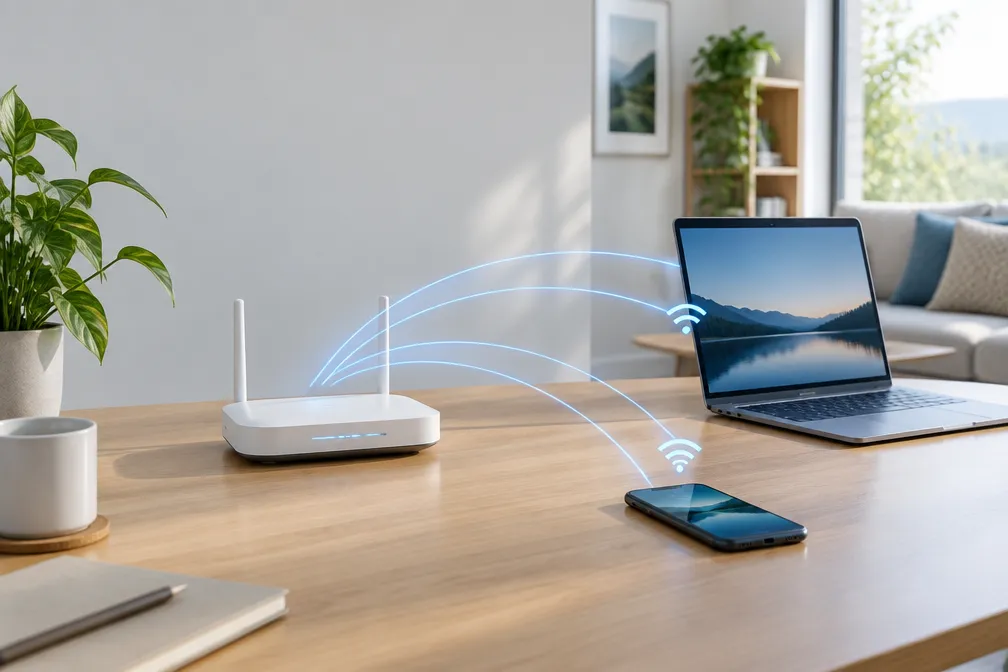
Чтобы посторонним было сложнее подключиться к домашнему Wi-Fi, включите современный режим шифрования, задайте длинный уникальный пароль и измените пароль администратора роутера. Дополнительно проверьте, какие устройства уже подключены, обновите прошивку и отключите функции, которыми не пользуетесь. Названия пунктов меню зависят от модели и версии программного обеспечения, но основные настройки есть у большинства роутеров.
Включите надежное шифрование
В панели управления роутером найдите настройки беспроводной сети или безопасности Wi-Fi. Если устройство поддерживает WPA3-Personal, выберите этот режим. Если его нет или часть домашних устройств с ним несовместима, обычно используют WPA2-AES. На некоторых роутерах доступен смешанный режим WPA2/WPA3 — он помогает сохранить совместимость с разными устройствами. Не выбирайте WEP, устаревший WPA или открытый доступ без пароля: эти варианты не обеспечивают достаточной защиты.
Обратите внимание на тип шифрования. Для WPA2 предпочтителен AES, а не TKIP. Если меню предлагает только устаревшие варианты, проверьте руководство устройства и наличие обновления прошивки. Для старого оборудования может потребоваться настройка совместимости, но не стоит ослаблять защиту всей сети, не оценив последствия.
Создайте отдельный надежный пароль
Пароль Wi-Fi должен быть достаточно длинным и не повторять пароль от почты, социальных сетей или личного кабинета провайдера. Подойдет уникальная фраза из нескольких слов с дополнительными символами или случайно сгенерированная комбинация. Не используйте имя владельца, адрес, номер телефона, название улицы и другие сведения, которые легко угадать. Чем предсказуемее пароль, тем проще проверять популярные варианты.
Пароль сети отличается от пароля администратора роутера. Первый позволяет подключиться к Wi-Fi, второй — открыть настройки устройства. Если оба пароля одинаковы или для входа в панель оставлено заводское значение, тот, кто узнал пароль сети, может получить лишний доступ к управлению. Установите для администратора отдельную комбинацию и храните обе в надежном месте.
Проверьте имя сети и отключите лишние функции
SSID — это имя Wi-Fi, которое отображается в списке доступных сетей. Не указывайте в нем фамилию, номер квартиры, модель оборудования или другие личные сведения. Нейтральное имя не скрывает сеть и не заменяет пароль, но не раскрывает ненужную информацию. Скрытие SSID также не является самостоятельной защитой: сеть можно обнаружить другими способами, а подключение новых устройств станет менее удобным.
Отключите WPS, если не пользуетесь подключением по этой функции. Она упрощает добавление устройств, но может создавать дополнительный путь доступа, особенно на старом оборудовании. Проверьте и удаленно доступное управление роутером: если оно не нужно, выключите его. Не включайте переадресацию портов, доступ к панели управления из интернета и другие сетевые возможности без понимания их назначения.
Обновляйте роутер и проверяйте список клиентов
Прошивка — программное обеспечение роутера. Установка обновлений от производителя может исправлять ошибки и уязвимости. Проверяйте обновления через официальную панель управления или приложение, следуя инструкции для своей модели. Не устанавливайте файлы из случайных источников: неподходящая прошивка способна нарушить работу устройства.
В разделе вроде «Подключенные устройства», «Клиенты» или «Список DHCP» можно посмотреть, кто использует сеть. Названия в списке бывают непонятными: одно устройство может отображаться под техническим именем, а его сетевой адрес иногда меняется. Сопоставьте запись со своими телефонами, телевизорами, компьютерами и умной техникой. Если устройство не удается определить, сначала отключите от Wi-Fi собственные гаджеты по очереди и обновите список, а не делайте вывод только по незнакомому названию.
Если обнаружили подозрительное подключение, смените пароль Wi-Fi и пароль администратора, затем перезапустите роутер и подключите к сети свои устройства заново. Это также удобно после передачи прежнего пароля гостям или после его публикации. Учитывайте, что после смены пароля придется перенастроить телевизоры, принтеры и устройства умного дома.
Используйте гостевую сеть для посетителей
Многие роутеры позволяют создать отдельную гостевую сеть с собственным именем и паролем. Это удобнее, чем сообщать основной пароль: при необходимости гостевой пароль можно сменить, не переподключая все домашние устройства. Если настройка доступна, проверьте, отделена ли гостевая сеть от устройств домашней сети. Это особенно важно, если в основной сети находятся компьютеры, сетевые накопители или техника, которой не нужен доступ посетителей.
Для устройств умного дома некоторые роутеры также поддерживают отдельную сеть. Такая настройка может уменьшить число прямых связей между бытовыми устройствами и компьютерами, но возможности зависят от оборудования. Следуйте документации производителя и проверяйте, что необходимое управление техникой после разделения сети продолжает работать.
Краткая проверка основных настроек
| Настройка | Что выбрать или проверить | Зачем |
|---|---|---|
| Режим защиты | WPA3-Personal или WPA2-AES, если WPA3 недоступен | Шифрует беспроводное соединение |
| Пароль Wi-Fi | Длинный, уникальный, не связанный с личными данными | Затрудняет угадывание и повторное использование утекшего пароля |
| Пароль администратора | Отдельный от пароля Wi-Fi, не заводской | Защищает изменение настроек роутера |
| WPS и удаленное управление | Отключить, если не используются | Сокращает число ненужных способов доступа |
| Прошивка и список устройств | Проверять обновления и периодически сверять подключения | Помогает поддерживать роутер в актуальном состоянии и замечать неизвестные клиенты |
| Гостевой доступ | Отдельное имя и пароль; изоляция от основной сети, если доступна | Не приходится раскрывать основной пароль посетителям |
Что не заменяет пароль и шифрование
Фильтрация по MAC-адресам позволяет разрешать подключение только устройствам из заданного списка, но требует ручного обслуживания и не должна считаться основным барьером. MAC-адрес можно подменить, а в длинном списке легко забыть нужное устройство. Аналогично, смена имени сети или отключение показа SSID не защищают соединение так, как надежный режим шифрования и уникальный пароль.
Ни одна настройка не гарантирует абсолютную защиту: важны состояние роутера, актуальность прошивки и безопасность устройств, которые к нему подключаются. Если меню отличается от описанного, ориентируйтесь на руководство производителя. После изменений убедитесь, что домашние устройства подключаются, а ненужные способы удаленного доступа выключены.
Какой режим защиты Wi-Fi выбрать?
Если роутер и подключаемые устройства поддерживают WPA3-Personal, используйте его. При несовместимости подойдет WPA2 с AES; для смешанного набора устройств может быть доступен режим WPA2/WPA3. WEP, устаревший WPA и открытая сеть не подходят для защиты домашнего доступа.
Нужно ли скрывать имя Wi-Fi?
Скрытие SSID не делает сеть по-настоящему невидимой и не заменяет шифрование с надежным паролем. Оно может затруднить подключение новых устройств, поэтому обычно полезнее выбрать нейтральное имя сети и уделить внимание режиму защиты и паролям.
Что делать, если в списке подключений появилось незнакомое устройство?
Сначала проверьте, не отображается ли под техническим именем ваш телефон, телевизор, принтер или гаджет умного дома. Если устройство остается неизвестным, смените пароль Wi-Fi и пароль администратора роутера, перезапустите устройство и заново подключите свои гаджеты.
Почему пароль Wi-Fi и пароль роутера должны быть разными?
Пароль Wi-Fi открывает доступ к беспроводной сети, а пароль администратора позволяет менять настройки роутера. Разные уникальные комбинации уменьшают риск того, что знание одного пароля даст постороннему возможность управлять устройством.