
Связь без лишних сложностей
Сетевые порты телевизора для просмотра онлайн-контента
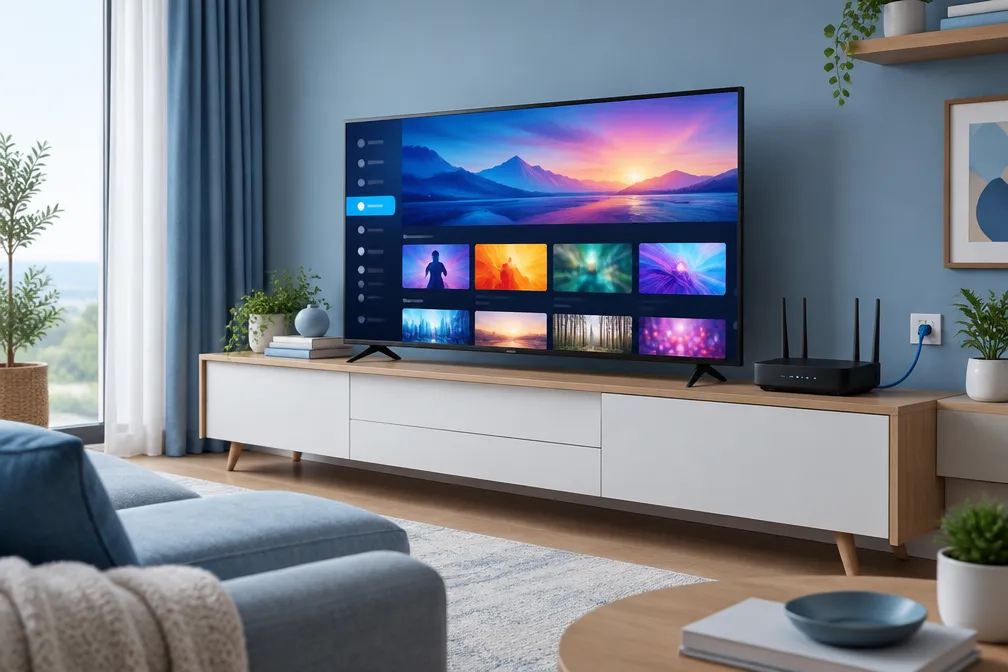
Для просмотра онлайн-видео телевизору нужен доступ в интернет и приложение, через которое воспроизводится контент. Обычно соединение обеспечивают встроенный модуль Wi-Fi или проводной сетевой разъём Ethernet (LAN). USB и HDMI тоже встречаются на корпусе, но сами по себе не подключают телевизор к интернету: они выполняют другие задачи.
Слово «порт» иногда используют и для физического гнезда, и для сетевого порта — номера, по которому программа обменивается данными. В бытовом выборе важнее разъёмы и поддерживаемый телевизором способ подключения. Если требуется настроить роутер или ограничить соединение, тогда могут иметь значение и сетевые порты на уровне программ и протоколов.
Основные варианты подключения телевизора
| Разъём или интерфейс | Для чего нужен | Подходит для онлайн-просмотра |
|---|---|---|
| Ethernet (LAN, RJ-45) | Проводное подключение к роутеру или другому сетевому устройству | Да, если телевизор поддерживает сеть и на роутере есть свободный LAN-порт |
| Wi-Fi | Беспроводное подключение к домашней сети | Да, при наличии встроенного Wi-Fi или совместимого адаптера |
| USB | Подключение накопителей и некоторых периферийных устройств; назначение зависит от модели | Не напрямую. USB не заменяет сетевое подключение |
| HDMI | Передача изображения и звука от внешнего устройства, например медиаплеера | Сам по себе нет. Контент может поступать через подключённое устройство |
Ethernet: проводная сеть через LAN
Разъём Ethernet обычно выглядит как широкое гнездо для кабеля с коннектором RJ-45 и маркируется LAN или Ethernet. Один конец сетевого кабеля подключают к телевизору, второй — к LAN-порту роутера. После этого телевизор, как правило, автоматически получает настройки сети; если этого не произошло, параметры можно проверить в меню сетевых настроек.
Кабельное соединение удобно, когда роутер расположен рядом, Wi-Fi работает нестабильно или телевизор часто воспроизводит видео высокого качества. Оно не зависит от загруженности радиоканала так же, как беспроводное подключение, хотя на качество воспроизведения также влияют скорость интернета, работа роутера и сервиса, настройки телевизора и характеристики кабельной сети.
Перед покупкой кабеля проверьте, есть ли LAN-разъём у конкретной модели: набор интерфейсов различается. Если нужного гнезда нет, не следует считать USB-переходник универсальной заменой. Совместимость сетевых адаптеров через USB зависит от программного обеспечения и поддержки производителя.
Wi-Fi: подключение без кабеля
Если телевизор оснащён Wi-Fi, его можно подключить к домашней беспроводной сети из меню настроек. Выберите название сети, введите пароль и дождитесь подтверждения соединения. Телевизору обычно не требуется отдельный физический порт для Wi-Fi: связь обеспечивает встроенный модуль.
На качество беспроводного соединения влияют расстояние до роутера, стены, помехи и нагрузка на сеть. Если видео регулярно останавливается, полезно сравнить работу телевизора рядом с роутером или временно проверить подключение по Ethernet. Это поможет понять, связана ли проблема с Wi-Fi, хотя не исключает неполадок у провайдера или онлайн-сервиса.
При выборе сети ориентируйтесь на те диапазоны и стандарты, которые поддерживает телевизор и роутер. Не всякая модель видит каждую беспроводную сеть. Точные сведения о совместимости указаны в инструкции или характеристиках устройства.
USB и HDMI: почему это не сетевые порты
USB-порт телевизора чаще используют для воспроизведения файлов с флеш-накопителя, обслуживания устройства или подключения поддерживаемой периферии. Некоторые телевизоры позволяют подключить через USB сетевой адаптер, но это работает только при поддержке конкретной модели. Наличие USB-гнезда само по себе не означает, что телевизор сможет выйти в интернет через любой адаптер.
HDMI передаёт изображение и звук между устройствами. Например, к телевизору можно подключить медиаплеер, игровую приставку или компьютер, а уже это устройство будет запускать онлайн-сервис через собственное подключение к сети. В такой схеме интернет получает не обязательно сам телевизор — его использует источник сигнала.
Какие сетевые порты использует приложение
Когда приложение смотрит онлайн-видео, обмен данными происходит через сетевые протоколы. Обычно нужные соединения устанавливаются автоматически, поэтому владельцу телевизора не приходится вручную указывать номера портов. В домашней сети роутер, как правило, позволяет устройствам выходить в интернет без специальной настройки каждого порта.
Ручные правила могут понадобиться в отдельных сложных конфигурациях, например при ограничениях брандмауэра или корпоративной сети. Универсального списка номеров, который подошёл бы любому телевизору и видеосервису, нет: требования зависят от приложения и сетевой среды. Не открывайте порты на роутере наугад. Если приложение не подключается, сначала проверьте интернет на других устройствах, настройки даты и времени телевизора, обновления приложения и наличие сетевых ограничений.
Как выбрать способ подключения: примеры
- Роутер рядом с телевизором: подключите Ethernet-кабель к LAN-порту роутера и телевизора, если оба разъёма есть. Это простой способ проверить стабильность соединения.
- Провода прокладывать неудобно: используйте встроенный Wi-Fi. Если сигнал слабый, попробуйте изменить расположение роутера или телевизора; дополнительные сетевые устройства выбирайте с учётом совместимости и особенностей дома.
- Телевизор без сетевых функций: рассмотрите совместимый медиаплеер или приставку с доступом к интернету и подключите её к телевизору по HDMI. Проверьте требования приложений и поддержку нужных сервисов на приставке.
- Воспроизведение с флешки: подключите накопитель к USB, если телевизор поддерживает его формат и файловую систему. Это локальное воспроизведение, а не просмотр через интернет.
Что проверить, если онлайн-видео не запускается
- Убедитесь, что телевизор подключён к правильной сети или кабель плотно вставлен в LAN-разъёмы.
- Проверьте доступ в интернет на другом устройстве, подключённом к тому же роутеру.
- Перезапустите приложение и телевизор; при необходимости перезагрузите роутер обычным способом.
- Проверьте, не требуется ли обновить программное обеспечение телевизора или приложение.
- Если проблема остаётся только в одном сервисе, проверьте его настройки и доступность, а не меняйте сетевые порты роутера без инструкции производителя.
Итак, для прямого подключения телевизора к сети используют Ethernet (LAN) или Wi-Fi. USB служит для других задач, а HDMI передаёт сигнал от внешнего источника. В большинстве домашних условий достаточно выбрать поддерживаемый телевизором способ, подключить его к роутеру и оставить сетевые параметры приложениям и устройству.
Нужен ли телевизору отдельный разъём для интернета?
Не всегда. Для проводного подключения нужен Ethernet-разъём LAN, а для беспроводного — встроенный Wi-Fi или совместимый адаптер. Если у телевизора нет сетевых функций, онлайн-сервисы можно запускать на подключённой к HDMI приставке.
Можно ли подключить интернет к телевизору через USB?
Обычный USB-порт не заменяет Ethernet или Wi-Fi. Некоторые модели поддерживают определённые сетевые адаптеры, но совместимость зависит от производителя и программного обеспечения. Проверьте инструкцию именно к своему телевизору.
Что лучше для онлайн-видео: Wi-Fi или Ethernet?
Оба способа подходят. Ethernet удобен при доступном кабеле и может быть полезен при нестабильном Wi-Fi. Беспроводное подключение избавляет от прокладки кабеля, но сильнее зависит от расстояния до роутера, препятствий и помех.
Нужно ли вручную открывать сетевые порты на роутере для видеосервисов?
В типичной домашней сети — нет: приложения обычно устанавливают соединение автоматически. Если доступ ограничен настройками сети, ориентируйтесь на официальные инструкции сервиса и производителя оборудования, а не открывайте порты наугад.