
Связь без лишних сложностей
Когда стоит заменить старый роутер, даже если он ещё включается
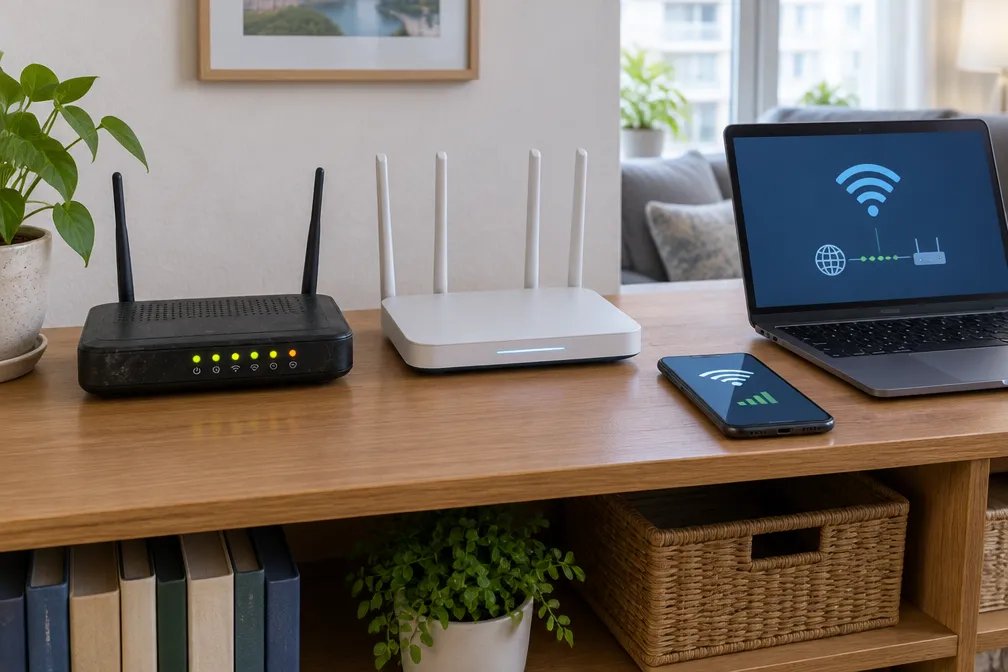
Роутер не обязательно менять только потому, что он давно куплен. Но включение и горящие индикаторы ещё не означают, что устройство справляется с современными задачами: стабильной работой Wi-Fi, подключением нескольких устройств и передачей данных на нужной скорости. Повод задуматься об обновлении — устойчивые проблемы, которые сохраняются после проверки настроек, расположения и интернет-подключения.
Перед покупкой важно отделить неисправность роутера от проблем у провайдера, помех в эфире или особенностей самого устройства-клиента. Если сбои повторяются на разных телефонах и компьютерах, а проводное подключение через роутер тоже работает нестабильно, причина может быть в оборудовании. Если же проблема проявляется только в одной комнате или на одном устройстве, замена маршрутизатора не обязательно её решит.
Признаки, что роутер перестал справляться
- Регулярные обрывы соединения. Устройства теряют доступ к сети, хотя интернет-канал у провайдера работает. Перезагрузка временно помогает, но сбой возвращается.
- Скорость заметно ниже ожидаемой. Проверяйте её по кабелю и по Wi-Fi, желательно на нескольких устройствах. Результат беспроводного теста зависит от расстояния, стен, загруженности диапазона и возможностей клиента.
- Проблемы при одновременной нагрузке. Видеозвонок, просмотр видео и загрузка файлов вместе приводят к задержкам, зависаниям или потере соединения.
- Слабый или нестабильный сигнал. Если покрытие ухудшилось без изменений в планировке и расположении роутера, возможны неисправность антенн или другие аппаратные проблемы. Однако сначала стоит проверить, не создают ли помехи соседние сети и бытовая техника.
- Не хватает нужных подключений. Устройство может не поддерживать подходящие для ваших задач диапазоны или стандарты Wi-Fi, иметь недостаточно сетевых портов либо не обеспечивать удобное управление домашней сетью.
- Нет доступных обновлений безопасности. Если производитель больше не выпускает прошивки для модели, уязвимости могут оставаться без исправлений. Проверьте страницу поддержки производителя и сведения о своей версии устройства.
- Роутер перегревается, самопроизвольно перезагружается или работает нестабильно. Эти признаки могут указывать на аппаратную неисправность. Не вскрывайте устройство без необходимых навыков; если оно сильно нагревается или повреждено, отключите его и обратитесь к специалисту либо замените.
Что проверить до замены
Сначала выясните, где именно возникает проблема. Подключите компьютер к роутеру сетевым кабелем и проверьте доступ к интернету. Затем выполните тест по Wi-Fi рядом с устройством и в проблемной комнате. Если кабельное соединение тоже прерывается, проверьте кабели и сообщения провайдера: неисправность может находиться вне домашней сети.
Перезагрузка полезна как диагностический шаг, но постоянная необходимость перезапускать роутер — не нормальное решение. Проверьте, установлена ли актуальная прошивка, не изменились ли настройки сети и не подключено ли к ней неожиданно много устройств. Иногда помогает перестановка роутера: поставьте его открыто, ближе к центру жилья, не прячьте в шкаф и не размещайте вплотную к крупным металлическим предметам.
Если сложность касается только Wi-Fi, попробуйте подключиться к другой доступной сети роутера, например к диапазону 2,4 или 5 ГГц, если модель поддерживает оба. Первый обычно лучше проходит через препятствия, второй может дать более высокую скорость на небольшом расстоянии, но итог зависит от условий и совместимости устройств. Проверяйте не только значок сигнала, но и фактическую скорость и стабильность.
Когда ремонт или настройка разумнее покупки
Если роутер исправен, получает обновления и обеспечивает нужную скорость, а проблема связана с неудачным размещением или настройками, замена может оказаться лишней. Для отдельной комнаты иногда достаточно изменить положение устройства или продумать систему расширения покрытия. При этом повторитель не всегда решает проблему: он может увеличить зону доступности Wi-Fi, но не устранит слабое интернет-подключение или перегруженность сети.
Если причина в повреждённом блоке питания, кабеле или настройке, ремонт или замена конкретного компонента могут быть уместнее покупки нового маршрутизатора. Решение зависит от состояния и возможностей модели. Сравните стоимость и сложность ремонта с тем, насколько долго устройство ещё будет соответствовать вашим задачам; универсального срока службы, после которого любой роутер обязательно нужно менять, нет.
Как выбрать замену без переплаты
Перед выбором запишите, какой тариф подключён, сколько устройств обычно работает одновременно и где именно нужен Wi-Fi. Уточните у провайдера тип подключения и требования к оборудованию: некоторые параметры важнее максимальных цифр на коробке. Проверьте, поддерживает ли роутер необходимые порты и сможет ли работать с вашими устройствами.
| Что проверить | Зачем это нужно |
|---|---|
| Совместимость с подключением провайдера | Чтобы роутер можно было настроить для используемой линии и технологии доступа. |
| Поддерживаемые стандарты и диапазоны Wi-Fi | Чтобы устройства могли подключаться на подходящих условиях, а сеть соответствовала бытовым задачам. |
| Проводные порты | Чтобы подключить компьютер, телевизор, приставку или другое оборудование по кабелю, если это необходимо. |
| Обновления и настройки безопасности | Чтобы управлять сетью и своевременно устанавливать доступные исправления прошивки. |
| Покрытие и планировка жилья | Чтобы оценить, достаточно ли одного роутера или лучше рассмотреть систему из нескольких точек доступа. |
Не ориентируйтесь только на рекламную максимальную скорость: в реальной сети она зависит от провайдера, роутера, клиентского устройства, помех и расстояния. Также заранее сохраните данные для настройки, если они требуются провайдером. После установки нового маршрутизатора задайте уникальный пароль администратора, включите защищённый режим Wi-Fi и обновите прошивку, если доступна официальная версия.
Пример диагностики
Предположим, во время видеозвонка связь обрывается на ноутбуке, но телефон продолжает работать. Сначала проверьте ноутбук вблизи роутера и подключите его по кабелю. Если по кабелю проблема исчезает, вероятнее всего, стоит разбираться с Wi-Fi-сигналом, помехами или настройками адаптера ноутбука. Если соединение прерывается и по кабелю, проверьте кабель, перезапустите оборудование и уточните у провайдера, нет ли сбоя. Только после таких проверок можно обоснованнее оценить, виноват ли сам роутер.
Короткий вывод
Старый роутер стоит заменить, когда он регулярно теряет соединение, не обеспечивает нужную производительность, имеет аппаратные признаки неисправности или перестал получать обновления безопасности. Но сначала исключите проблемы провайдера, кабелей, расположения и отдельных устройств. Такая проверка помогает не покупать новое оборудование там, где достаточно настройки, и выбрать модель, подходящую именно вашей домашней сети.
Как понять, что проблема именно в роутере, а не у провайдера?
Сравните работу Wi-Fi и подключения по кабелю, проверьте соединение на нескольких устройствах и уточните у провайдера, нет ли сбоя на линии. Если нестабильность наблюдается только по Wi-Fi, вероятнее проблема связана с радиосетью или клиентским устройством. Если интернет пропадает и по кабелю через роутер, причина может быть как в маршрутизаторе, так и на стороне провайдера.
Обязательно ли менять роутер, если его модель давно выпущена?
Нет. Возраст сам по себе не определяет необходимость замены. Важнее, стабильно ли работает устройство, соответствует ли оно задачам сети и получает ли обновления безопасности. Если роутер справляется и поддерживается производителем, его можно продолжать использовать.
Почему скорость по Wi-Fi ниже, чем по кабелю?
На беспроводную скорость влияют расстояние, стены, помехи от соседних сетей, диапазон Wi-Fi и возможности устройства-клиента. Сравнивайте результаты в одинаковых условиях и тестируйте рядом с роутером. Если разница остаётся большой, проверьте настройки и совместимость оборудования.
Что важнее при выборе нового роутера: максимальная скорость или покрытие?
Это зависит от домашней сети. Для квартиры со сложной планировкой и несколькими зонами использования важны стабильное покрытие и возможность организовать дополнительные точки доступа. Для подключения компьютера или телевизора могут быть важны проводные порты. Также нужно учитывать совместимость с провайдером и клиентскими устройствами, а не только заявленную максимальную скорость.