
Связь без лишних сложностей
Как выбрать роутер для игр и просмотра видео
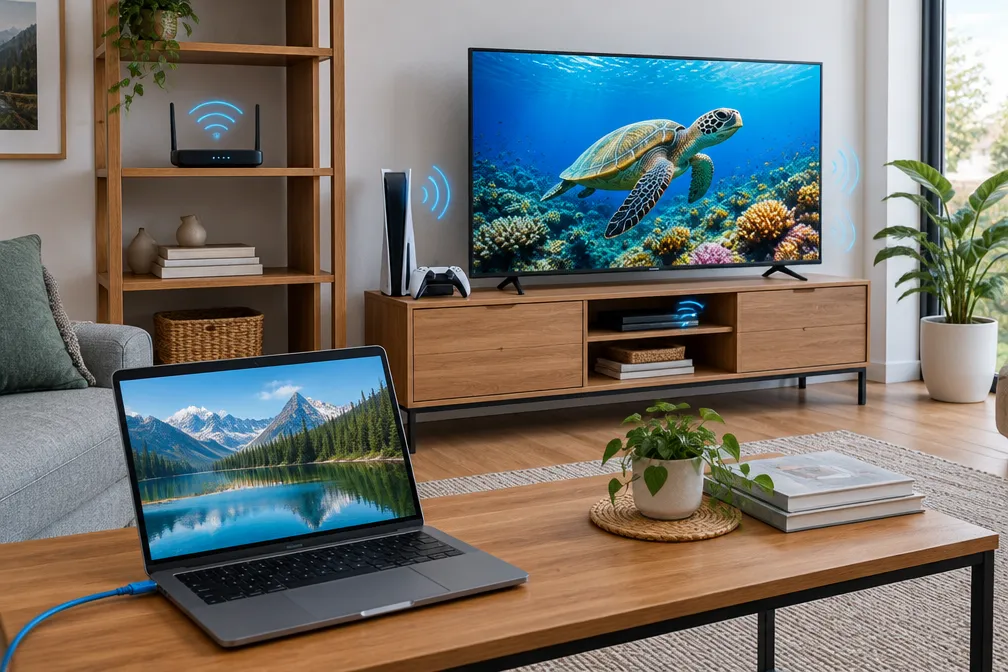
Для онлайн-игр и потокового видео роутер должен не просто показывать высокую скорость в характеристиках, а стабильно передавать данные всем устройствам дома. При выборе важны стандарт Wi-Fi, диапазоны и ширина каналов, производительность самого роутера, наличие гигабитных портов и функции управления трафиком. При этом качество соединения зависит также от тарифа, оборудования провайдера, помех и расположения роутера.
Игры обычно чувствительны прежде всего к задержке и её колебаниям, а не к максимальной пропускной способности. Для видео важны достаточная скорость и отсутствие длительных просадок, чтобы поток не останавливался для буферизации. Эти требования пересекаются, но не совпадают: высокая скорость сама по себе не гарантирует низкий пинг, а мощный роутер не исправит проблемы на линии провайдера.
Стандарт Wi-Fi и диапазоны
Смотрите, какие поколения Wi-Fi поддерживает устройство и совместимы ли с ними ваши телефоны, компьютеры и телевизоры. Более новый стандарт может эффективнее обслуживать несколько подключённых устройств, однако преимущества проявятся только при поддержке со стороны клиентов. Старые устройства продолжат работать в совместимом режиме.
Двухдиапазонный роутер передаёт данные в диапазонах 2,4 и 5 ГГц. Сеть 2,4 ГГц обычно лучше проходит через препятствия и подходит для устройств, расположенных далеко от роутера, но в многоквартирном доме там может быть больше помех. Диапазон 5 ГГц часто обеспечивает более высокую скорость на небольшом расстоянии, однако сигнал сильнее ослабевает через стены. В некоторых моделях доступен и диапазон 6 ГГц: для его использования совместимый диапазон должен поддерживаться не только роутером, но и устройством пользователя.
Не ориентируйтесь на сумму скоростей, указанную для всех диапазонов сразу: один компьютер обычно не получает эту суммарную величину. Реальная скорость зависит от стандарта клиента, расстояния, помех и настроек. Для игрового компьютера или приставки, стоящих рядом с роутером, полезно проверить работу в 5 ГГц либо подключить устройство кабелем.
Задержка, стабильность и управление трафиком
Задержка, или пинг, показывает, сколько времени занимает обмен данными с сервером. На неё влияют не только роутер, но и маршрут до игрового сервера, загруженность сети провайдера, качество Wi-Fi и фоновые загрузки. Если в семье одновременно смотрят видео, скачивают файлы и играют, очередь передачи данных может вырасти, а задержка — стать менее стабильной.
В характеристиках и настройках полезно искать QoS или аналогичные механизмы приоритизации трафика. Они позволяют отдать предпочтение игровому устройству или видеозвонку перед менее срочной загрузкой. Эффект зависит от конкретной реализации и настроек, поэтому QoS не следует воспринимать как способ увеличить скорость тарифа. Неправильно заданные приоритеты, напротив, могут ухудшить работу других устройств.
Если роутер поддерживает современную обработку нескольких потоков и клиентов, это может помочь в загруженной домашней сети. Но маркетинговые обозначения функций не заменяют оценку реальной нагрузки: важны число активных устройств, одновременные передачи и возможности самого оборудования.
Порты и проводное подключение
Для настольного компьютера или консоли кабельное соединение часто оказывается наиболее предсказуемым способом снизить влияние радиопомех. Проверьте, что у роутера есть гигабитные LAN-порты, если скорость домашнего подключения или локальной передачи может превышать возможности более медленного порта. Также убедитесь, что сетевой адаптер компьютера, кабель и порт на другом конце соединения поддерживают нужную скорость.
Отдельно смотрите на WAN-порт — через него роутер соединяется с оборудованием провайдера. Если входящая скорость выше предела порта, именно он станет ограничением. Для большинства домашних сценариев важно, чтобы WAN и LAN соответствовали скорости вашего подключения; количество портов выбирайте по числу устройств, которые планируете подключать кабелем.
Как оценить производительность роутера
Роутер не только передаёт Wi-Fi, но и выполняет маршрутизацию, обработку правил безопасности и других сетевых функций. При слабом процессоре или недостатке ресурсов устройство может хуже справляться с большой нагрузкой, особенно когда одновременно подключено много клиентов или активны дополнительные функции. В характеристиках полезно проверить поддержку нужной скорости WAN, тип подключения провайдера и наличие обновлений прошивки.
Не выбирайте модель только по числу антенн: оно само по себе не показывает скорость или стабильность. На покрытие влияют конструкция корпуса, радиомодули, настройки и планировка жилья. Если в удалённой комнате сигнал слабый, сначала попробуйте переставить роутер в более открытое центральное место. Для большой квартиры могут понадобиться дополнительные точки доступа или mesh-система, но их расположение и совместимость тоже имеют значение.
| Параметр | Зачем нужен | Что проверить |
|---|---|---|
| Стандарт Wi-Fi | Определяет совместимость и возможности беспроводной сети | Поддерживают ли стандарт ваши компьютеры, телевизоры и смартфоны |
| Диапазоны | Помогают подобрать сеть с учётом расстояния и помех | Есть ли 5 ГГц; нужен ли 6 ГГц и поддерживают ли его клиенты |
| WAN- и LAN-порты | Ограничивают скорость входящего соединения и проводных устройств | Соответствуют ли порты скорости тарифа и вашей схеме подключения |
| QoS или приоритизация | Позволяет управлять очередностью передачи данных | Можно ли задать приоритет игровому устройству или важному трафику |
| Производительность и прошивка | Влияют на работу роутера под нагрузкой и безопасность | Поддерживает ли модель подключение провайдера и получает ли обновления |
Практический пример выбора
Предположим, компьютер для игры стоит рядом с роутером, телевизор смотрит видео в другой комнате, а несколько телефонов постоянно подключены к сети. В таком случае разумно проверить гигабитные порты и подключить игровой компьютер кабелем, если это удобно. Для телевизора можно протестировать 5 ГГц, а для удалённых устройств — сравнить качество связи в обоих диапазонах. Если во время загрузок пинг заметно растёт, имеет смысл проверить настройки QoS и ограничить фоновые передачи.
Если же сигнал нестабилен именно в дальней комнате, замена роутера на модель с более высокой заявленной скоростью может не решить проблему. Проверьте уровень сигнала и помех, положение устройства и наличие препятствий. При необходимости рассмотрите точку доступа или mesh-систему. Для диагностики сравнивайте результаты по кабелю и Wi-Fi: так легче понять, связана ли проблема с беспроводной частью или с внешним подключением.
Что проверить перед покупкой
- Уточните тип подключения и требования провайдера, включая необходимость специальной настройки.
- Сопоставьте скорость тарифа с возможностями WAN-порта.
- Проверьте стандарты и диапазоны, которые поддерживают ваши основные устройства.
- Посчитайте, сколько устройств можно подключить кабелем, и проверьте число LAN-портов.
- Узнайте, доступны ли настройки приоритизации и обновления прошивки.
- Оцените планировку жилья: роутер должен стоять так, чтобы сигнал не проходил через лишние стены.
Итоговый выбор зависит от сценария, а не от одной цифры на коробке. Для игр важны стабильная задержка и возможность избежать помех, для потокового видео — достаточная пропускная способность в месте просмотра. Надёжная проводная связь для стационарных устройств, подходящие диапазоны Wi-Fi и корректная настройка сети обычно полезнее, чем максимальные паспортные показатели, которые не используются домашними устройствами.
Что важнее для онлайн-игр: скорость интернета или низкий пинг?
Для большинства игр важнее стабильная задержка и отсутствие её резких скачков. Высокая скорость нужна для загрузки обновлений и других передач, но сама по себе не гарантирует низкий пинг: на него влияют Wi-Fi, нагрузка сети и маршрут до игрового сервера.
Нужно ли подключать игровую приставку или компьютер кабелем?
Если это удобно, кабель обычно даёт более предсказуемое соединение и меньше зависит от радиопомех. Проверьте, что порты роутера и сетевой адаптер устройства поддерживают подходящую скорость.
Какой диапазон Wi-Fi выбрать для телевизора с потоковым видео?
Если телевизор находится недалеко от роутера, попробуйте 5 ГГц: он часто обеспечивает более высокую скорость, но чувствительнее к расстоянию и стенам. В удалённой комнате сравните работу 2,4 и 5 ГГц и выберите диапазон, который даёт более стабильный поток.
Поможет ли роутер с поддержкой более нового Wi-Fi, если телефон и телевизор старые?
Устройства подключатся в совместимом режиме, но не смогут использовать функции стандарта, которых сами не поддерживают. Перед покупкой проверьте характеристики основных клиентов и оцените, нужна ли совместимость с устройствами, которые будут подключаться к сети.