
Связь без лишних сложностей
Какой Wi-Fi-адаптер выбрать для стационарного компьютера
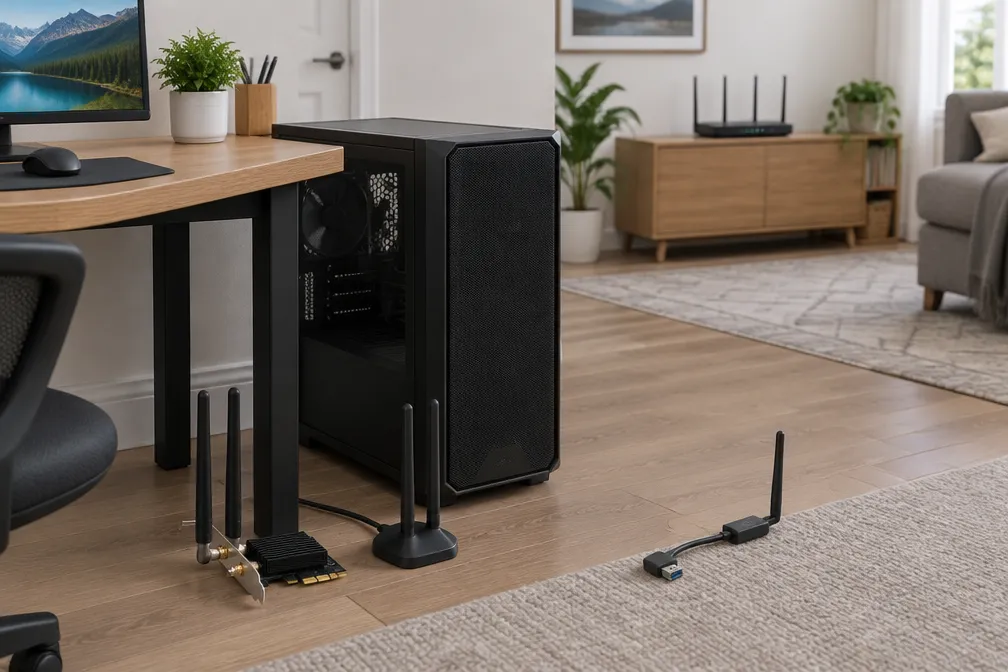
Для стационарного компьютера Wi-Fi можно добавить с помощью платы PCIe или внешнего USB-адаптера. PCIe-модель устанавливается внутрь корпуса и обычно оснащается выносными антеннами или антенной площадкой. USB-адаптер подключается к порту и не требует разбирать системный блок. Универсально лучшего варианта нет: выбор зависит от свободных разъёмов, расположения компьютера, требуемой скорости и того, насколько часто устройство придётся переставлять.
Важно не смешивать тип подключения адаптера с качеством беспроводной сети. Итог зависит также от возможностей роутера, поддерживаемых стандартов Wi-Fi, диапазона, помех и расстояния. Даже адаптер с хорошими характеристиками не исправит слабый сигнал в комнате, где ему мешают стены или неудачное расположение точки доступа.
Чем отличаются PCIe и USB
PCIe-адаптер вставляется в соответствующий слот материнской платы. Для установки обычно нужно открыть корпус, закрепить плату и подключить антенны. Если модель поддерживает Bluetooth, для его работы может потребоваться дополнительное внутреннее подключение к USB-разъёму материнской платы — это следует проверять в инструкции конкретного устройства.
USB-адаптер достаточно вставить в совместимый порт. Некоторые модели компактны и почти не выступают из корпуса, другие имеют кабель или отдельную подставку с антеннами. Внешнее размещение бывает полезно: адаптер можно отодвинуть от корпуса компьютера и подобрать положение с более подходящим приёмом. Но сам факт подключения по USB не гарантирует ни лучшую, ни худшую скорость.
| Критерий | PCIe-адаптер | USB-адаптер |
|---|---|---|
| Установка | Требуется доступ внутрь системного блока и свободный слот PCIe | Подключается к USB-порту; разбирать компьютер обычно не нужно |
| Размещение антенн | Зависит от комплектации: антенны могут находиться сзади корпуса или на выносной площадке | Зависит от модели: от компактного корпуса до внешней антенны на кабеле |
| Перенос между устройствами | Неудобен: плату нужно извлечь и установить в другой компьютер | Обычно удобен: адаптер можно перенести и подключить к другому ПК |
| Что проверить заранее | Форм-фактор корпуса, свободный слот, доступ к антеннам и условия установки | Наличие свободного USB-порта, его тип и совместимость с операционной системой |
| Типичный сценарий | Постоянное подключение домашнего ПК | Быстрое подключение, временное использование или возможность перестановки |
Когда выбрать PCIe
Внутренняя плата подойдёт, если компьютер стоит на одном месте и в корпусе есть свободный слот. Такой вариант удобен, когда хочется оставить USB-порты для периферии или не занимать их отдельным адаптером. Перед покупкой стоит проверить, помещается ли плата в корпус и не перекрывается ли нужный слот видеокартой или другими компонентами.
Обратите внимание на расположение антенн. Если они прикручиваются прямо к задней стенке системного блока, металлический корпус и положение компьютера могут мешать приёму. Модель с выносным основанием позволяет поставить антенны на стол или в другое открытое место, если кабель и комплект это предусматривают. Такая возможность важнее самого слова «PCIe» в характеристиках.
Когда удобнее USB
USB-адаптер разумно выбрать, если не хочется открывать корпус, свободного слота PCIe нет или устройство планируется использовать попеременно с разными компьютерами. Он также подходит для проверки связи: можно временно подключить адаптер и сравнить качество соединения в разных местах, не устанавливая внутреннюю плату.
Для стационарного ПК чаще практичнее модель с удлинителем или отдельной антенной, а не самый маленький адаптер, который целиком вставляется в порт. Компактный вариант занимает мало места, но его положение ограничено расположением разъёма за корпусом. Внешняя подставка помогает отодвинуть устройство и подобрать место, где сигнал принимается лучше. При этом кабель USB не следует без необходимости натягивать или прокладывать так, чтобы он мешал вентиляции и перемещению компьютера.
Какие характеристики сопоставить
- Поддержка Wi-Fi. Сопоставьте стандарты адаптера и роутера. Если роутер не поддерживает возможности адаптера, соединение будет ограничено общими поддерживаемыми режимами.
- Диапазоны. Проверьте, какие диапазоны поддерживают оба устройства. Диапазоны отличаются условиями распространения сигнала и загруженностью; подходящий выбор зависит от расстояния, препятствий и обстановки вокруг.
- Антенны и их размещение. Сравнивайте не только количество антенн, но и возможность установить их в открытом месте. Удачное расположение часто полезнее, чем формально более внушительная комплектация.
- Интерфейс и порты. Для PCIe нужен подходящий свободный слот, для USB — совместимый порт. Если производитель указывает требования к версии USB, проверьте их по характеристикам компьютера.
- Совместимость и драйверы. Уточните поддержку вашей операционной системы и доступность драйверов. Для старых систем особенно важно проверить это до покупки.
- Дополнительные функции. Если нужен Bluetooth, проверьте, поддерживает ли его именно выбранная модель и требуется ли отдельное подключение внутри ПК.
Примеры выбора
Компьютер стоит под столом, роутер находится в соседней комнате. Сначала оцените возможность вынести антенны из-за корпуса. Подойдёт PCIe-плата с внешним основанием или USB-модель с кабелем, если её можно разместить ближе к открытому участку. Сравнивать нужно конкретные модели и расположение, а не только интерфейс подключения.
Нужен простой способ подключить ПК без разборки. USB-адаптер удобнее по установке. Если после подключения соединение нестабильно, попробуйте порт на передней панели или удлинитель, предусмотренный производителем, и проверьте положение устройства. Не каждый передний порт и удлинитель одинаково удобен, поэтому при неполадках полезно сравнить результат с другим портом.
ПК используется постоянно, а USB-разъёмы заняты. При наличии свободного места внутри корпуса можно рассмотреть PCIe. До покупки уточните размеры платы, расположение слота и способ подключения антенн. Если разбирать компьютер неудобно или плата будет закрыта соседними компонентами, внешний USB-вариант может оказаться практичнее.
Как проверить результат после установки
Подключите компьютер к той же сети, для которой выбирали адаптер, и проверьте соединение в обычном рабочем месте. Сравнивайте не только показатель скорости, но и стабильность: обрывы, задержки и повторные подключения. Если связь слабая, попробуйте изменить положение антенн или адаптера, выбрать другой диапазон при наличии такой возможности и проверить, не перегружена ли беспроводная сеть.
Если скорость заметно ниже ожидаемой, проверьте, что адаптер подключён к подходящему порту, установлен корректный драйвер, а роутер действительно поддерживает используемый режим. Для диагностики полезно временно поставить компьютер ближе к роутеру: если качество улучшилось, причина, вероятно, связана с расстоянием или препятствиями, а не только с интерфейсом адаптера. При сложной планировке может помочь изменение положения роутера или использование другой схемы домашней сети.
Краткий вывод
PCIe стоит рассматривать для постоянного подключения настольного ПК, если есть подходящий слот и удобно установить антенны. USB предпочтительнее, когда важны простота подключения, переносимость и возможность менять положение адаптера. В обоих случаях проверяйте стандарты Wi-Fi, диапазоны, драйверы и реальные условия размещения. Если сигналу мешает расположение роутера, замена USB на PCIe сама по себе проблему не обязательно решит.
Что лучше для стационарного ПК: PCIe или USB Wi-Fi?
Для постоянно стоящего компьютера удобна PCIe-плата, если внутри есть свободный слот и можно правильно разместить антенны. USB проще установить и перенести на другой компьютер. Качество связи определяется не только интерфейсом, но и характеристиками модели, роутера и условиями приёма.
Будет ли PCIe-адаптер быстрее USB?
Не обязательно. Скорость зависит от поддерживаемых стандартов и диапазонов, возможностей роутера, качества сигнала и конкретной реализации адаптера. Сравнивайте характеристики устройств и условия размещения, а не только тип подключения.
Какой USB Wi-Fi-адаптер выбрать для компьютера под столом?
Обратите внимание на модель с кабелем или отдельной антенной, чтобы её можно было разместить не за металлическим корпусом ПК. Также проверьте совместимость с операционной системой, поддерживаемые диапазоны и стандарты Wi-Fi.
Нужен ли отдельный драйвер для Wi-Fi-адаптера?
Это зависит от модели и операционной системы. До покупки проверьте список поддерживаемых систем и наличие драйверов у производителя. Если соединение работает нестабильно, обновление драйвера может быть одним из шагов диагностики.