
Связь без лишних сложностей
Почему скорость Wi-Fi падает вечером и как найти источник перегрузки
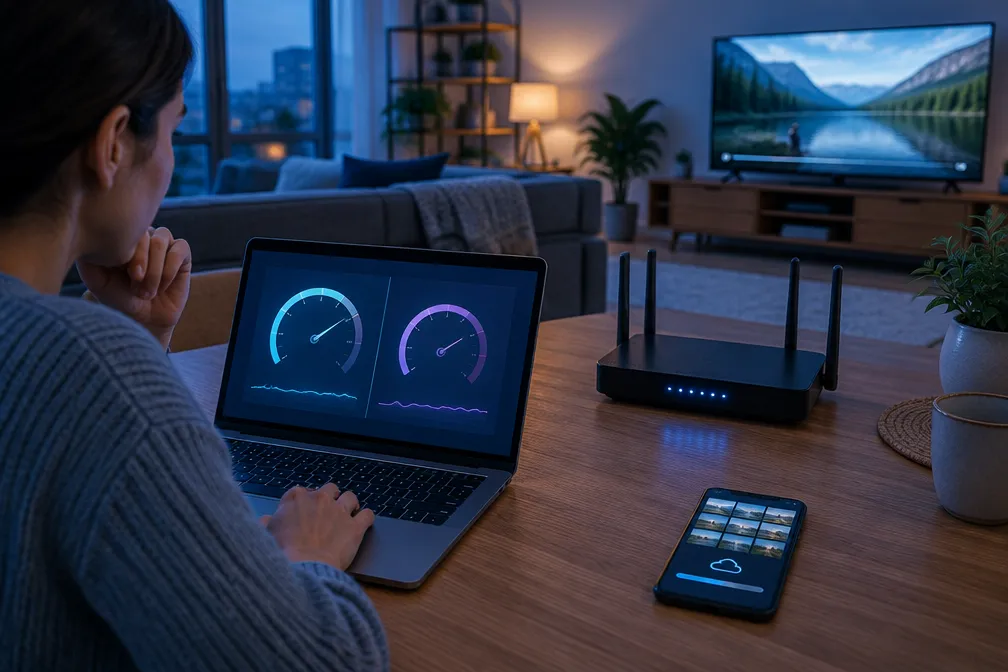
Вечером Wi-Fi может работать медленнее из-за одновременной активности домашних устройств, помех в радиоканале, слабого сигнала или нагрузки на сеть провайдера. Чтобы понять, где именно возникает ограничение, сравните скорость по кабелю и по Wi-Fi, проверьте соединение рядом с роутером и проследите, какие устройства передают данные. Менять оборудование наугад не стоит: сначала важно отделить проблему беспроводной сети от проблем интернет-канала.
Сама по себе вечерняя просадка не доказывает, что виноват роутер или провайдер. Например, видео на телевизоре, резервное копирование фотографий и загрузка обновлений могут одновременно занимать часть доступной пропускной способности. Если же проводное подключение к роутеру тоже заметно замедляется в одни и те же часы, источник может находиться за пределами домашней Wi-Fi-сети.
Что именно замедляется: Wi-Fi или интернет
Скорость Wi-Fi — это скорость обмена между устройством и роутером, а скорость интернет-доступа зависит также от тарифа, оборудования провайдера и состояния его сети. В повседневной речи эти понятия часто смешивают, но для поиска неисправности различие принципиально.
Проведите несколько измерений в похожих условиях: сначала вечером, когда проблема заметна, затем в другое время. Для проверки по возможности подключите компьютер к роутеру сетевым кабелем. Отключите на время теста VPN, остановите крупные загрузки и не запускайте измерение одновременно на нескольких устройствах. Повторяйте замеры на одном сервисе и записывайте время, тип подключения и результат.
| Результат проверки | На что обратить внимание | Следующий шаг |
|---|---|---|
| По кабелю и Wi-Fi медленно | Интернет-канал, нагрузка на сеть, фоновые передачи данных | Проверьте нагрузку устройств и сравните результаты в разное время |
| По кабелю нормально, по Wi-Fi медленно | Сигнал, помехи, диапазон, расположение роутера | Повторите тест рядом с роутером и проверьте подключение к другому диапазону |
| Рядом с роутером быстро, в комнате медленно | Препятствия и расстояние до точки доступа | Попробуйте изменить место роутера или способ расширения покрытия |
| Медленно только на одном устройстве | Его настройки, адаптер, фоновые приложения или состояние системы | Сравните результат с другим устройством в той же точке |
Как домашняя нагрузка влияет на скорость
Каждое активное устройство использует часть пропускной способности соединения. Особенно заметны большие загрузки, отправка видео и файлов в облако, резервное копирование, обновление игр и потоковое видео высокого качества. Важна не только общая загрузка из интернета: интенсивная передача данных вверх может осложнять работу видеозвонков и других приложений, которым нужен стабильный обмен в обе стороны.
Откройте список подключённых устройств в приложении или панели роутера, если такая функция доступна. Сопоставьте активность с известными домашними устройствами и проверьте, не выполняются ли фоновые передачи. Названия клиентов в списке могут быть неочевидными, поэтому отключайте устройства по одному и наблюдайте за сетью, а не удаляйте неизвестные записи без проверки.
Пример: вечером телевизор показывает видео, ноутбук устанавливает крупное обновление, а телефон загружает снимки в облако. Если после остановки загрузки на ноутбуке видеозвонок становится стабильнее, причина может быть в суммарной нагрузке, а не в неисправности беспроводного соединения.
Почему эфир Wi-Fi перегружается
В многоквартирном доме рядом могут работать многочисленные роутеры. Устройства делят радиоресурс, а сигналы соседних сетей способны создавать помехи или заставлять передачу чаще ждать свободного эфира. Вечером людей и устройств дома обычно больше, поэтому конкуренция за радиоканал становится заметнее.
На диапазон 2,4 ГГц часто приходится больше разных устройств, а его сигнал обычно лучше проходит через препятствия. Диапазон 5 ГГц может дать более высокую скорость при хорошем сигнале, но стены и расстояние сильнее влияют на качество связи. Конкретный результат зависит от роутера, клиентского устройства и обстановки в помещении. Если доступны оба диапазона, сравните их на одном устройстве в одной и той же точке.
Некоторые роутеры позволяют выбрать канал автоматически или вручную. Автоматический выбор не всегда удачен, а ручная настройка требует проверки: свободный канал в одном месте может оказаться загруженным в другом. Используйте настройки роутера или приложение-анализатор как ориентир, затем проверяйте результат измерением, а не только количеством видимых сетей.
Расположение роутера и качество сигнала
Если сигнал слабый, фактическая скорость может заметно снижаться даже при быстром тарифе. На распространение радиоволн влияют расстояние, стены, перекрытия, мебель и расположение самой точки доступа. Роутер, спрятанный в шкафу или установленный у пола за крупными предметами, часто обеспечивает менее равномерное покрытие.
Для проверки перенесите устройство в более открытое и центральное место, если это позволяет подключение кабелей. Не ставьте его вплотную к источникам помех и не закрывайте вентиляционные отверстия. Затем измерьте скорость рядом с роутером и в проблемной комнате. Если разница велика, прежде чем покупать новый тариф, продумайте размещение точки доступа или дополнительного сетевого оборудования.
Пошаговый поиск источника вечерней просадки
- Зафиксируйте условия. Запишите время, устройство, место проверки и способ подключения. Отметьте, что именно работает плохо: загрузка страниц, видео, игры или звонки.
- Проверьте рядом с роутером. Если скорость восстанавливается, вероятнее всего, дело в покрытии или помехах на пути сигнала.
- Сравните Wi-Fi с кабелем. При нормальном результате по проводу сосредоточьтесь на беспроводной части. Если оба варианта медленные, проверьте домашнюю нагрузку и интернет-канал.
- Сравните устройства. Одинаковая проблема на нескольких клиентах чаще указывает на роутер, эфир или канал связи; сбой на одном устройстве требует отдельной проверки его настроек.
- Проверьте активность сети. Приостановите крупные загрузки и облачную синхронизацию, затем повторите тест. Не отключайте надолго нужные устройства — достаточно короткого сравнения.
- Повторите измерения. Один замер может быть случайным. Сравните несколько результатов вечером и в другое время, сохраняя одинаковые условия.
Когда стоит обратиться к провайдеру
Если скорость заметно падает и при проводном подключении, проблема повторяется в определённые часы, а домашние загрузки не объясняют результат, сообщите об этом провайдеру. Перед обращением подготовьте время измерений, результаты тестов по кабелю и Wi-Fi, сведения о модели роутера и описание подключённых устройств. Уточните также, наблюдается ли обрыв связи или только снижение скорости.
Если просадка возникает исключительно на Wi-Fi, а по кабелю соединение стабильно, сначала проверьте расположение роутера, диапазон и состояние устройств. При этом устаревшее или неисправное оборудование тоже может быть причиной, но подтвердить это помогает сравнение, а не предположение. Сброс настроек роутера до заводских значений без сохранённой конфигурации может привести к потере параметров подключения, поэтому не используйте его как первый шаг.
Что не стоит делать сразу
- Не менять тариф, пока не проверено проводное соединение и фактическая загрузка сети.
- Не покупать усилитель сигнала без проверки покрытия: он не устраняет перегрузку интернет-канала и может не улучшить качество радиосвязи.
- Не перезагружать роутер многократно вместо наблюдения за причиной — кратковременное улучшение не всегда объясняет источник сбоя.
- Не запускать тест скорости на нескольких устройствах одновременно: сами проверки создадут дополнительную нагрузку.
Полезная диагностика строится на сравнении: кабель и Wi-Fi, близкая и дальняя точки, разные устройства и часы. Такая последовательность помогает понять, ограничивает ли соединение домашняя нагрузка, радиоканал, покрытие или интернет-линия — и выбрать следующий шаг без лишних покупок.
Почему вечером Wi-Fi медленнее, хотя тариф не менялся?
Тариф задаёт условия интернет-доступа, но скорость в конкретный момент зависит также от числа активных устройств, фоновых загрузок, качества сигнала, радиопомех и состояния сети провайдера. Сравните вечерний тест по кабелю с результатом по Wi-Fi и проверьте нагрузку устройств.
Как понять, перегружен ли именно домашний Wi-Fi?
Проверьте скорость рядом с роутером и в проблемной комнате, затем сравните Wi-Fi с подключением по кабелю. Если кабель работает нормально, а беспроводная связь замедляется, проверьте сигнал, диапазон и загруженность эфира. Если проблема возникает только на одном устройстве, исследуйте его настройки и фоновые приложения.
Поможет ли переход с 2,4 ГГц на 5 ГГц?
Иногда диапазон 5 ГГц даёт лучший результат, особенно если сеть 2,4 ГГц перегружена. Но стены и расстояние сильнее ослабляют сигнал 5 ГГц, поэтому проверяйте оба диапазона на одном устройстве и в одной точке. Универсально лучшего варианта для любого дома нет.
Какие данные подготовить перед обращением к провайдеру?
Запишите время и результаты нескольких измерений, отдельно отметьте проверки по кабелю и Wi-Fi, укажите модель роутера и опишите, какие устройства были активны. Это поможет отличить проблему домашней беспроводной сети от снижения скорости интернет-канала.