
Связь без лишних сложностей
Почему скорость загрузки и отдачи различаются в домашнем подключении
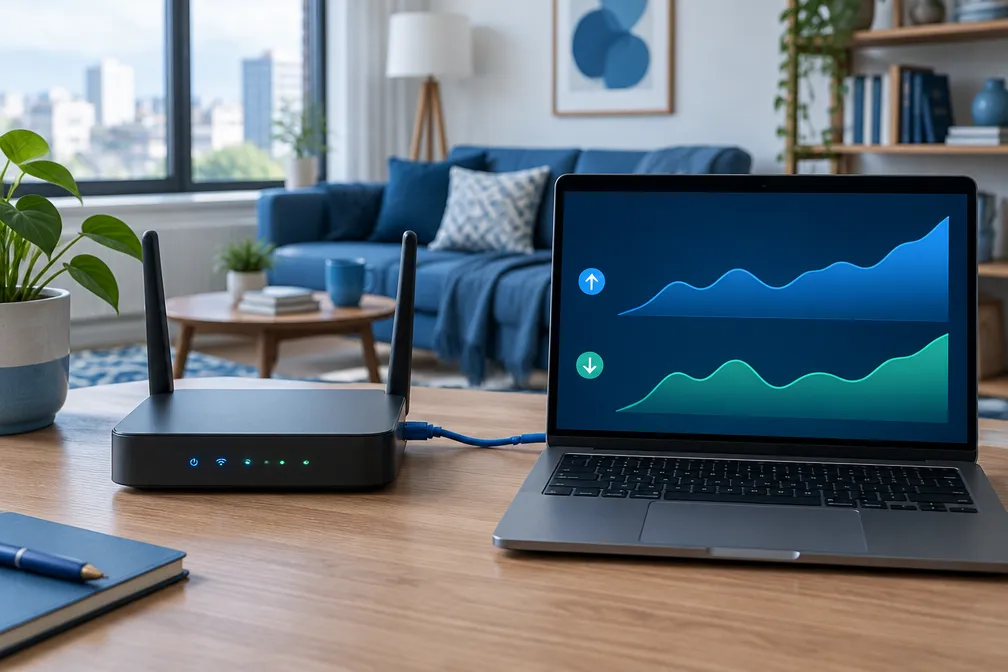
Скорость загрузки и отдачи — это два направления передачи данных. Загрузка показывает, как быстро информация поступает из интернета на устройство: например, открывается сайт или скачивается файл. Отдача, или исходящая скорость, отражает обратный поток — передачу файлов, видеосвязь с отправкой изображения, резервное копирование в облако. Эти значения не обязаны совпадать: домашнее подключение может быть устроено так, что входящая скорость заметно выше исходящей.
Различие не всегда означает неисправность. На него влияют технология доступа, параметры тарифа, загруженность сети, оборудование и условия измерения. Чтобы понять причину, важно сравнивать показатели корректно: по кабелю или Wi-Fi, в одно и то же время, на одном устройстве и с учётом того, что именно проверяет тест.
Что означают показатели скорости
Обычно скорость указывают в мегабитах в секунду (Мбит/с). Это не то же самое, что мегабайты в секунду (МБ/с): один байт состоит из восьми бит. Поэтому соединение со скоростью 80 Мбит/с теоретически передаёт до 10 МБ данных в секунду, но фактическая скорость скачивания файла может быть ниже из-за служебного трафика, возможностей сервера и других условий.
Входящая скорость особенно заметна при просмотре видео, загрузке обновлений и скачивании больших файлов. Исходящая важна при отправке вложений, публикации видео, передаче данных в облако и видеозвонках. Для последнего сценария важна не только скорость отдачи: также имеют значение стабильность соединения, задержка и отсутствие потерь пакетов.
Почему входящая и исходящая скорость отличаются
Асимметричная организация доступа
Некоторые технологии и тарифные профили изначально рассчитаны на более высокую скорость приёма, чем передачи. Такое распределение соответствует типичному домашнему использованию: многие устройства чаще получают данные, чем отправляют большие объёмы. Провайдер задаёт отдельные пределы для каждого направления, поэтому высокая скорость загрузки сама по себе не гарантирует столь же высокую отдачу.
В оптоволоконных сетях доступны как симметричные, так и асимметричные варианты — конкретное соотношение зависит от сети и тарифа. В кабельных и беспроводных сетях на результат могут дополнительно влиять общая ёмкость сегмента, радиосреда и распределение ресурсов между абонентами. Универсального соотношения для всех подключений нет.
Ограничения оборудования и Wi-Fi
Маршрутизатор, сетевой адаптер, кабель или порт могут ограничивать пропускную способность. Устаревшая модель устройства, неверно согласованное соединение или повреждённый кабель иногда снижают скорость в одном или обоих направлениях. По Wi-Fi добавляются расстояние до точки доступа, стены, помехи от соседних сетей и характеристики самого клиента.
Отдача может проседать особенно заметно, если другое устройство одновременно отправляет резервную копию, загружает файлы в облако или ведёт видеотрансляцию. Тогда общий исходящий канал делится между задачами. Некоторые маршрутизаторы и приложения также распределяют трафик неравномерно, поэтому отдельная передача получает меньше доступной полосы.
Сервер, тестирование и нагрузка
Скоростной тест измеряет обмен данными с выбранным сервером, а не абстрактную максимальную скорость всего интернета. Если сервер удалён, перегружен или ограничивает количество соединений, результат может оказаться ниже ожидаемого. На показатель влияют и фоновые процессы: обновления, синхронизация файлов, потоковое видео и активность других пользователей сети.
Отдельно стоит учитывать, что скорость в тарифе обычно является предельным или заявленным параметром услуги, а не обещанием одинакового результата при любых условиях. Фактическое значение меняется во времени. Для диагностики полезнее несколько измерений и сравнение входящего и исходящего направлений, чем один результат теста.
Как проверить подключение без лишних переменных
- По возможности подключите компьютер к маршрутизатору сетевым кабелем. Это поможет отделить особенности Wi-Fi от проблем на линии.
- Остановите загрузки и синхронизацию на остальных устройствах, а также закройте приложения, активно использующие сеть.
- Запустите тест скорости несколько раз и запишите отдельно значения загрузки и отдачи. Для сравнения используйте один и тот же сервис и близкие условия.
- Повторите измерение через Wi-Fi рядом с маршрутизатором. Если по кабелю результат стабилен, а по Wi-Fi заметно ниже, причина может быть в беспроводном участке.
- Проверьте характеристики тарифа и оборудования: поддерживаемые скорости портов, состояние кабеля и настройки маршрутизатора.
Если отличие сохраняется только в конкретном приложении, проверьте его настройки и сервер, куда передаются данные. Если низкая отдача наблюдается в разных тестах и приложениях даже при проводном подключении, сравните результаты в разное время. Постоянный провал в одном направлении — повод обратиться в поддержку провайдера с описанием условий и результатами измерений.
Примеры для повседневных задач
| Ситуация | Как проявляется разница | Что проверить |
|---|---|---|
| Скачивание большого файла | Важнее входящая скорость; низкая отдача может почти не повлиять на скачивание | Скорость тестового сервера и отсутствие фоновых загрузок |
| Отправка видео в облако | Передача занимает больше времени, если исходящий канал ограничен | Синхронизацию других устройств и фактическую скорость отдачи |
| Видеозвонок | Собеседник может видеть прерывания, даже если сайты быстро загружаются | Стабильность Wi-Fi, исходящий трафик и работу других приложений |
| Домашняя сеть с несколькими пользователями | Параллельные отправки делят доступную исходящую полосу | Какие устройства загружают файлы или передают видео |
Как интерпретировать результат
Большая разница между загрузкой и отдачей может быть нормальной для выбранного тарифа. Сравнивать её стоит не с абстрактным ожиданием симметрии, а с условиями услуги и результатами теста, проведённого без Wi-Fi и фоновой нагрузки. Если же показатель резко меняется, нестабилен или существенно расходится с заявленными параметрами в повторных измерениях, сначала исключите домашнее оборудование и загрузку сети, затем передайте провайдеру конкретные данные.
Для повседневного использования важен не только максимум в тесте, но и соответствие задачам. Высокая входящая скорость удобна для просмотра и скачивания, а достаточная и стабильная исходящая — для звонков, отправки материалов и облачных копий. Правильно проведённая проверка помогает понять, какое именно направление требует внимания.
Почему скачивание быстрое, а отправка файла медленная?
Часто тариф или технология доступа предусматривает более высокую входящую, чем исходящую скорость. Также на передачу могут влиять синхронизация других устройств, ограничения сервера и качество Wi-Fi. Сравните результаты по кабелю и проверьте условия тарифа.
Должны ли скорость загрузки и отдачи быть одинаковыми?
Нет. Симметричная скорость встречается в некоторых подключениях и тарифах, но во многих домашних сетях направления ограничены по-разному. Уточните заявленные параметры услуги: именно с ними корректно сопоставлять измерения.
Как понять, виноват ли Wi-Fi?
Проведите измерение на компьютере, подключённом к маршрутизатору кабелем, а затем повторите его по Wi-Fi рядом с точкой доступа. Если проводной результат заметно лучше и стабилен, вероятно, ограничение связано с беспроводным участком или клиентским устройством.
Что делать, если исходящая скорость постоянно низкая?
Остановите фоновые передачи, проверьте соединение по кабелю и повторите тест несколько раз. Сверьте результат с параметрами тарифа и запишите время измерений. Если низкая отдача сохраняется в разных сервисах и условиях, передайте эти сведения в поддержку провайдера.