
Связь без лишних сложностей
Почему при подключении к Wi-Fi не работают сайты и приложения
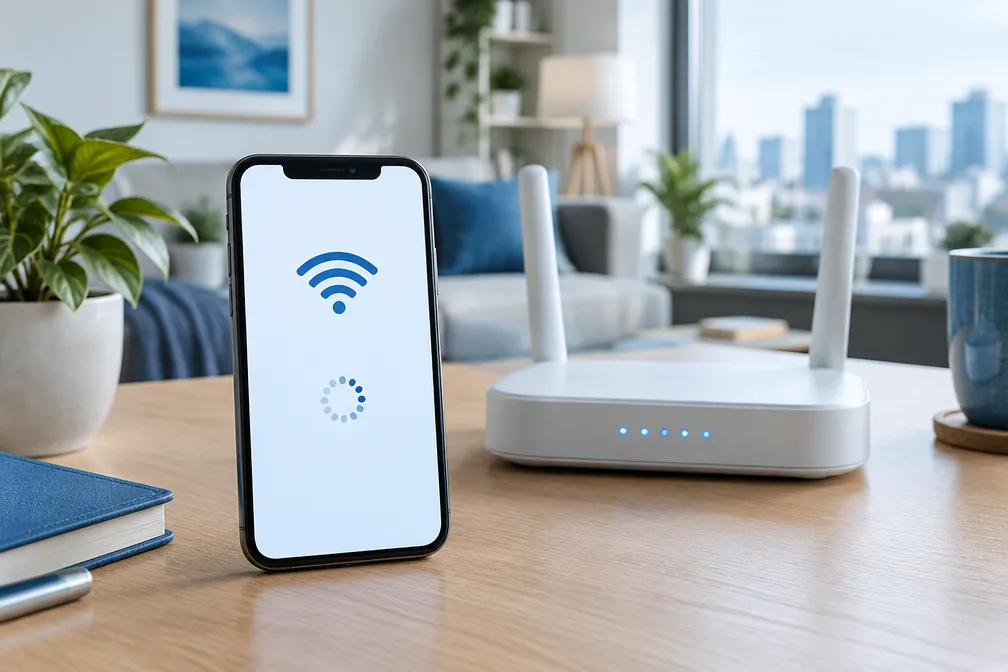
Значок Wi-Fi означает, что смартфон установил беспроводное соединение с роутером или другой точкой доступа. Он не подтверждает, что сама сеть подключена к интернету и может передавать данные дальше. Поэтому телефон способен показывать полный уровень сигнала, но не открывать сайты и приложения.
Чтобы найти причину, важно выяснить, где именно возникает сбой: только на одном телефоне, на всех устройствах этой сети или при обращении к отдельным сайтам. Проверки лучше проводить по порядку — от простых к настройкам роутера и смартфона.
Сначала определите масштаб проблемы
Подключите к той же сети другое устройство и попробуйте открыть несколько разных сайтов. Если интернет не работает и на нём, вероятнее всего, причина связана с роутером, подключением провайдера или настройками самой сети. Если другое устройство работает нормально, проверяйте смартфон.
Затем сравните результат с мобильным интернетом: отключите Wi-Fi и загрузите те же сайты через сотовую сеть. Если они открываются, это помогает отделить проблему домашнего Wi-Fi от неполадки конкретного приложения или сайта. Такой тест не определяет точную причину, но заметно сужает круг поиска.
| Наблюдение | Что вероятнее проверить |
|---|---|
| На Wi-Fi не работает ни одно устройство | Интернет-подключение роутера, его индикаторы, кабель или сообщение от провайдера |
| Другие устройства работают, а смартфон — нет | Параметры сети на телефоне, VPN, прокси, частный DNS и настройки приложения |
| Не открывается только один сайт или сервис | Доступность конкретного ресурса, его домен, приложение или сетевые ограничения |
| Некоторые сайты загружаются, другие — нет | DNS, фильтрацию, VPN, прокси и особенности текущей сети |
Проверьте сам роутер и интернет-канал
Если сбой затрагивает все устройства, посмотрите, есть ли на роутере признаки потери внешнего подключения. Значение индикаторов зависит от модели, поэтому сверяйтесь с руководством к устройству. Проверьте также, не отошёл ли сетевой кабель и не изменилось ли подключение роутера к источнику интернета.
Перезапустить роутер иногда полезно при временном зависании. Отключите питание, подождите немного и включите устройство снова; дождитесь завершения запуска и повторите проверку. Не путайте обычное выключение с кнопкой сброса настроек: сброс может стереть параметры подключения и Wi-Fi.
Если после перезапуска интернет не появился ни на одном устройстве, причина может быть вне домашней сети — например, в линии или на стороне провайдера. В таком случае проверьте доступные уведомления и статус услуги, а при необходимости обратитесь в поддержку, сообщив, что проблема затрагивает несколько устройств.
Что проверить на смартфоне
- Переподключитесь к сети. Выключите Wi-Fi на телефоне и включите снова. Если это не помогло, удалите сохранённую сеть и подключитесь заново, введя пароль. Перед удалением убедитесь, что знаете пароль и нужные параметры сети.
- Включите и выключите авиарежим. Это помогает обновить сетевые соединения телефона. После отключения режима снова подключитесь к Wi-Fi и проверьте несколько ресурсов.
- Перезапустите смартфон. Временный сбой сетевых служб иногда исчезает после обычной перезагрузки.
- Временно отключите VPN и прокси. Они могут направлять трафик через другой сервер или применять собственные правила. Если после отключения сайты загрузились, проверьте настройки соответствующего приложения или сети. Не отключайте средства защиты, если для вашей сети они обязательны.
- Проверьте частный DNS. Пользовательский DNS-сервер может быть недоступен или не работать в конкретной сети. Для диагностики временно верните системный режим DNS, если такая настройка доступна. Названия пунктов различаются в зависимости от версии операционной системы.
- Проверьте дату и время. Неверные системные часы способны мешать установлению защищённого соединения с некоторыми сайтами. Включите автоматическую установку времени и повторите попытку.
Почему подключение есть, а интернета нет
Роутер раздаёт Wi-Fi, но потерял доступ в интернет
Беспроводная сеть и интернет-соединение — разные части подключения. Роутер может продолжать передавать сигнал даже при отключённой линии или ошибке соединения с провайдером. В этом случае телефон подключён к локальной сети, но запросы к сайтам не проходят дальше роутера.
Не удаётся найти адрес сайта
Для открытия сайта устройству нужно сопоставить его доменное имя с сетевым адресом. Этим занимается DNS. Если используемый DNS-сервер недоступен или указан неверно, приложения могут сообщать об ошибке, хотя Wi-Fi остаётся подключённым. Сравните работу сайтов в другой сети и проверьте, не задан ли на смартфоне или роутере пользовательский DNS.
Сеть требует входа или подтверждения
В общественных сетях иногда нужно принять условия или пройти авторизацию на специальной странице. Пока вход не завершён, соединение с точкой доступа может отображаться как активное, но доступ к сайтам будет ограничен. Откройте браузер и попробуйте перейти на обычный веб-адрес: страница входа иногда появляется автоматически. Если её нет, уточните порядок подключения у владельца сети.
Трафик изменяет приложение или фильтр
VPN, прокси, родительский контроль, фильтры рекламы и защитные приложения могут блокировать отдельные домены или менять маршрутизацию. Для проверки отключайте их по одному и возвращайте настройку, если это не повлияло на результат. Не удаляйте неизвестные профили и сертификаты: сначала выясните, кем и для чего они были установлены.
Если проблема только в одном приложении
Когда браузер открывает сайты, а отдельное приложение не подключается, перезапустите приложение и проверьте, работает ли оно через мобильную сеть. Уточните, не включены ли для него ограничения трафика или фоновой передачи данных. На смартфоне могут быть отдельные правила экономии данных, энергосбережения или родительского контроля.
Если не открывается только один сайт, попробуйте другой браузер и проверьте, повторяется ли сбой в другой сети. Возможна временная недоступность ресурса, ошибка его домена или ограничение доступа. Очистка данных приложения может удалить локальные сведения и настройки, поэтому используйте её только после менее рискованных проверок.
Как восстановить сетевые настройки без лишнего риска
Сброс сетевых настроек телефона — более радикальный шаг. Он может удалить сохранённые Wi-Fi-сети, параметры VPN и другие сетевые конфигурации. Перед сбросом запишите необходимые данные и убедитесь, что проблема действительно связана со смартфоном: другие устройства в той же сети должны работать.
Не меняйте одновременно множество параметров роутера и телефона: иначе будет трудно понять, что повлияло на результат. Делайте одну проверку за раз и после каждого изменения повторяйте тест. Если сеть настраивал администратор или провайдер, не меняйте неизвестные параметры подключения самостоятельно.
Короткий порядок диагностики
- Откройте несколько сайтов и проверьте, затронута ли проблема только у одного приложения.
- Сравните работу другого устройства в той же сети.
- Проверьте те же ресурсы через мобильный интернет.
- Перезапустите смартфон и роутер, не выполняя сброс настроек.
- На телефоне проверьте VPN, прокси, частный DNS и ограничения трафика.
- Если не работает вся сеть, уточните состояние интернет-подключения и обратитесь к провайдеру или владельцу сети.
Такой порядок помогает отделить проблему Wi-Fi-соединения от отсутствия интернета, ошибки DNS и ограничений на телефоне. Если сбой не удаётся локализовать, полезно сообщить в поддержку, какие устройства проверены, какие сайты недоступны и работает ли подключение через мобильную сеть.
Почему телефон показывает полный сигнал Wi-Fi, хотя интернет не работает?
Уровень сигнала показывает качество связи между смартфоном и точкой доступа, а не наличие интернета. Роутер может раздавать Wi-Fi, но потерять подключение к внешней сети или столкнуться с ошибкой DNS.
Что делать, если Wi-Fi не работает только на одном смартфоне?
Переподключитесь к сети, перезапустите телефон и проверьте, не включены ли VPN, прокси, пользовательский DNS или ограничения трафика. Если остальные устройства работают, сначала диагностируйте настройки смартфона, а не сбрасывайте роутер.
Почему браузер открывает сайты, а приложение не подключается?
У приложения могут быть ограничения фоновой передачи данных, собственные настройки подключения или временный сбой. Проверьте его через мобильную сеть, перезапустите и убедитесь, что для него не включены ограничения энергосбережения или трафика.
Когда стоит обращаться к провайдеру?
Если сайты не открываются на нескольких устройствах в одной сети, перезапуск роутера не помог и подключение отсутствует также в других приложениях, уточните состояние услуги у провайдера. Сообщите, что сбой затрагивает всю сеть, и перечислите выполненные проверки.