
Связь без лишних сложностей
Почему телевизор теряет интернет после перехода в режим ожидания
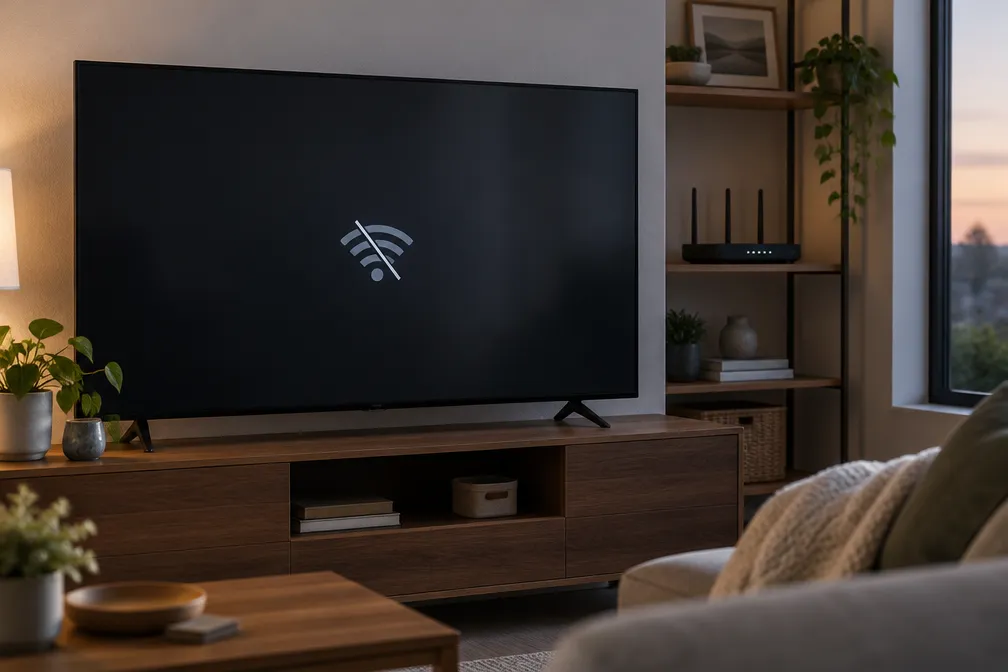
Если после включения телевизор не подключается к интернету, хотя до перехода в режим ожидания сеть работала, причина часто связана с тем, как конкретная модель управляет сетевым адаптером в спящем режиме. Телевизор может отключать Wi-Fi для экономии энергии, не сразу восстанавливать связь при пробуждении или терять сетевые параметры из-за сбоя программного обеспечения. Иногда источник проблемы — роутер, слабый сигнал или особенности проводного подключения.
Важно различать два случая: телевизор действительно теряет сохранённую сеть или лишь временно не может обратиться к интернету. Если название Wi-Fi пропало из списка, проверьте беспроводной модуль и его настройки. Если сеть отображается, но приложения не загружаются, вероятнее задержка подключения, сбой роутера или проблема с доступом к интернету. Такая проверка помогает не менять настройки наугад.
Что происходит в режиме ожидания
Режим ожидания — не всегда полное отключение. В зависимости от модели телевизор может оставить часть функций активной, например быстрый запуск, сетевое пробуждение или получение команд от приложений. В другом случае устройство отключает сетевой адаптер, а после включения запускает его заново. Поведение зависит от прошивки, выбранных параметров энергосбережения и поддержки конкретных функций.
При пробуждении телевизору требуется время, чтобы обнаружить точку доступа, пройти авторизацию и получить сетевые параметры от роутера. Если сеть появляется не сразу, это ещё не обязательно означает неисправность. Однако регулярный сбой, при котором подключение восстанавливается только после перезапуска телевизора или роутера, требует проверки настроек и оборудования.
Основные причины отключения
- Энергосбережение отключает Wi-Fi. Параметр может называться «Экономия энергии», «Быстрый запуск», «Сетевой режим ожидания» или иначе. Названия и доступность функций зависят от производителя.
- Телевизор не успевает восстановить соединение. После выхода из ожидания Wi-Fi-модуль или сетевые службы могут запускаться с задержкой. Это особенно заметно, если приложение открыть сразу после включения.
- Слабый или нестабильный сигнал. Телевизор стоит далеко от роутера, между ними несколько стен или рядом работают устройства, создающие помехи. Пока телевизор активен, соединение может держаться, а повторное подключение после ожидания оказывается неудачным.
- Сбой роутера или распределения адресов. Точка доступа может некорректно обрабатывать повторное подключение устройства. Перезапуск иногда временно помогает, но при повторении проблемы стоит проверить настройки роутера и его программное обеспечение.
- Ошибка в сохранённых сетевых параметрах. После смены пароля, имени сети или настроек безопасности телевизор может пытаться подключаться по устаревшим данным.
- Особенность прошивки или сетевого адаптера. Ошибка программного обеспечения может проявляться после ожидания, хотя подключение вручную работает. Если проблема началась после обновления, полезно проверить, доступны ли последующие исправления.
- Неполадки кабеля или порта. При подключении по Ethernet причиной могут быть плохо вставленный кабель, повреждение коннектора или нестабильная работа порта роутера.
Как проверить телевизор и сеть
- Дождитесь восстановления связи. После включения подождите минуту, затем откройте сетевой статус или приложение. Если подключение появляется само, вероятна задержка при выходе из ожидания.
- Проверьте статус подключения. Посмотрите, видит ли телевизор домашнюю сеть, подключён ли к роутеру и доступен ли интернет. Меню диагностики обычно находится в разделе «Сеть», но расположение зависит от модели.
- Перезапустите телевизор полностью. Обычное выключение может оставлять устройство в режиме ожидания. Используйте штатную команду перезапуска, если она есть, либо выполните предусмотренное производителем полное отключение и включение. Не отсоединяйте питание во время обновления.
- Проверьте подключение другого устройства. Если телефон или ноутбук тоже не выходит в интернет, проблема, вероятно, не ограничивается телевизором. Если остальные устройства работают, сосредоточьтесь на настройках ТВ, сигнале у него и совместимости с роутером.
- Сравните Wi-Fi и Ethernet. Если есть возможность, временно подключите телевизор сетевым кабелем. Стабильная работа по кабелю указывает на вероятные трудности беспроводного соединения, но сама по себе не доказывает неисправность Wi-Fi-модуля.
- Удалите сеть и подключитесь заново. В настройках телевизора выберите домашнюю сеть, удалите её из сохранённых и введите пароль повторно. Делайте это, если уверены, что вводите актуальные параметры.
- Проверьте обновления. Установите доступную прошивку телевизора через меню обновления или официальный способ, предусмотренный производителем. Для обновления может понадобиться временное проводное подключение или другой поддерживаемый вариант.
Настройки, которые стоит проверить
В меню телевизора поищите параметры быстрого запуска, сетевого режима ожидания, энергосбережения и пробуждения по сети. Не отключайте все функции подряд: сначала запомните исходные значения, измените один параметр и несколько раз проверьте, восстанавливается ли интернет после ожидания. Если настройка не повлияла на поведение, верните её обратно.
Также проверьте, не включён ли автоматический переход в глубокий сон и не настроено ли расписание отключения. У некоторых моделей есть режим, при котором часть функций Smart TV недоступна в ожидании. Руководство к телевизору поможет понять, какие параметры влияют именно на сетевое соединение.
На роутере полезно проверить, виден ли телевизор в списке подключённых устройств после его пробуждения. Если он исчезает, а затем появляется заново, вероятен сбой повторной регистрации. Не меняйте без необходимости настройки безопасности и распределения адресов: ошибка может отключить другие устройства. При сомнениях начните с перезапуска роутера и проверки обновлений его прошивки по инструкции производителя.
Wi-Fi или кабель: что выбрать для проверки
| Наблюдение | Что это может означать | Что попробовать |
|---|---|---|
| Сеть пропала из списка | Wi-Fi выключается, адаптер не запустился или сигнал слишком слабый | Проверить режим ожидания, подойти ближе к роутеру, перезапустить телевизор |
| Телевизор подключён к Wi-Fi, но интернет недоступен | Сбой роутера, задержка доступа или неполадки у интернет-провайдера | Проверить другие устройства и сетевой статус, затем перезапустить роутер |
| По кабелю работает стабильно, по Wi-Fi — нет | Возможна проблема с уровнем сигнала, помехами или беспроводной совместимостью | Изменить расположение роутера или использовать кабель, если это удобно |
| После полного перезапуска связь возвращается | Возможен временный программный сбой телевизора или роутера | Проверить обновления и понаблюдать, повторяется ли проблема |
Как уменьшить вероятность повторения
Разместите роутер так, чтобы между ним и телевизором было меньше препятствий, и не прячьте точку доступа в закрытую мебель. Если перестановка невозможна, проверьте качество сигнала именно в месте установки телевизора. Для потокового видео важна не только формальная отметка о подключении, но и стабильность связи.
Если телевизор регулярно теряет сеть после ожидания, а другие устройства работают нормально, зафиксируйте условия сбоя: подключение по Wi-Fi или кабелю, длительность ожидания, сообщение на экране и результат полного перезапуска. Эти наблюдения помогут точнее искать причину в инструкции, службе поддержки производителя или настройках роутера. Сброс телевизора к заводским настройкам оставьте на крайний случай: он удалит пользовательские параметры и не гарантирует устранения неисправности.
Когда стоит обратиться за помощью
Если телевизор перестал видеть любую беспроводную сеть, не подключается и по кабелю, а перезапуск и обновление не помогли, причина может быть связана с программной или аппаратной частью устройства. Обратитесь к официальной поддержке или в сервис, сообщив модель телевизора и результаты проверок. Если интернет пропадает и на других устройствах, обратитесь к поставщику связи или проверьте оборудование домашней сети.
Почему телевизор подключается к интернету только после перезапуска?
После выхода из ожидания сетевой адаптер или программная служба могли запуститься некорректно, либо роутер не сразу восстановил соединение. Проверьте настройки энергосбережения и быстрого запуска, обновления телевизора, а также работу других устройств в домашней сети.
Что делать, если телевизор видит Wi-Fi, но приложения не работают?
Проверьте, доступен ли интернет на телефоне или компьютере через ту же сеть. Если он работает, откройте сетевую диагностику телевизора, дождитесь повторного подключения и при необходимости удалите сохранённую сеть, затем подключитесь к ней заново. Если проблема затрагивает все устройства, проверьте роутер и соединение провайдера.
Поможет ли подключение телевизора сетевым кабелем?
Кабель позволяет проверить, связана ли проблема с Wi-Fi-соединением. Если по Ethernet телевизор стабильно выходит в интернет после ожидания, причина может быть в уровне сигнала, помехах или работе беспроводного адаптера. Если сбой повторяется и по кабелю, ищите причину в телевизоре, роутере или подключении к интернету.
Нужно ли сбрасывать телевизор до заводских настроек?
Обычно сначала достаточно проверить сетевые параметры, повторно подключиться к Wi-Fi, перезапустить телевизор и роутер и установить доступные обновления. Заводской сброс удаляет пользовательские настройки, поэтому его стоит рассматривать только после более простых проверок и с учётом инструкции производителя.