
Связь без лишних сложностей
Почему устройства не видят друг друга в локальной сети
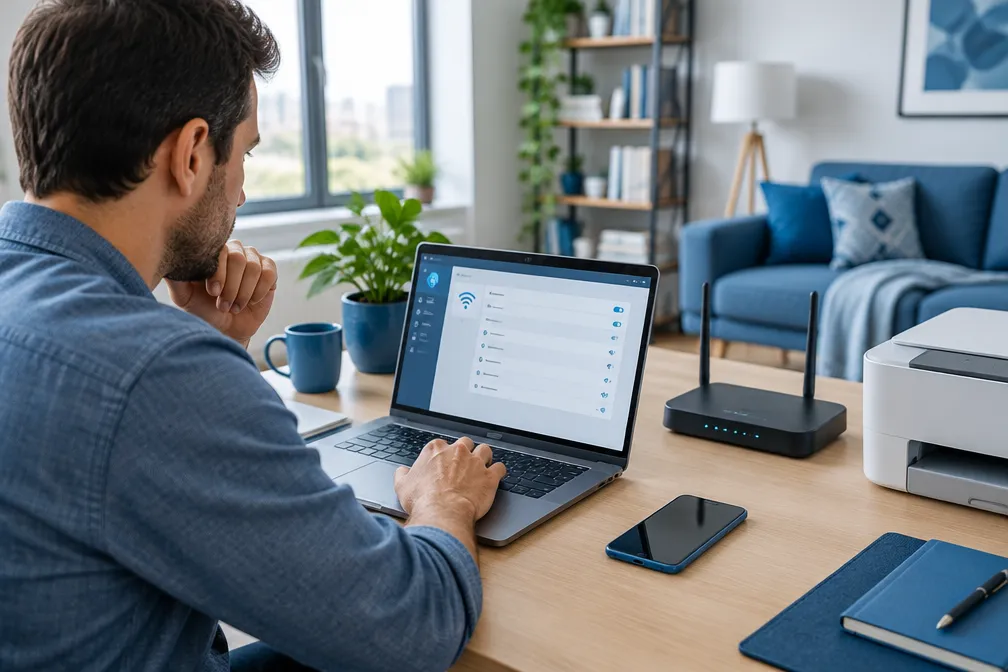
Если устройства подключены к одному роутеру, это еще не гарантирует, что они смогут найти друг друга. Для обмена файлами, печати или трансляции важны не только доступ в интернет, но и принадлежность к одной локальной сети, настройки изоляции клиентов, правила сетевого экрана и параметры обнаружения на самих устройствах. Проверять причины удобнее последовательно — от подключения к роутеру до конкретной службы обмена.
Что означает «не видят друг друга»
Под этой формулировкой скрываются разные ситуации. Компьютер может не отображаться в списке устройств, но открываться по сетевому адресу. Принтер может находиться в сети, однако не устанавливаться автоматически. Телевизор может видеть сервер с медиатекой, но не телефон, с которого ожидают трансляцию. Поэтому сначала уточните, что именно должно работать: обнаружение устройства, доступ к общей папке, печать, передача изображения или управление.
Локальная сеть — это устройства, соединенные через роутер по Wi-Fi или кабелю. Интернет для их взаимодействия обычно не обязателен: при исправном соединении внутри домашней сети устройства могут обмениваться данными и без доступа к внешним сайтам. Но сам роутер способен разделять клиентов на изолированные сегменты, а операционная система — блокировать обнаружение или входящие подключения.
Проверка по порядку
- Убедитесь, что устройства подключены к нужной сети. На каждом устройстве проверьте название Wi-Fi и состояние соединения. Иногда одно подключено к домашней сети, а другое — к гостевой. Также проверьте проводное подключение: кабель может вести к отдельному роутеру или сетевому адаптеру.
- Проверьте гостевую сеть и изоляцию клиентов. Гостевой Wi-Fi часто предназначен только для выхода в интернет. В настройках роутера могут встречаться параметры вроде «изоляция клиентов», «запрет доступа к локальной сети» или AP isolation. Их назначение — не давать подключенным устройствам обращаться друг к другу. Названия и расположение настроек различаются у разных моделей.
- Сверьте сегмент сети. Если в домашней сети есть основной роутер, дополнительная точка доступа или усилитель, устройства могут оказаться в разных подсетях. Это бывает, например, когда дополнительное оборудование работает не как точка доступа, а как отдельный маршрутизатор с собственным DHCP. Для обычной домашней схемы полезно проверить, получают ли оба устройства адреса от одного роутера и относятся ли они к одному сегменту.
- Проверьте тип сетевого профиля и обнаружение. В операционной системе подключение может быть отмечено как общедоступная сеть. Для защиты в таком профиле часто ограничиваются обнаружение других устройств и общий доступ. В доверенной домашней сети проверьте параметры обнаружения сети и обмена файлами, не отключая защиту без необходимости.
- Посмотрите правила брандмауэра и защитных программ. Локальный экран может блокировать входящие подключения или работу конкретного приложения. Проверять следует правила именно для нужной службы и частной сети. Полностью выключать брандмауэр для постоянной работы небезопасно; если требуется краткая диагностика, после нее защиту нужно вернуть и настроить разрешение адресно.
- Перезапустите сетевое оборудование и устройства. Перезапуск роутера, точки доступа и клиентов может устранить временный сбой адресации или обнаружения. Перед перезагрузкой роутера убедитесь, что никто не выполняет важную сетевую операцию.
- Проверьте нужную службу отдельно. Для общей папки важны разрешения и включенный общий доступ; для принтера — сетевое подключение и корректная установка; для трансляции — поддержка выбранного протокола обеими сторонами. Автоматический список устройств не всегда отражает все доступные подключения.
Типичные причины и признаки
| Причина | Что может быть заметно | Что проверить |
|---|---|---|
| Разные Wi-Fi-сети | Устройства выходят в интернет, но не находят друг друга | Название сети на обоих устройствах, подключение к гостевому Wi-Fi |
| Изоляция клиентов | Клиенты одной точки доступа не обмениваются данными | Настройки изоляции в роутере или точке доступа |
| Разные подсети | Одни устройства видны, другие — нет; особенно часто после добавления второго роутера | Схему подключения, режим дополнительного устройства и выдачу сетевых адресов |
| Ограничения ОС или брандмауэра | Устройство подключено, но общая папка или приложение недоступны | Сетевой профиль, обнаружение, правила для нужной службы |
| Не настроен сам ресурс | Компьютер доступен, но папка, принтер или медиатека не открываются | Разрешения общего доступа, состояние службы и настройки приложения |
Примеры для распространенных случаев
Компьютеры подключены к разным диапазонам Wi-Fi
Подключение одного компьютера к сети 2,4 ГГц, а другого к 5 ГГц само по себе не обязательно мешает обмену: если оба диапазона обслуживаются одной домашней сетью, клиенты обычно могут взаимодействовать. Но некоторые роутеры или дополнительные точки доступа разделяют диапазоны или включают для них изоляцию. Поэтому важнее не цифра в названии диапазона, а то, к одной ли локальной сети относятся устройства и разрешено ли общение между клиентами.
Телефон не находит телевизор для трансляции
Проверьте, что телефон и телевизор подключены к домашней, а не гостевой сети, а телевизор не соединен с отдельным роутером. Затем убедитесь, что на телевизоре включена нужная функция приема, а на телефоне используется совместимый способ передачи. Если в сети есть VPN или приложение безопасности, временно проверьте, не влияет ли оно на локальное обнаружение, и верните настройки после диагностики.
Принтер не появляется автоматически
Автоматическое обнаружение — лишь один способ установки принтера. Сначала проверьте на его панели или в сетевых настройках, что принтер подключен к нужной сети. Затем воспользуйтесь добавлением сетевого принтера вручную, если такая возможность предусмотрена системой и моделью. Если печать по адресу работает, а устройство не показывается в списке, проблема может быть именно в обнаружении, а не в соединении.
Общая папка недоступна
Даже если компьютер отображается, доступ к каталогу может быть закрыт. Проверьте, опубликована ли папка, кому разрешено чтение или изменение и под какой учетной записью выполняется подключение. Не следует открывать общий доступ для всех пользователей без пароля, если в сети есть незнакомые или гостевые устройства.
Как сузить поиск причины
Для начала проверьте связь с роутером и сравните сетевые адреса устройств. На компьютерах адрес обычно можно посмотреть в сведениях о подключении или с помощью системных сетевых команд. Если адреса относятся к разным подсетям, ищите причину в схеме роутеров и настройках DHCP. Если сегмент общий, но обмена нет, переходите к изоляции клиентов, сетевому профилю и правилам брандмауэра.
Полезно проверить только один конкретный сценарий: например, открыть общую папку с одного компьютера на другой или добавить принтер. Так проще отделить неисправность самой сети от проблемы приложения. Записывайте, что меняли, и проверяйте результат после каждого шага. Не сбрасывайте роутер к заводским настройкам без необходимости: это может удалить параметры подключения и потребовать повторной настройки.
Когда стоит обратиться к настройщику
Помощь специалиста может понадобиться, если домашняя сеть состоит из нескольких маршрутизаторов, управляемых точек доступа, VLAN или оборудования провайдера, а устройства получают адреса из разных сегментов. Также разумно обратиться за помощью, если после изменения настроек пропал доступ к интернету, неизвестно назначение параметров роутера или сетевой ресурс содержит важные данные. Перед обращением подготовьте схему подключения, модели оборудования и описание того, какие устройства и функции работают.
Главное
Если устройства не находят друг друга, начните с проверки подключения к одной сети и исключите гостевой Wi-Fi. Затем проверьте изоляцию клиентов, сегмент адресации, сетевой профиль и правила защиты. Если соединение между устройствами есть, но не работает папка, принтер или трансляция, отдельно настройте соответствующий ресурс и проверьте совместимость. Такой порядок помогает искать причину без случайного отключения защитных функций и сброса оборудования.
Должны ли устройства быть подключены к одному диапазону Wi-Fi?
Не обязательно. Устройства на 2,4 и 5 ГГц часто могут обмениваться данными, если оба диапазона относятся к одной локальной сети. Проблема возникает, если роутер или точка доступа разделяет клиентов либо включает изоляцию между диапазонами.
Почему устройства выходят в интернет, но не видят друг друга?
Доступ в интернет не подтверждает, что разрешен обмен внутри сети. Возможные причины — подключение к гостевой сети, изоляция клиентов, разные подсети, ограничения сетевого профиля или брандмауэра. Проверьте эти параметры на роутере и устройствах.
Нужно ли отключать брандмауэр, чтобы устройства обнаруживались?
Постоянно отключать брандмауэр не следует: это снижает защиту устройства. Лучше проверить, разрешены ли обнаружение и нужная служба для доверенной домашней сети, и при необходимости добавить адресное правило. Если защиту временно отключали для диагностики, включите ее обратно.
Почему компьютер виден в сети, но общая папка не открывается?
Обнаружение компьютера и доступ к папке — разные функции. Проверьте, включен ли общий доступ именно для этой папки, какие пользователи имеют разрешение и под какой учетной записью выполняется подключение. Также убедитесь, что сетевой экран не блокирует службу обмена файлами.