
Связь без лишних сложностей
Почему Wi-Fi на ноутбуке работает медленнее, чем на телефоне
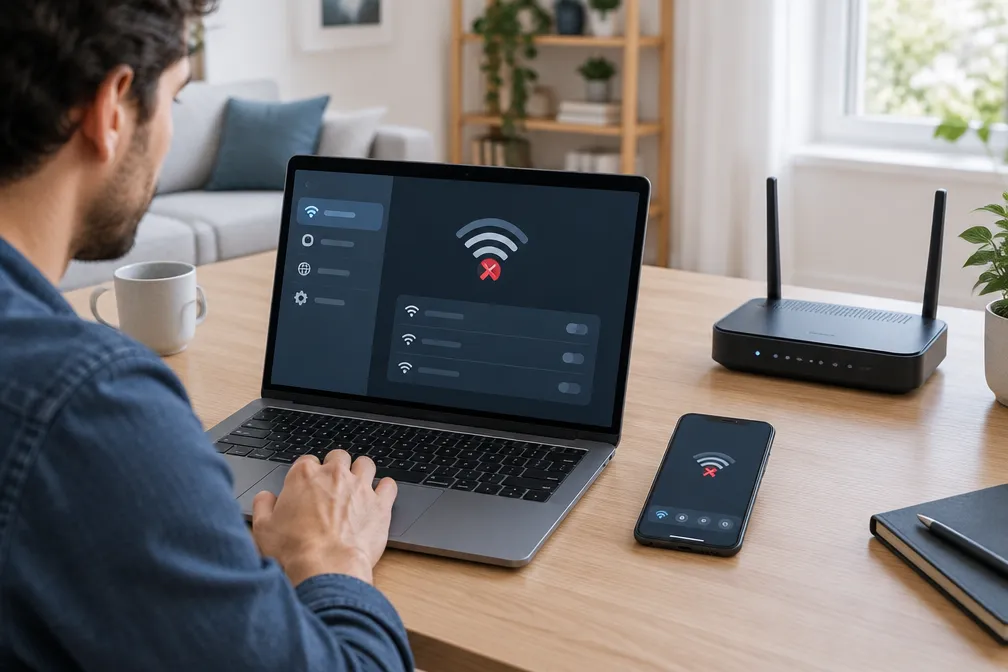
Если телефон рядом с ноутбуком быстро открывает сайты, а на компьютере загрузка заметно медленнее, это не обязательно означает неисправность роутера. Устройства могут подключаться к разным диапазонам Wi-Fi, по-разному принимать сигнал и иметь разные сетевые адаптеры. Кроме того, на скорость влияют программы, настройки энергосбережения, драйверы и состояние самой сети.
Чтобы найти причину, сравнивайте устройства в одинаковых условиях: в одном месте, в одной сети и примерно в одно время. Отключите VPN, остановите загрузки и обновления, закройте приложения, активно использующие интернет. Затем проверьте не только результат одного теста скорости, но и поведение при открытии сайтов, видеозвонках и загрузке файлов.
Устройства подключены к разным диапазонам
Современные роутеры часто раздают Wi-Fi в диапазонах 2,4 и 5 ГГц. Телефон может подключиться к одному, а ноутбук — к другому. Диапазон 5 ГГц обычно способен обеспечить более высокую скорость на небольшом расстоянии, но хуже проходит через стены. 2,4 ГГц чаще сохраняет связь дальше от роутера, однако может быть сильнее загружен соседними сетями и бытовыми устройствами.
Посмотрите в настройках Wi-Fi ноутбука, к какой сети он подключён. Если роутер показывает отдельные имена сетей для диапазонов, сравните их по очереди. При едином имени сети выбор диапазона может выполнять сам роутер или устройство. Не всякий ноутбук поддерживает 5 ГГц: это зависит от установленного адаптера.
Слабый сигнал или помехи
Даже если ноутбук находится рядом с телефоном, качество приёма может различаться. Антенны у устройств размещены по-разному, а металлические детали корпуса, положение экрана и ориентация ноутбука способны влиять на сигнал. Результат также ухудшают стены, мебель, соседские сети и некоторые источники радиопомех.
Проверьте скорость в нескольких местах, в том числе недалеко от роутера. Если возле него ноутбук заметно ускоряется, причина, вероятно, связана с уровнем сигнала или помехами. Попробуйте переставить роутер в открытое место, не закрывать его в шкафу и убрать подальше от крупных металлических предметов. Для удалённых комнат может понадобиться дополнительная точка доступа или другая схема покрытия.
Ограничения Wi-Fi-адаптера ноутбука
Скорость соединения зависит не только от тарифа и роутера, но и от сетевого адаптера ноутбука. Старый или недорогой модуль может поддерживать меньше диапазонов, каналов или пространственных потоков, чем современный телефон. В таком случае телефон действительно способен показывать более высокую скорость в той же сети.
Узнать модель адаптера можно в сведениях об устройстве или диспетчере устройств операционной системы. Сверьте её возможности с характеристиками роутера, а также проверьте, не подключён ли ноутбук к сети через внешний USB-адаптер с ограниченными возможностями. Само по себе число, указанное в характеристиках Wi-Fi, не равно скорости скачивания: реальная пропускная способность зависит от условий соединения и нагрузки.
Драйверы и энергосбережение
Устаревший, повреждённый или неподходящий драйвер может вызывать нестабильную работу адаптера. Проверьте обновления через средства операционной системы или сайт производителя ноутбука. Предпочтительно использовать драйвер, предназначенный для конкретной модели устройства; не устанавливайте случайные пакеты из неизвестных источников.
На ноутбуках режим экономии энергии иногда ограничивает работу беспроводного адаптера. Для проверки подключите устройство к питанию и временно выберите сбалансированный или производительный режим, если такая настройка доступна. Если это помогло, проверьте параметры энергосбережения сетевого адаптера. Не отключайте их без необходимости на устройстве, которое должно долго работать от батареи.
Фоновые процессы, VPN и настройки системы
Обновления операционной системы, синхронизация облачных файлов, резервное копирование и загрузки могут занимать канал. В результате тест скорости покажет меньшее значение, хотя Wi-Fi-соединение исправно. На время сравнения приостановите такие задачи и проверьте, не использует ли сеть другое приложение.
VPN или прокси тоже могут замедлять доступ: трафик проходит через дополнительный узел, а итог зависит от его расположения и загруженности. Сравните работу с VPN и без него, если отключение допустимо для вашей задачи. Также проверьте, не включён ли лимитный режим подключения и не задано ли ограничение скорости в сторонней программе.
Как сравнить скорость корректно
- Подключите телефон и ноутбук к одной Wi-Fi-сети и поставьте их рядом.
- Остановите загрузки, видеопотоки, резервное копирование и другие заметные сетевые задачи.
- Проведите несколько проверок одним и тем же сервисом, меняя устройства местами и не полагаясь на единичный результат.
- Повторите сравнение рядом с роутером и в обычном месте использования ноутбука.
- Если возможно, проверьте ноутбук по кабелю Ethernet. Это поможет отделить проблемы Wi-Fi от ограничений подключения или интернет-канала.
Тесты скорости могут различаться из-за выбранного сервера, нагрузки на сеть и колебаний беспроводного сигнала. Важно смотреть на устойчивую картину, а не на одно максимальное значение. Если по кабелю результат хороший, а по Wi-Fi низкий, внимание стоит сосредоточить на адаптере, диапазоне, сигнале и настройках беспроводной сети.
Быстрая диагностика
| Наблюдение | Что проверить | Следующий шаг |
|---|---|---|
| Ноутбук медленный везде, телефон работает нормально | Диапазон, модель адаптера, драйвер, фоновые процессы | Подключиться к другой сети или проверить скорость по кабелю |
| У роутера ноутбук работает быстрее | Уровень сигнала, стены и помехи | Изменить расположение роутера или проверить другое место для работы |
| Скорость падает только при работе VPN | VPN-сервер, настройки прокси, маршрут трафика | Сравнить соединение без VPN, если это безопасно и допустимо |
| Медленно на обоих устройствах | Загрузка сети, роутер, интернет-канал | Перезапустить роутер и повторить тест; при постоянной проблеме обратиться к провайдеру |
| Ноутбук теряет связь или скорость скачет | Драйвер, помехи, энергосбережение, состояние адаптера | Обновить драйвер и проверить работу рядом с роутером |
Когда проверять роутер и провайдера
Если медленно работают все устройства, проблема может быть не в ноутбуке. Перезагрузите роутер обычным способом и повторите проверку. Убедитесь, что к сети не подключены устройства, выполняющие крупные загрузки. Если есть возможность, сопоставьте результат Wi-Fi с подключением по кабелю.
Когда скорость низкая и по кабелю, стоит проверить состояние интернет-подключения и обратиться к провайдеру. Если же другие устройства работают нормально, а ноутбук остаётся медленным даже рядом с роутером, вероятнее локальная причина: настройки, драйвер или ограничение адаптера. Последовательно проверяйте один фактор за раз — так проще понять, какое изменение действительно помогло.
Почему ноутбук медленнее телефона даже рядом с роутером?
У ноутбука может быть более старый или ограниченный Wi-Fi-адаптер, неподходящий драйвер либо включённое энергосбережение. Также устройства способны подключаться к разным диапазонам. Проверьте диапазон и модель адаптера, остановите фоновые загрузки и сравните результаты по кабелю.
Как понять, подключён ли ноутбук к 2,4 или 5 ГГц?
Информация о диапазоне обычно доступна в свойствах текущего Wi-Fi-подключения или в сведениях о беспроводной сети операционной системы. Если диапазоны имеют разные имена, подключитесь к каждому отдельно и сравните работу. Поддержка 5 ГГц зависит от адаптера ноутбука.
Может ли VPN замедлять Wi-Fi на ноутбуке?
Да. VPN меняет маршрут трафика, и скорость может снижаться из-за расстояния до сервера, его загрузки или особенностей подключения. Для сравнения временно отключите VPN, только если это подходит для вашей задачи и не нарушает требования безопасности.
Что делать, если медленно работают все устройства?
Проверьте загрузку сети, перезапустите роутер и повторите измерения. Если возможно, сравните Wi-Fi с подключением по Ethernet. Если низкая скорость сохраняется на разных устройствах и по кабелю, проверьте интернет-подключение и обратитесь к провайдеру.